Las propiedades personalizadas le brindan una manera sencilla de capturar la taxonomía de su organización y definir sus propios datos de generación de informes. Se pueden crear para cualquier entidad de Fluid, como proyectos, tableros, reuniones, tareas del cronograma, impactos, etc.
Las listas compartidas de propiedades personalizadas ofrecen una manera de crear listas de datos globales que pueden usar cualquier propiedad personalizada, sin importar el tipo de entidad al que se apliquen. Por lo tanto, las listas compartidas deben usarse para reforzar la consistencia de los datos en toda la aplicación. Como se administran de forma centralizada, esto también significa que solo necesita actualizar la lista compartida cuando se requiera algún cambio, y las actualizaciones se propagarán automáticamente a todas las propiedades personalizadas que usen esa lista compartida.
En este artículo explicaremos cómo crear listas compartidas de propiedades personalizadas y cómo usarlas al crear propiedades personalizadas.
Paso 1. Vaya a la página Lista compartida de propiedades personalizadas en Fluid
-
Haga clic en su Avatar (en la esquina superior derecha de la pantalla) y vaya a la Consola de Administración.
NOTA: Solo los Administradores de la aplicación y los Administradores de datos pueden configurar propiedades personalizadas.
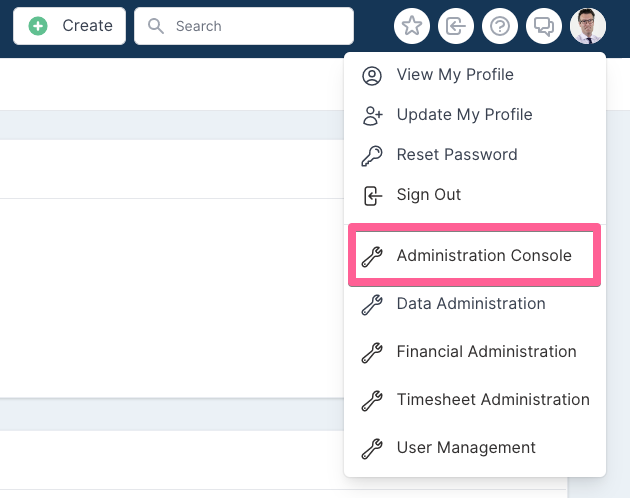
-
Vaya a la sección Administración de Datos y haga clic en Lista compartida de propiedades personalizadas.
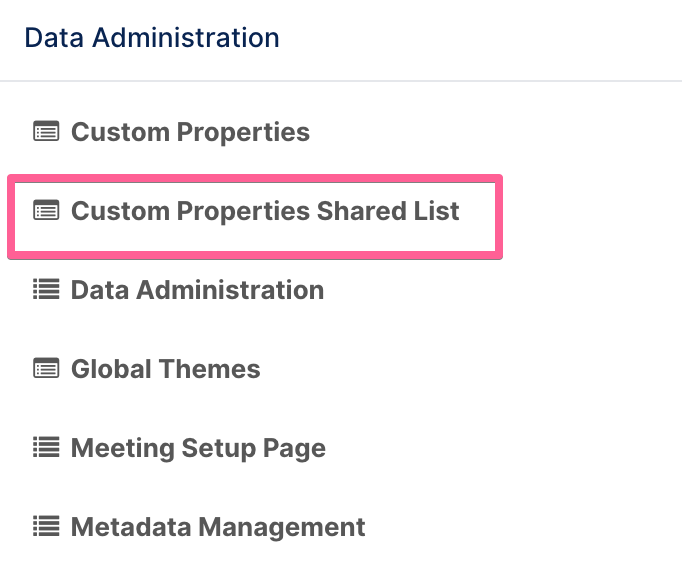
Paso 2. Agregar una lista compartida de propiedad personalizada
A continuación se indican los puntos sobre cómo crear/agregar una lista compartida de propiedad personalizada:
-
Haga clic en Agregar lista compartida para abrir el diálogo y crear una nueva lista compartida de propiedad personalizada. Para editar una propiedad existente, haga clic en el ícono de lápiz junto al nombre de la propiedad.
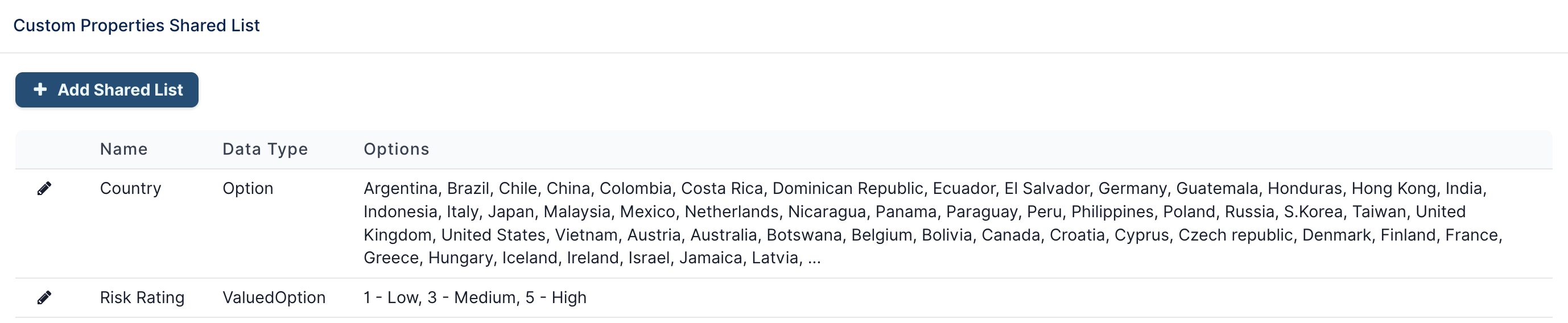
-
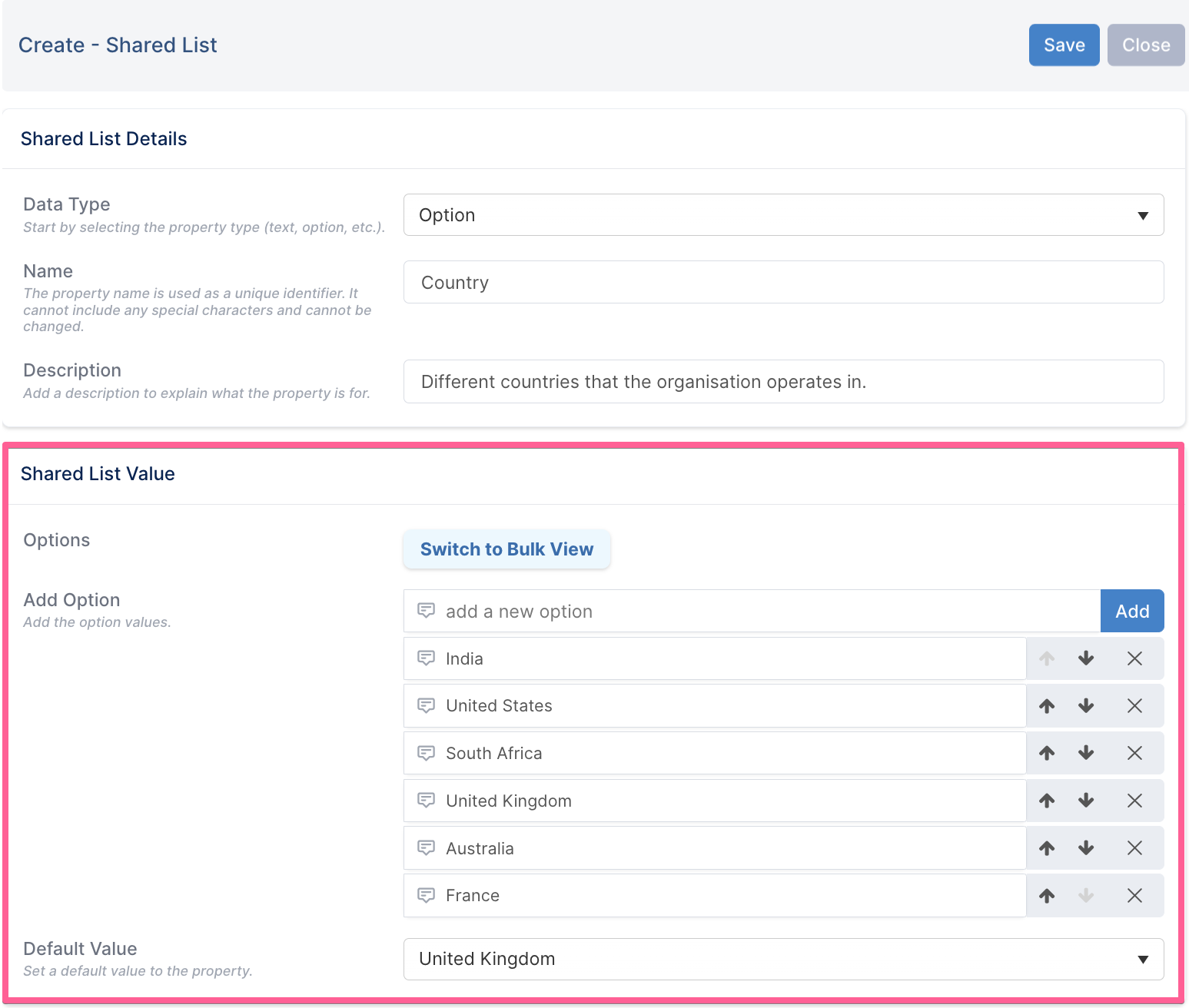
Aparecerá el siguiente diálogo, donde podrá capturar todos los detalles relacionados con la lista compartida de propiedad personalizada que está agregando. Una vez terminado, haga clic en Guardar. (Vea la imagen a continuación para saber cómo completar el formulario).
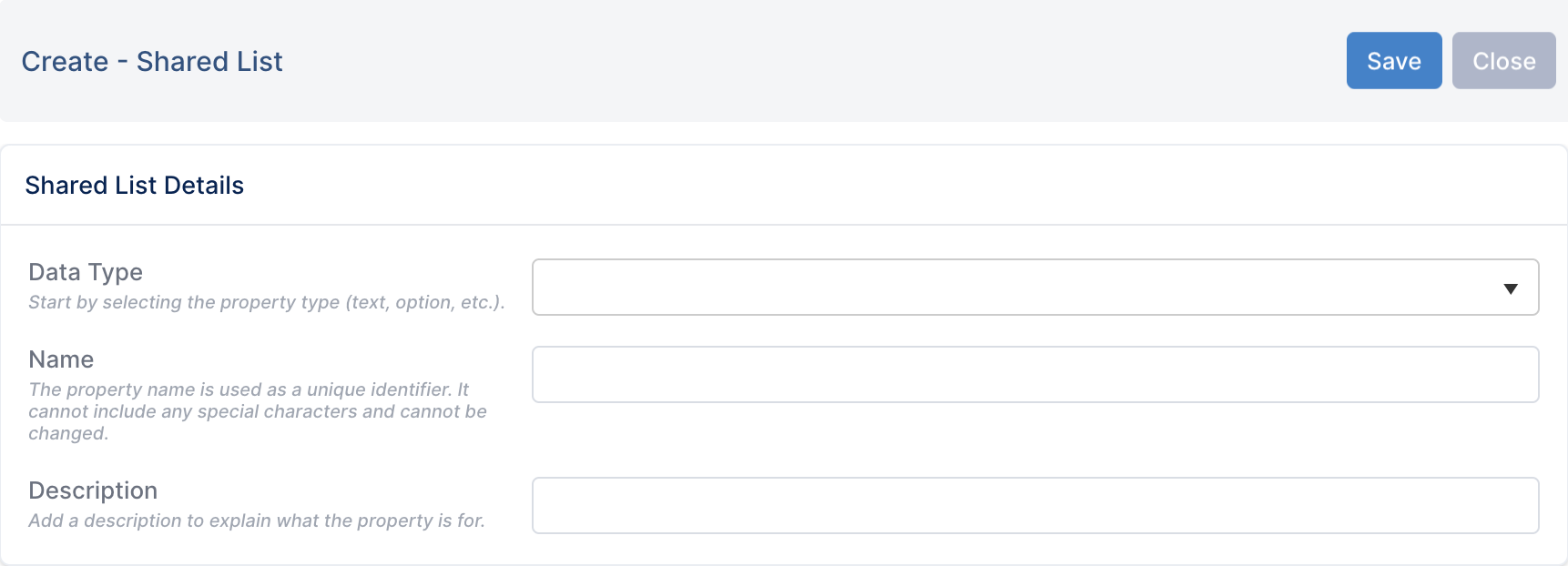
NOTA: Las listas compartidas pueden ser una lista de tipo Opción o una lista de tipo Valued Option. El diálogo mostrará configuraciones y opciones de valor adicionales según el tipo seleccionado. Las listas de tipo Opción pueden usarse en propiedades personalizadas de tipo Opción y Multi-Option.
Tipo de datos
-
Para comenzar a crear una lista compartida de propiedad personalizada, primero debe seleccionar el tipo de datos.
Seleccione el tipo de propiedad personalizada de la lista a continuación. Puede obtener más información sobre los tipos de propiedades personalizadas en la siguiente sección de este artículo.
NOTA: El valor de este campo es obligatorio al crear una nueva propiedad personalizada.
-
Opción: Use este tipo si el valor de la propiedad personalizada debe seleccionarse de una lista desplegable.
-
ValuedOption: El tipo de opción valorada es similar al tipo Opción; la única diferencia es que puede asociar un valor de peso a cada opción.
Nombre
-
El nombre único de la lista compartida de propiedad personalizada. El nombre solo puede contener letras, números, guiones bajos y espacios. Este campo es obligatorio.
Según el Tipo de datos seleccionado, se mostrarán campos adicionales para que pueda configurar un valor predeterminado o ingresar la lista de opciones.
Paso 3. Configurar los valores de la lista compartida de propiedad personalizada
Al configurar una lista compartida de propiedades personalizadas, según el tipo de datos aplicado, habrá una sección adicional llamada Valor compartido de la lista que mostrará campos de valor predeterminado o campos de lista de opciones.
-
La siguiente imagen muestra la sección de valor de la lista compartida para una lista compartida de tipo Opción.
Paso 4. Vincular una lista compartida de propiedad personalizada a una propiedad personalizada
Como parte de brindar a los gerentes/administradores la capacidad de crear propiedades personalizadas para generar informes adicionales, las listas compartidas amplían esa capacidad al garantizar la consistencia de los datos y permitir listas de datos reutilizables.
Las listas compartidas se pueden vincular a cualquier elemento de propiedad personalizada que se encuentre en la página de propiedades personalizadas.
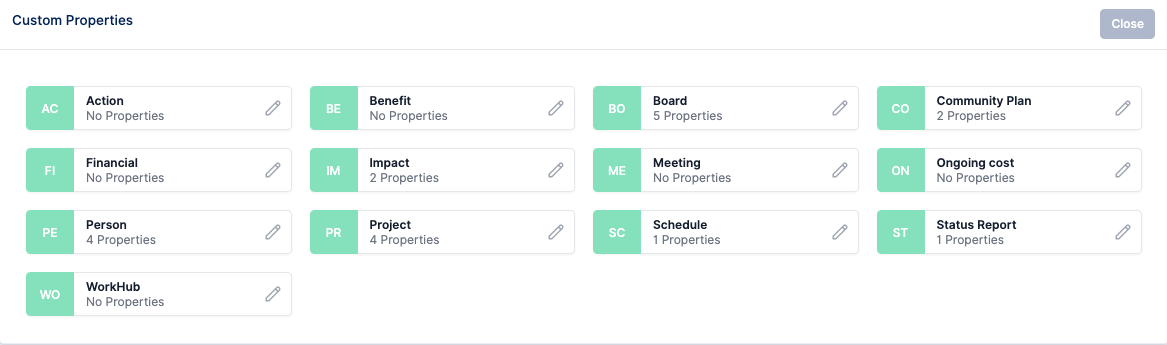
NOTA: Solo las propiedades personalizadas de tipo Opción, Multi-Option y Valued Option pueden vincularse a listas compartidas. Las propiedades de tipo Opción y Multi-Option pueden vincularse a listas compartidas de tipo Opción, y las propiedades de tipo Valued Option pueden vincularse a listas compartidas de tipo Valued Option.
Para que una propiedad personalizada tenga la opción de vincular una lista compartida, debe existir una lista compartida predefinida/guardada para elegir.
Aplicando la lista compartida creada en el paso anterior.
-
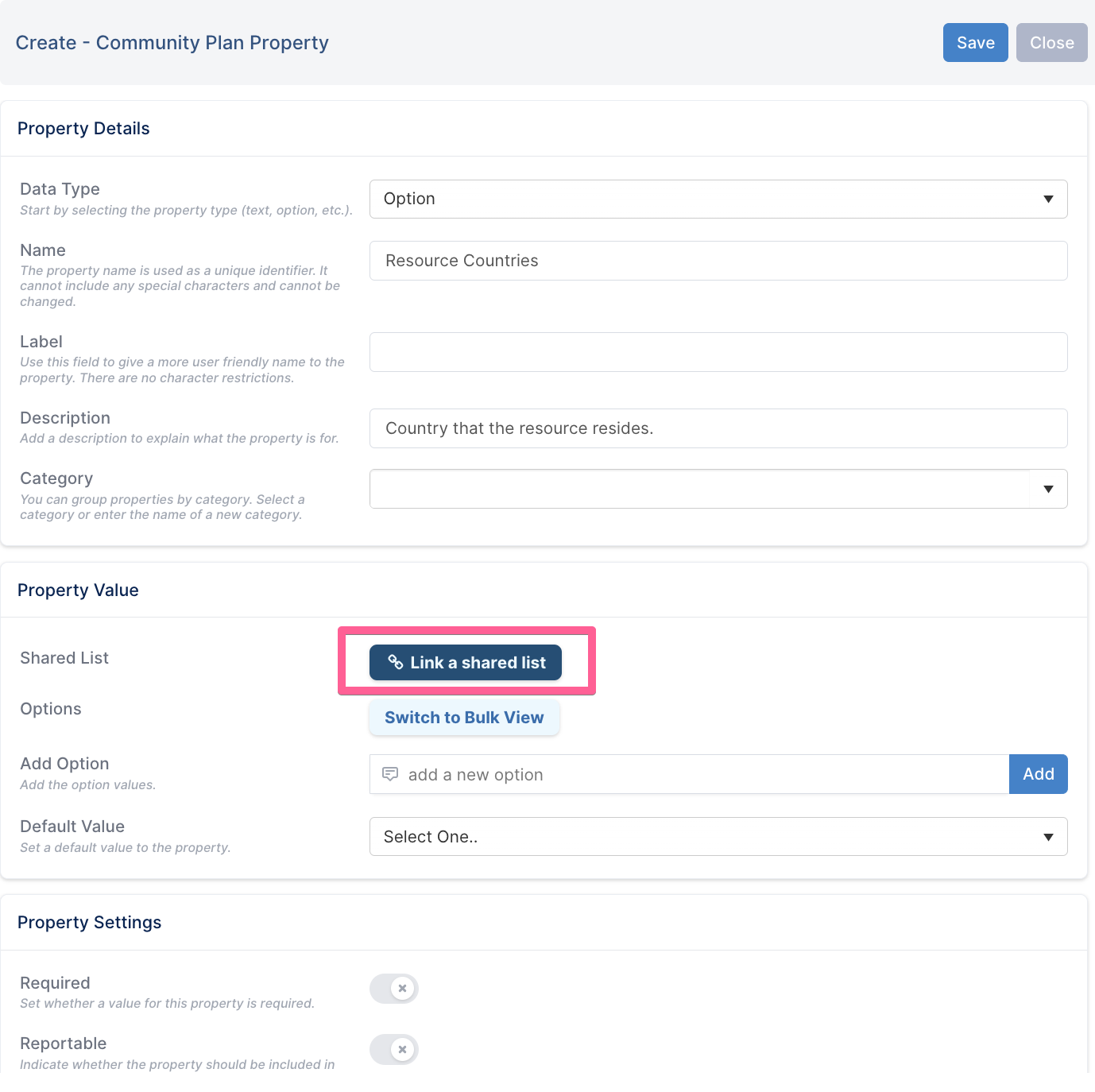
Como ejemplo, acceda a la página de la propiedad personalizada Community Plan para crear una nueva propiedad personalizada.

-
Complete los campos del diálogo. En este ejemplo, el nuevo campo de informe sirve para registrar el país en el que se encuentra el recurso asignado. En lugar de tener que ingresar la lista de países entre los que los gerentes de proyecto deben elegir, puede vincular la propiedad personalizada a la lista compartida Country haciendo clic en la opción Enlazar una lista compartida.
-
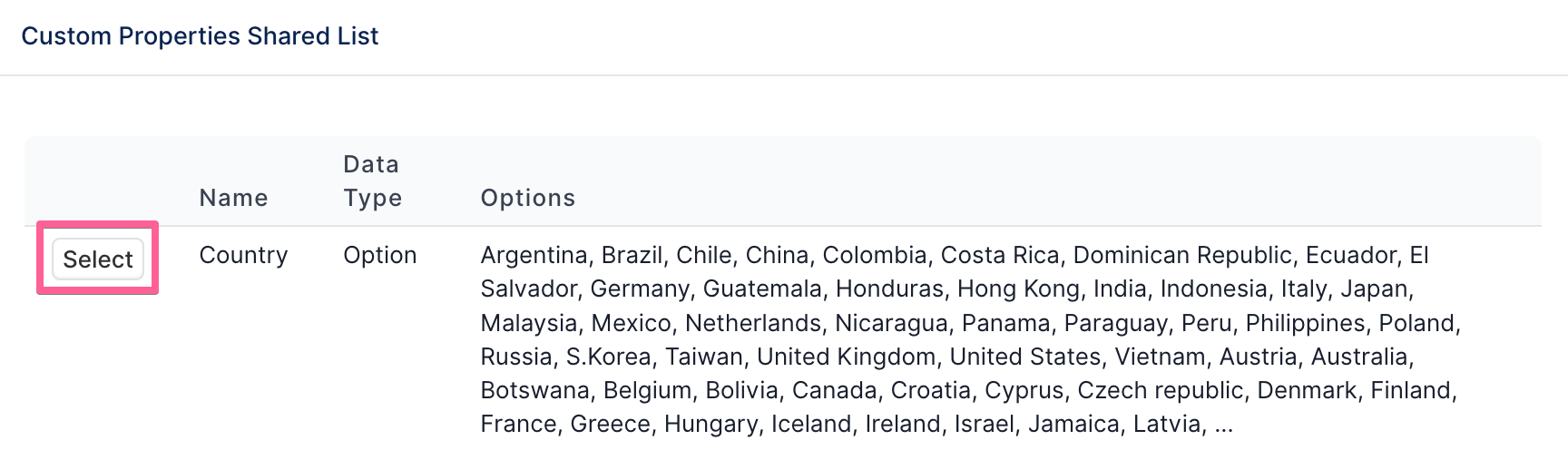
Después de seleccionar la opción, se mostrará la lista de listas compartidas con un tipo de datos Opción para que el administrador elija.
-
Una vez seleccionada la lista compartida Country, la propiedad personalizada se completará con las opciones/valores de las listas compartidas vinculadas. Como la lista está vinculada, la propiedad personalizada se puede guardar y aplicar a proyectos para cada recurso.
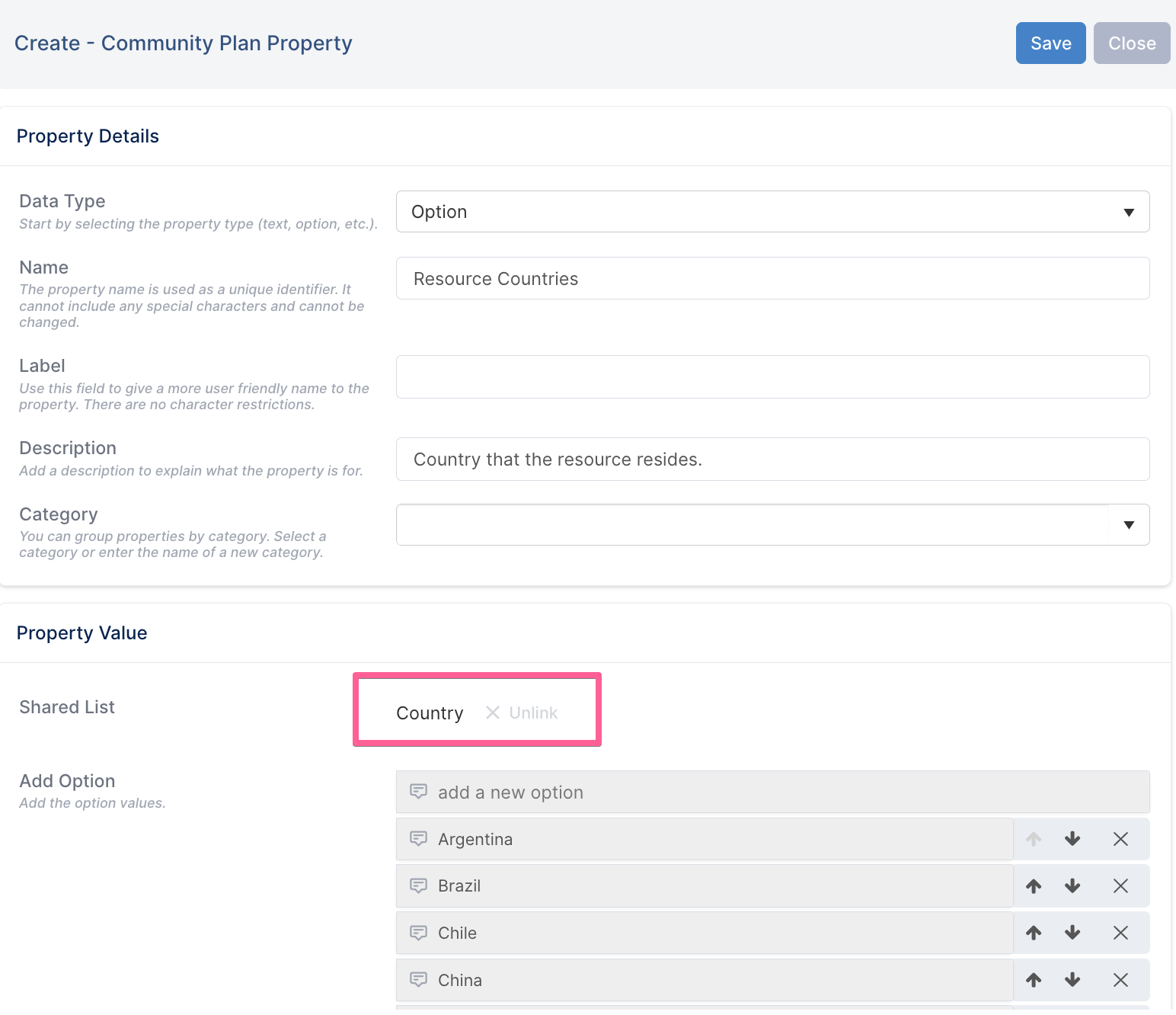
NOTA: Cualquier actualización de una lista compartida se propagará automáticamente a las propiedades personalizadas vinculadas a esa lista. Por lo tanto, si se agregan más países a la lista compartida Countries, la propiedad personalizada Resource Countries heredará automáticamente estos cambios.