A veces necesita dividir una tarea en tareas más pequeñas para facilitar la definición de lo que debe hacerse o para permitir que diferentes aspectos de la tarea se asignen a diferentes personas. Por ejemplo, una tarea para comunicar una nueva función del producto puede implicar el envío de un correo electrónico a los clientes, la adición de una notificación al sitio web y la creación de algunos materiales de capacitación.
En otras ocasiones, la finalización de una tarea también puede dar lugar a la creación de otra tarea. Esto puede ocurrir particularmente en el contexto de los procesos de flujo de trabajo, donde una tarea debe enviarse a otro tablero una vez que ha pasado por el flujo de trabajo inicial. Si administra un Tablero de Reclutamiento, por ejemplo, es posible que deba enviar la tarea relacionada con una nueva contratación al Tablero de Incorporación de Empleados una vez que se confirme la nueva contratación.
Este artículo explicará cómo puede crear tareas de seguimiento (o subtareas) para el mismo tablero u otro tablero.
Crear una tarea de seguimiento o subtarea en el mismo tablero
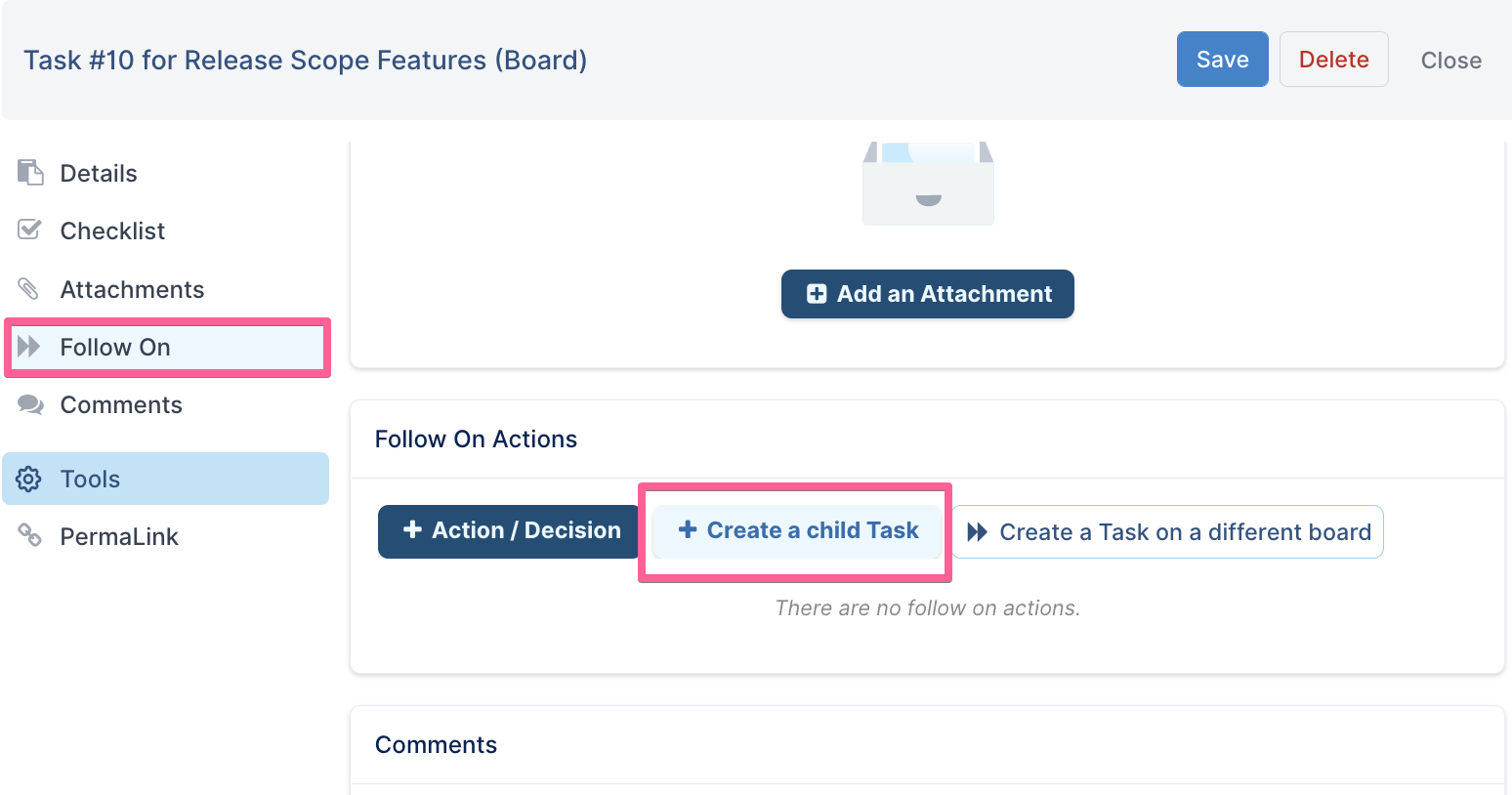
Para dividir su tarea en tareas más pequeñas en el mismo tablero, abra el diálogo de la tarea y seleccione el enlace Follow on en el menú de navegación. Luego, haga clic en el botón Crear una tarea secundaria.
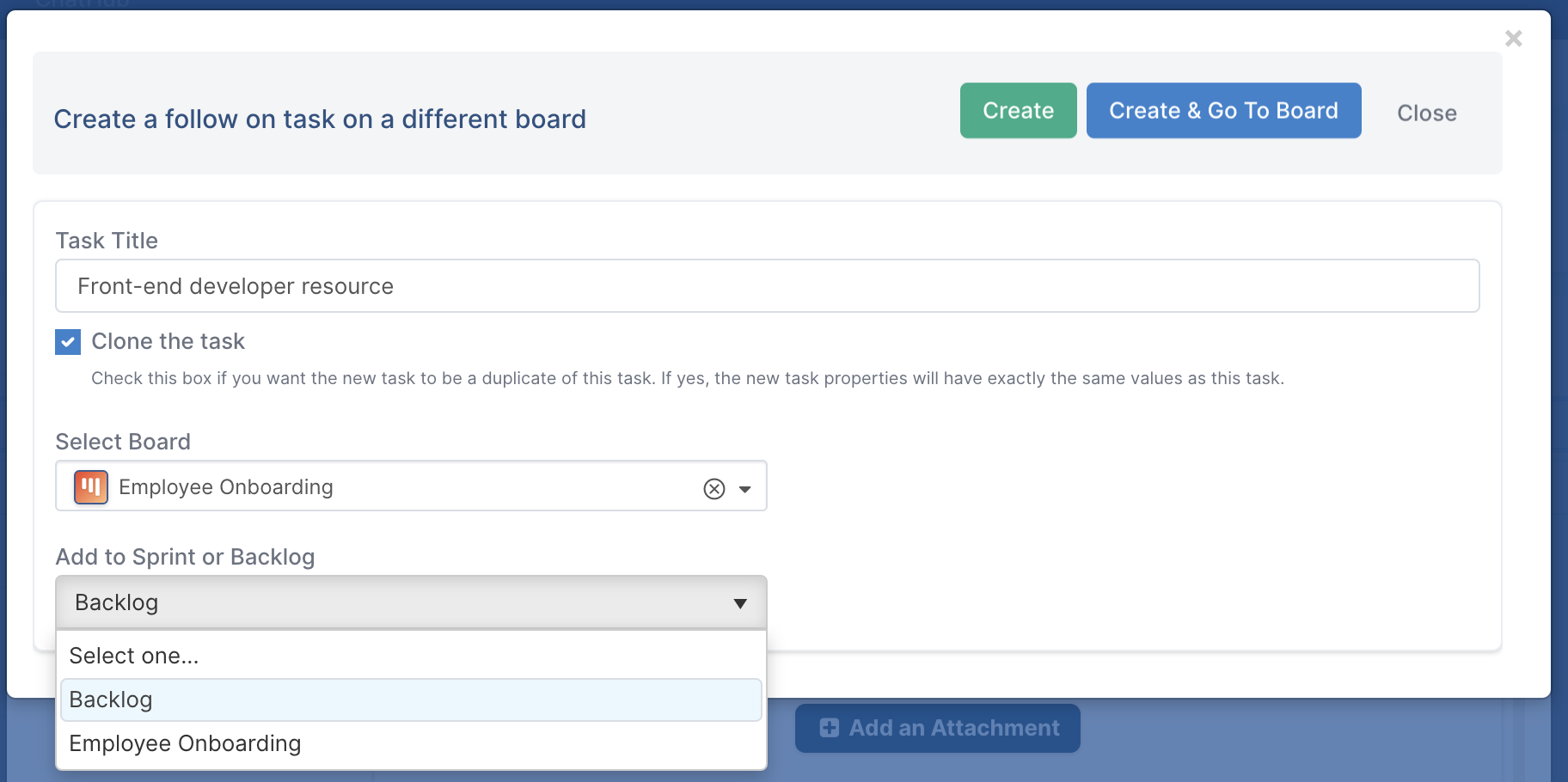
Una vez que se abra el diálogo, complete los detalles de la subtarea y haga clic en Crear cuando termine.
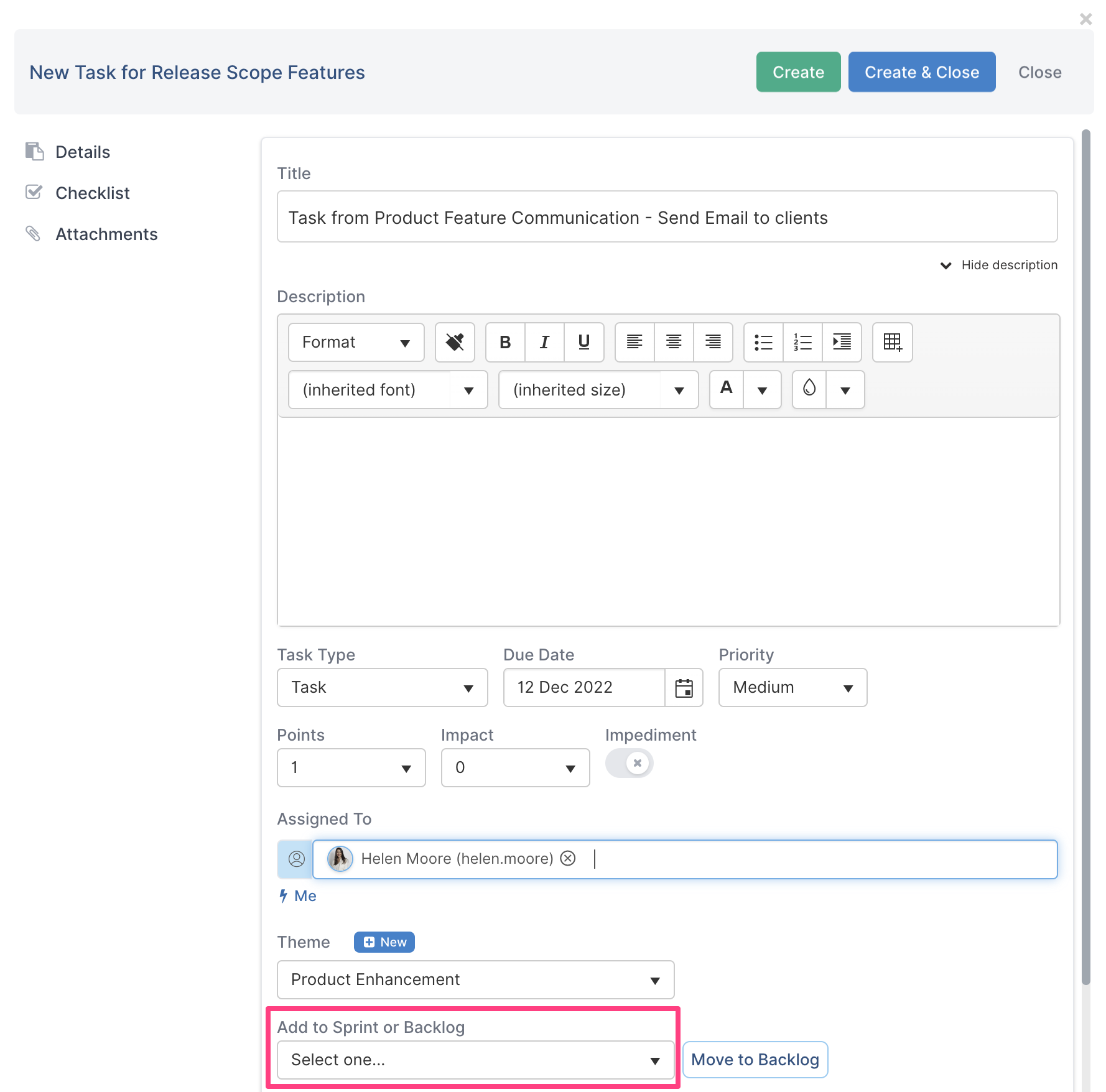
Nota: si el campo Agregar al Sprint o Backlog se deja en blanco, el sistema enviará la tarea al backlog.
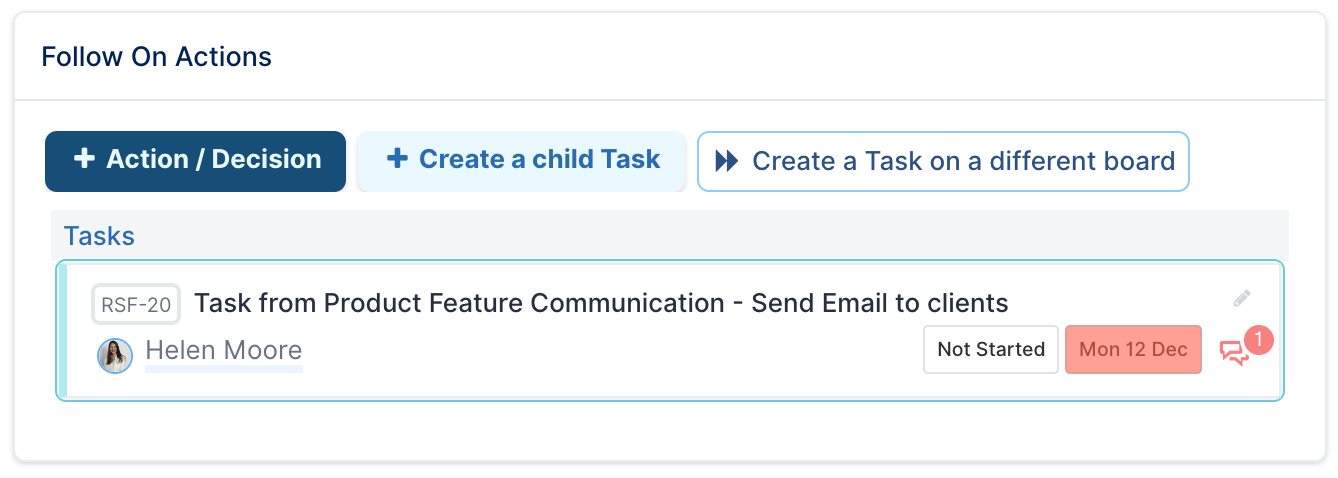
Puede hacer seguimiento del estado de las subtareas navegando a la sección Follow-on del diálogo de la tarea principal.
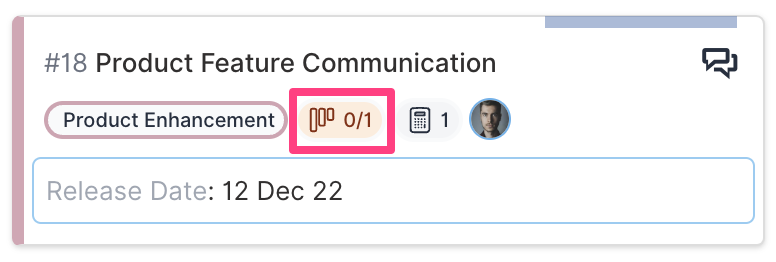
La tarjeta de la tarea principal también mostrará cuántas subtareas hay y cuántas se han completado.
Crear una tarea de seguimiento en un tablero diferente
Para crear una tarea de seguimiento en otro tablero, abra el diálogo de la tarea y seleccione el enlace Follow on en el menú de navegación. Luego, haga clic en el botón Crear una tarea en un tablero diferente.
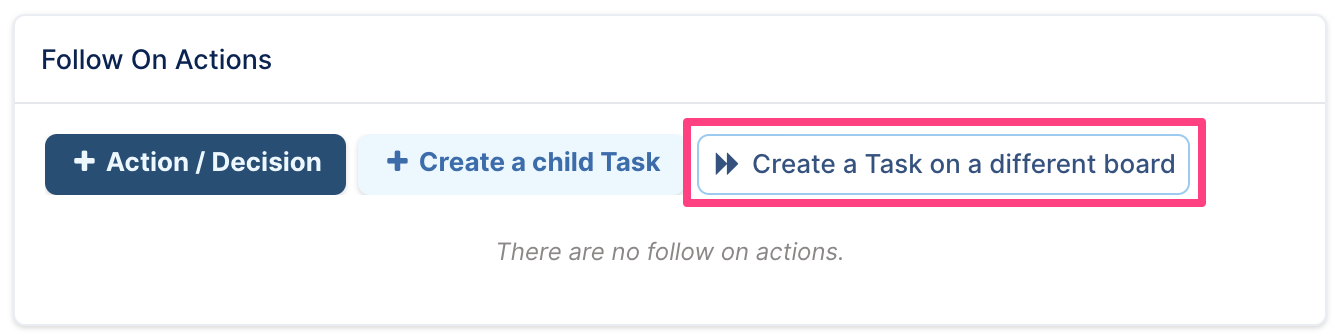
Una vez que se abra el diálogo, puede ingresar el título de la nueva tarea y seleccionar el tablero al que desea enviar la nueva tarea. También tiene la opción de Clonar la tarea marcando la casilla de verificación. La nueva tarea será entonces una copia de la tarea actual, es decir, tendrá el mismo título, descripción, etc. Tenga en cuenta que actualmente los archivos adjuntos y los elementos de la lista de verificación no se copian al crear la nueva tarea.
Al igual que con las subtareas creadas en el mismo tablero, puede hacer seguimiento del estado de las tareas de seguimiento desde el diálogo de la tarea. La tarjeta también mostrará el número de tareas de seguimiento que se han completado.