Às vezes você precisa dividir uma tarefa em tarefas menores para facilitar a definição do que precisa ser feito ou para permitir que diferentes aspectos da tarefa sejam atribuídos a pessoas diferentes. Por exemplo, uma tarefa para comunicar sobre um novo recurso de produto pode envolver o envio de um e-mail para clientes, a adição de uma notificação ao site e a criação de materiais de treinamento.
Em outras ocasiões, a conclusão de uma tarefa também pode resultar na criação de outra tarefa. Isso pode ser particularmente o caso no contexto de processos de fluxo de trabalho, onde uma tarefa precisa ser enviada para outro quadro depois de passar pelo fluxo de trabalho inicial. Se você gerencia um Quadro de Recrutamento, por exemplo, pode precisar enviar a tarefa relacionada a uma nova contratação para o Quadro de Integração de Funcionários assim que a nova contratação for confirmada.
Este artigo explicará como você pode criar tarefas de acompanhamento (ou subtarefas) para o mesmo quadro ou para outro quadro.
Criando uma tarefa de acompanhamento ou subtarefa no mesmo quadro
Para dividir sua tarefa em tarefas menores no mesmo quadro, abra o diálogo da tarefa e selecione o link Follow on no menu de navegação. Em seguida, clique no botão Create a child task.
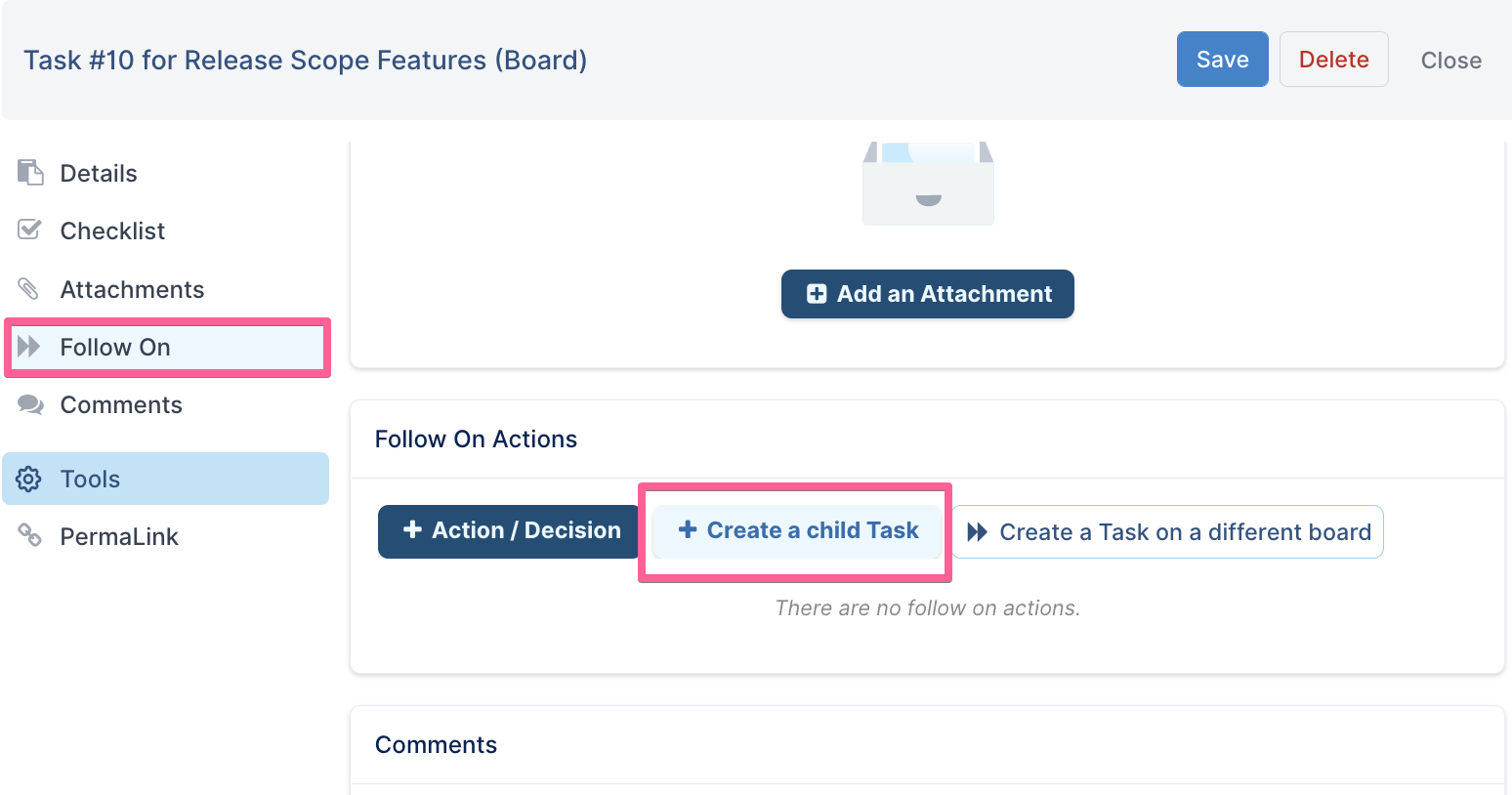
Quando o diálogo abrir, preencha os detalhes da subtarefa e clique em Create quando terminar.
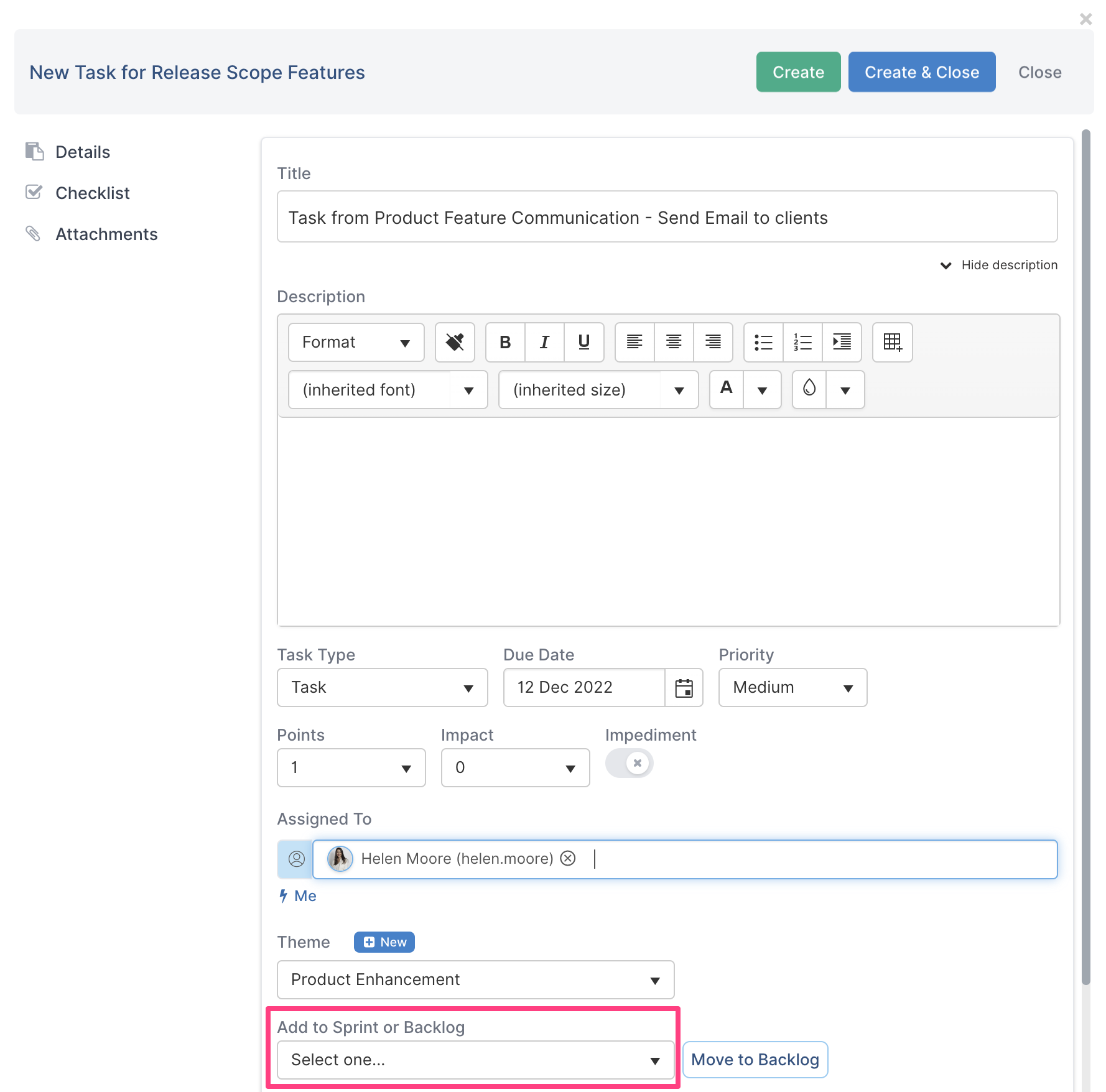
Nota: se o campo Add to Sprint or Backlog for deixado em branco, o sistema enviará a tarefa para o backlog.
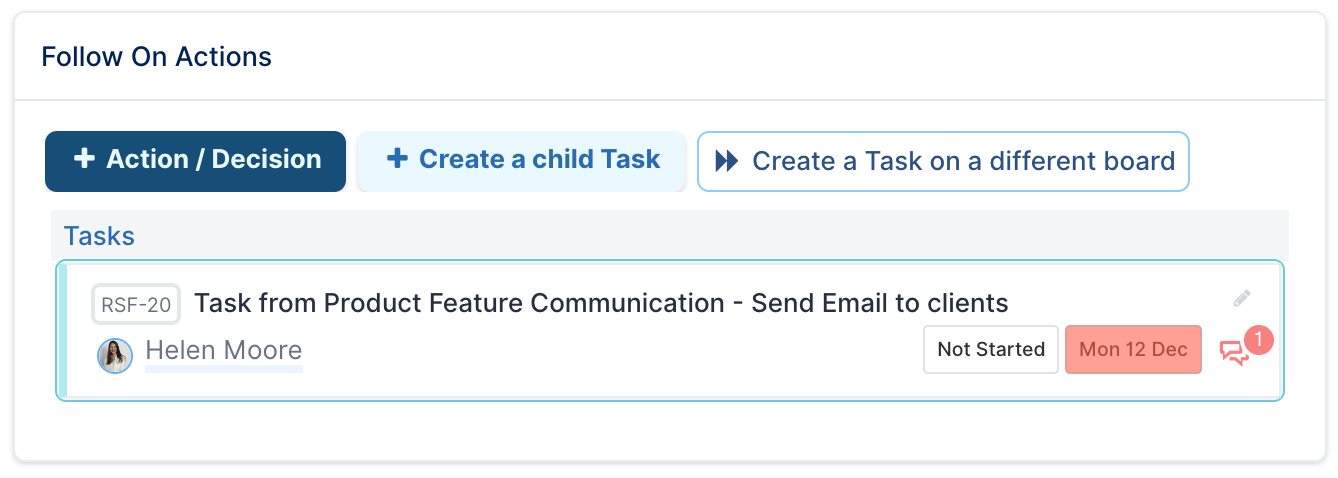
Você pode acompanhar o status das subtarefas navegando até a seção Follow-on do diálogo da tarefa pai.
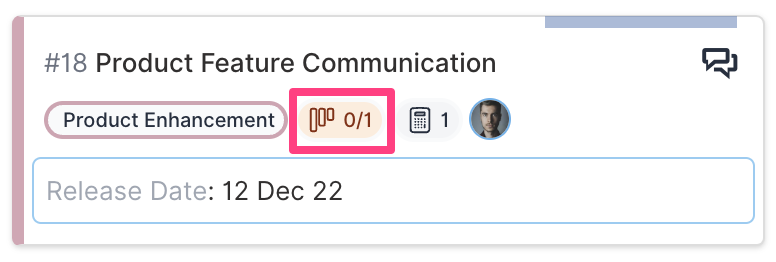
O cartão da tarefa pai também exibirá quantas subtarefas existem e quantas foram concluídas.
Criando uma tarefa de acompanhamento em um quadro diferente
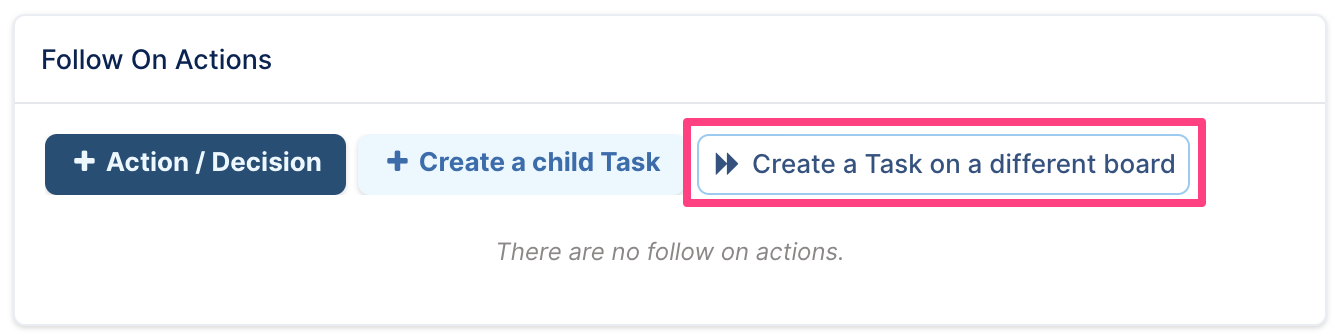
Para criar uma tarefa de acompanhamento em outro quadro, abra o diálogo da tarefa e selecione o link Follow on no menu de navegação. Em seguida, clique no botão Create a task on a different board.
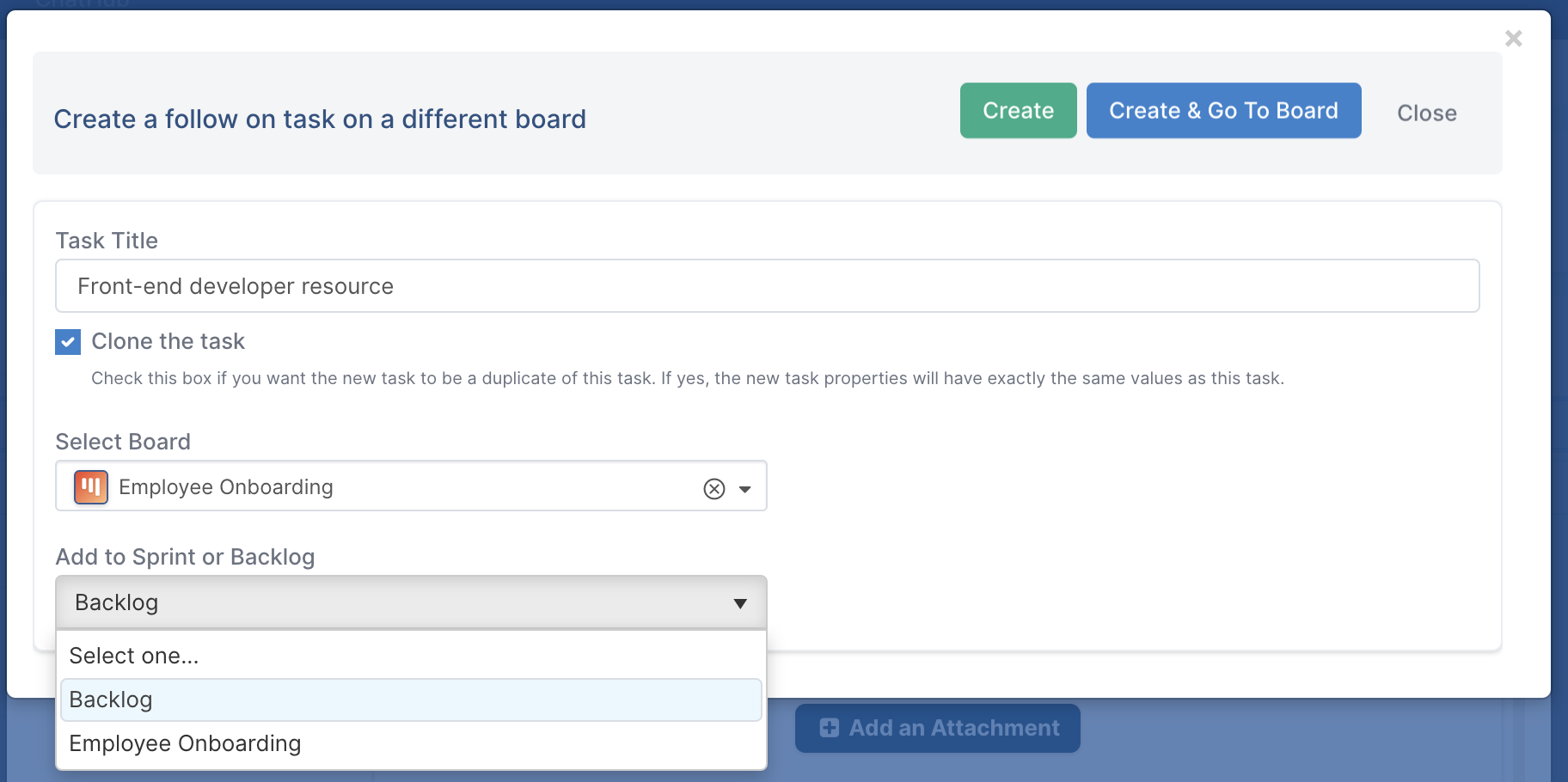
Quando o diálogo abrir, você pode inserir o título da nova tarefa e selecionar o quadro para o qual deseja enviar a nova tarefa. Você também tem a opção de Clonar a tarefa marcando a caixa de seleção. A nova tarefa será então uma cópia da tarefa atual, ou seja, terá o mesmo título, descrição, etc. Observe que atualmente os anexos e itens da lista de verificação não são copiados ao criar a nova tarefa.
Assim como nas subtarefas criadas no mesmo quadro, você pode acompanhar o status das tarefas de acompanhamento a partir do diálogo da tarefa. O cartão também exibirá o número de tarefas de acompanhamento que foram concluídas.