Visión general
El comando [PROJECTS] le permite incorporar una lista de proyectos en una plantilla de informe, un proyecto por fila de tabla, con control sobre qué proyectos aparecen, cómo se ordenan y cuántas filas se muestran.
Utilícelo cuando necesite generar un informe de varios proyectos en una sola tabla, en lugar de uno por uno.
Cómo usar el comando [PROJECTS]
Agregue [PROJECTS] a la primera fila de la tabla, debajo de la fila de encabezado. Inmediatamente después, sin espacios, agregue un enlace para incorporar un campo de proyecto.
Plantilla:

Al exportar, esto se expande en una fila por cada proyecto de su Lista de seguimiento del Panel:
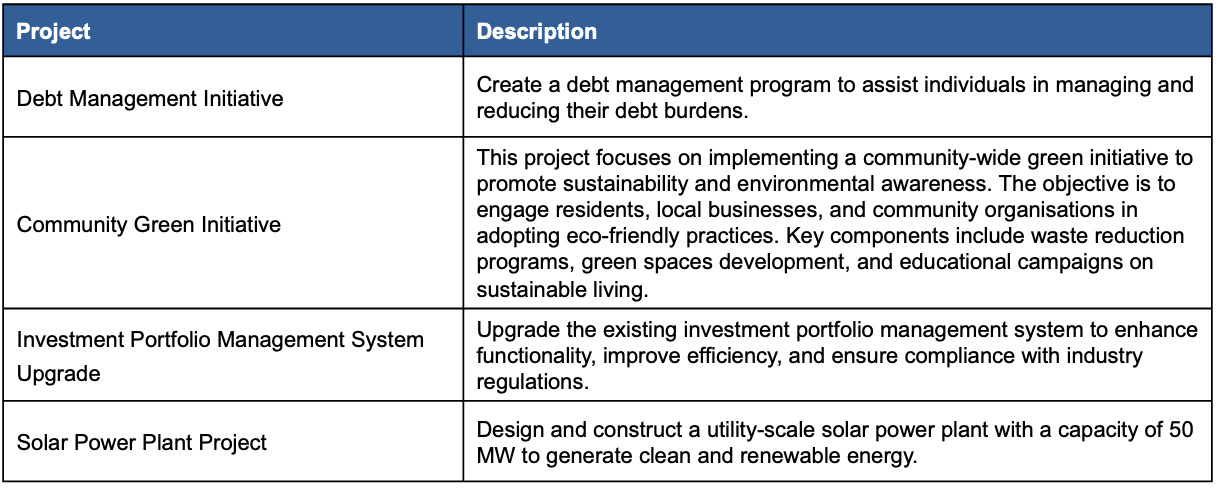
Nota: Si no agrega un elemento de enlace en la celda con [Projects], la tabla seguirá funcionando, pero esa primera columna quedará en blanco para cada fila de proyecto.
Cada tabla con [PROJECTS] es independiente, por lo que puede incluir varias listas de proyectos en el mismo informe con distintos filtros u orden.
Filtrar listas de proyectos
De forma predeterminada, [PROJECTS] incorpora todo desde su Lista de seguimiento. Agregue un filtro inmediatamente después del comando para acotarlo.
Sintaxis
[Projects][^Type=Project.PropertyName&&PropertyName=Condition]
|
Regla de sintaxis |
Ejemplo |
|
[^ ] |
[^ ] |
|
Sin espacio entre |
[PROJECTS][^ ] |
|
Anteponga siempre |
[^Project.PropertyName] |
|
Agregue la condición después de |
[^Project.PropertyName=Condition] |
|
Valores múltiples: separados por comas, sin espacios |
[^Project.PropertyName=Condition 1,Condition 2] |
|
Propiedades múltiples: separadas por |
[^Project.PropertyName=Condition&&Project.PropertyName=Condition] |
Filtro único
[PROJECTS][^Project.Status=Active]
Muestra únicamente los proyectos cuyo Estado es Activo.
Varias condiciones para una propiedad
[PROJECTS][^Project.Status=Active,Closed]
Muestra los proyectos cuyo Estado es Activo o Cerrado. Separe los valores con una coma, sin espacio.
Varias propiedades
[PROJECTS][^Project.Status=Active&&Project.Category=Change Initiative]
Muestra los proyectos cuyo Estado es Activo y cuya Categoría es Change Initiative. Separe las propiedades con &&.
Limitar la cantidad de filas
Agregue [Rows(n)] después del filtro para limitar cuántos proyectos aparecen.
[PROJECTS][^Project.Status=Active][Rows(5)]{Project.Name}
Los filtros se aplican primero y luego entra en vigor el límite de filas, de modo que obtiene los primeros n proyectos que coinciden con el filtro.
Ordenar proyectos
Use [SORTBY(Project.PropertyName)] para controlar el orden en que aparecen los proyectos.
Ascendente
Para la mayoría de las propiedades, el orden ascendente es el predeterminado; algunas fechas pueden ser una excepción, en cuyo caso sí es necesario declarar 'Asc'.
[PROJECTS][^Project.Status=Active][SORTBY(Project.Name)]{Project.Name}
Alfabético por nombre de proyecto, de la A a la Z.
O
[PROJECTS][^Project.Status=Active][SORTBY(Project.EndDate Asc)]{Project.Name}
Por fecha de finalización del proyecto, de la más antigua a la más reciente.
Descendente
[PROJECTS][^Project.Status=Active][SORTBY(Project.StartDate Desc)]{Project.Name}
Los proyectos iniciados más recientemente aparecen primero. Agregue Desc después del nombre de la propiedad con un espacio.
Ordenar por varias propiedades
[PROJECTS][^Project.Status=Active][SORTBY(Activity.Name Desc,Title Asc)]{Project.Name}
Proyectos activos listados en orden descendente por nombre de actividad y luego en orden ascendente por título.
Uniéndolo todo
A continuación, se muestra una plantilla de informe con dos tablas de proyectos independientes.
Proyectos activos, ordenados por fecha de inicio, del más reciente al más antiguo
|
Proyecto |
Propietario |
Fecha de inicio |
|---|---|---|
|
[PROJECTS][^Project.Status=Active][SORTBY(Project.StartDate Desc)]{Project.Name} |
{Project.Owner} |
{Project.StartDate} |
Cerrados recientemente, últimos 3
|
Proyecto |
Fecha de cierre |
|---|---|
|
[PROJECTS][^Project.Status=Closed][SORTBY(Project.EndDate Desc)][Rows(3)]{Project.Name} |
{Project.EndDate} |
Ambas tablas están en la misma plantilla y se generan de forma independiente cuando se exporta el informe.
Ejemplos prácticos
A continuación, se presenta una lista de ejemplos prácticos. Encontrará archivos adjuntos en la parte inferior de este artículo, que puede descargar, editar y cargar a Fluid para crear sus propias plantillas de informe. Para obtener información sobre cómo cargar estas plantillas en Fluid, haga clic aquí.
Informe de estado de proyecto por portafolio
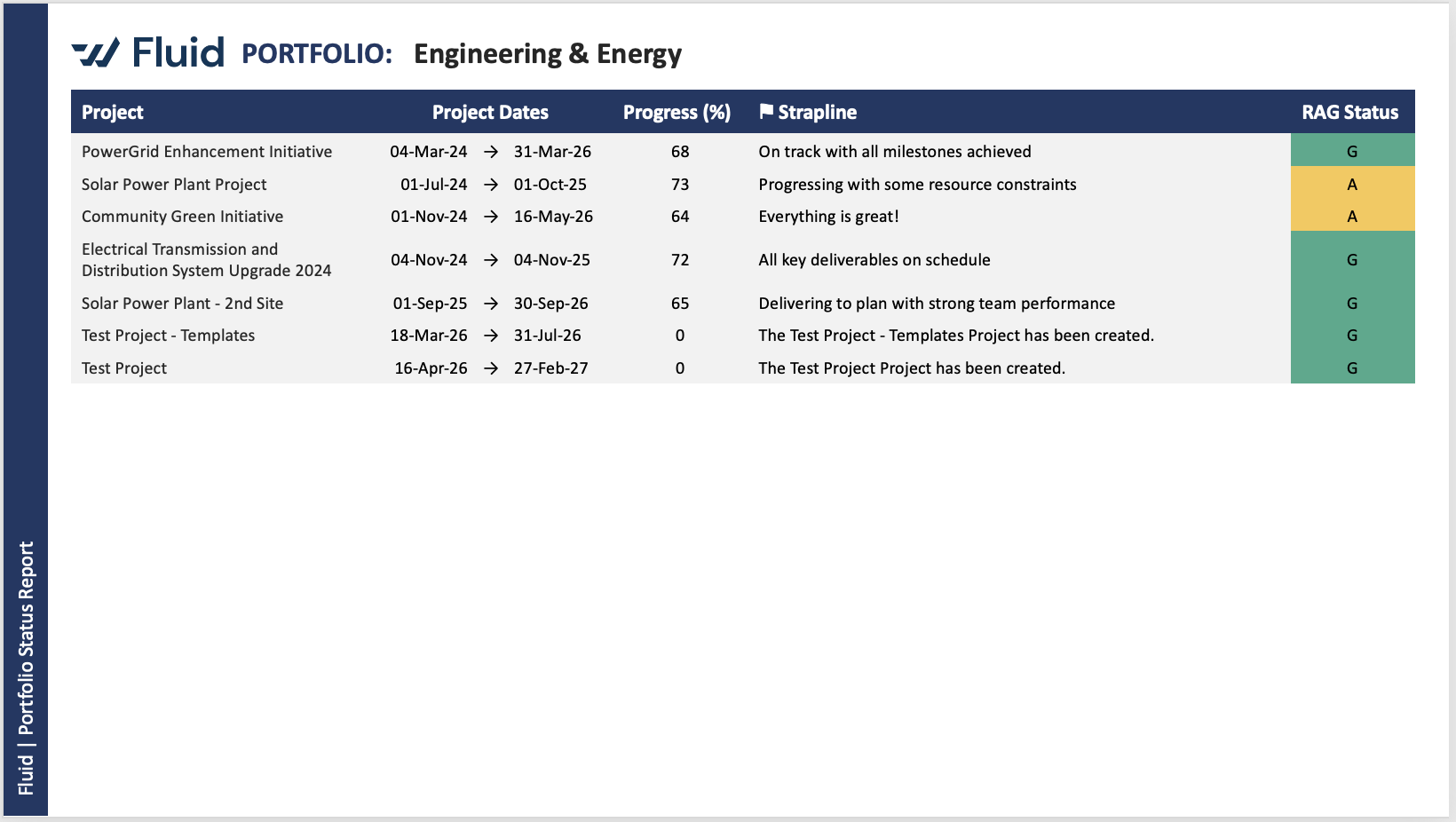
Este ejemplo le mostrará cómo crear un informe con una tabla para cada portafolio, con una lista de proyectos que detalla su avance y estado.
Descargue una copia de este ejemplo en la parte inferior de este artículo: Project-Status Report-by-Portfolio.pptx
Ejemplo:
1. Crear la tabla
Para recrear esto, deberá crear una tabla en Word o PowerPoint similar a la siguiente:

Nota: Puede diseñar su tabla como prefiera. Este ejemplo comienza con una tabla de 7 columnas y 2 filas. Las celdas de las columnas 2, 3 y 4 de la fila 1 están combinadas para crear un campo de título sobre 3 campos de fecha del proyecto; el campo del medio contiene un símbolo de flecha. La bandera de Lema también es un símbolo. Todo el texto se ha centrado verticalmente.
Los elementos de enlace que necesita son:
|
Comando de lista de proyectos, filtro, orden y nombre del proyecto. |
[PROJECTS][^Project.Portfolio.parentName=Construction&&Project.Status=Active][SORTBY(Project.StartDate)]{Project.Name} |
¡Importante! Deberá reemplazar el nombre del Portafolio por el nombre de su propio portafolio y, si tiene un estado diferente para los proyectos activos o incluso varios estados, también deberá modificar la condición aquí. |
|
Fecha de inicio del proyecto |
{Project.StartDate} |
Copiar y pegar. |
|
Símbolo de flecha |
→ |
Copie y pegue en la celda del medio, entre la fecha de inicio y la fecha de finalización. |
|
Fecha de finalización del proyecto |
{Project.EndDate} |
Copiar y pegar. |
|
Porcentaje completado del proyecto |
{Project.ProjectInfo.PercentageComplete} |
Copiar y pegar. |
|
Lema de estado |
{StatusReportThis.Strapline}
|
Copiar y pegar. |
|
Símbolo de bandera |
⚑ Lema |
Copie y pegue en el campo del encabezado de la columna Lema. |
|
Estado RAG |
{StatusReportThis.RAGStatus}[BK_COLOR] |
Copiar y pegar. Elimine [BK_COLOR] si no desea el color de fondo de la celda. |
Agregue los encabezados de columna y los elementos de enlace a la tabla, según la imagen de ejemplo de la plantilla anterior.
Luego puede diseñar su tabla en Word o PowerPoint, cambiando la fuente, el color de la fuente, la alineación, los colores de fondo de la tabla y los colores del borde. El ejemplo no tiene borde.
2. Agregar el nombre del portafolio como título de página
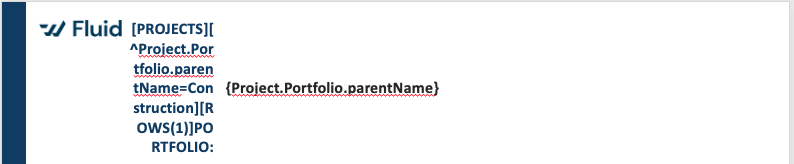
Para agregar el nombre del portafolio como encabezado de página, agregue otra tabla de una fila por 2 columnas. Agregue lo siguiente:
|
[PROJECTS][^Project.Portfolio.parentName=Construction][ROWS(1)]PORTAFOLIO: |
{Project.Portfolio.parentName}
|
Se verá un poco extraño en el archivo de Word o PowerPoint, ya que el elemento de enlace es bastante largo, pero cuando se renderiza en el informe exportado, solo se mostrará el texto 'Portafolio:' y el nombre del portafolio.
Ejemplo:
3. Diseñar las páginas del informe
En este ejemplo, puede ver que se agregó una imagen de logotipo y una forma, con texto en el lateral mediante una forma simple y rotando la dirección del texto. Tenga en cuenta el ancho de sus tablas; el contenido generado puede no ser tan largo como el elemento de enlace en la plantilla. Vale la pena cargar su plantilla y exportar con un número limitado de proyectos solo para verificar el diseño.
4. Agregar una segunda tabla de portafolio
Ahora que tiene la primera tabla configurada, haga una copia de la página en el mismo documento y cambie el nombre del portafolio tanto en la tabla del título de página que contiene el nombre del portafolio como en la tabla que contiene la lista de proyectos con los detalles de avance y estado del proyecto.
Si usa MS PowerPoint, puede tener varias tablas en una página o puede crear una página nueva para cada lista de proyectos por portafolio, pero tenga en cuenta que, a diferencia de MS Word, cuando el contenido es más largo que la página, no se creará una página nueva automáticamente y el contenido puede superponerse o sobresalir, lo que requerirá algunos cambios manuales después de exportar. Tenga en cuenta la extensión de las tablas que se generarán al configurar su plantilla.
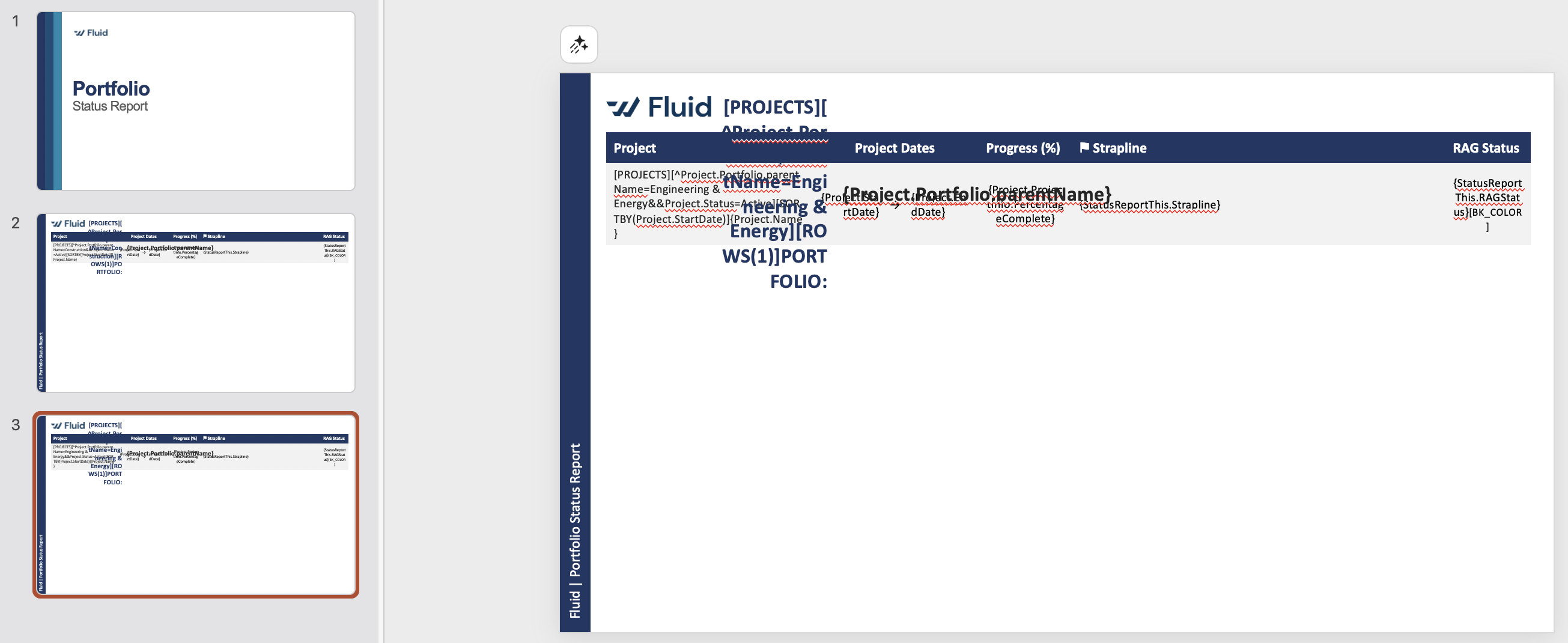
Así es como se ve la plantilla terminada, con una portada y dos listas de informes de estado de proyectos por portafolio, una por página.