La funcionalidad de Edición Masiva ofrece una manera fácil de actualizar y gestionar el cronograma de su proyecto usando Excel. Úsela para copiar un cronograma entre proyectos, crear nuevas tareas del cronograma o realizar actualizaciones a un plan de cronograma existente.
En este artículo, aprenderá:
✔ cómo acceder a la funcionalidad de Edición Masiva.
✔ los pasos para actualizar su plan de cronograma.
✔ las reglas que se aplican al subir las actualizaciones de su plan de cronograma.
✔ cómo copiar un plan de cronograma de un proyecto a otro.
¿Cómo acceder a la funcionalidad de Edición Masiva de cronograma?
La Edición Masiva de cronograma está disponible desde:
-
Las páginas de Panel de Proyecto/Lista de seguimiento. La Edición Masiva exportará solo los proyectos que estén en su vista filtrada, ¡así que asegúrese de que los filtros aplicados incluyan todos los proyectos que necesita editar!
-
La página de Vista Gantt del proyecto.
Acceder a la Edición Masiva desde el Panel de Proyecto/Lista de seguimiento
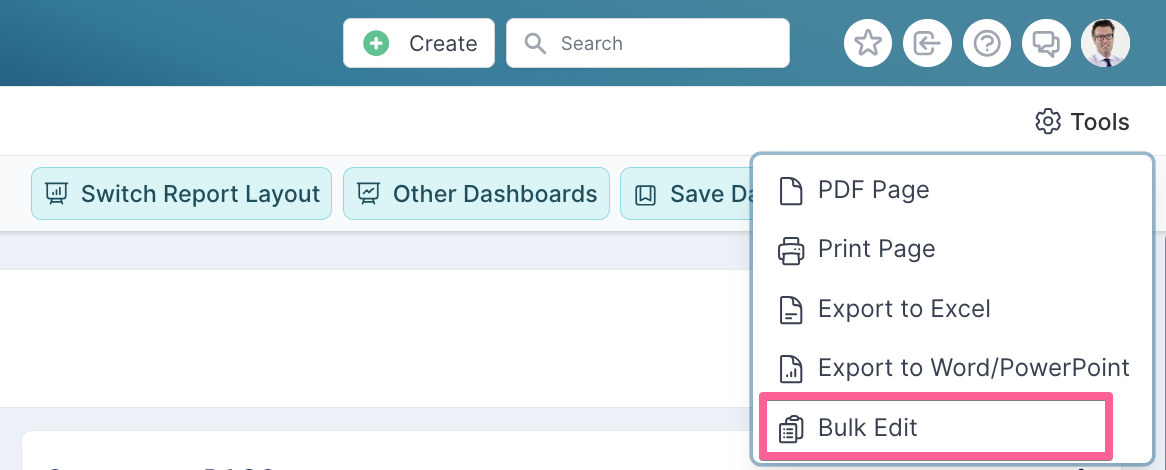
Para acceder a la Edición Masiva desde un panel, seleccione Herramientas (en la parte superior derecha de la página) y seleccione Edición Masiva.
Acceder a la Edición Masiva desde el espacio de trabajo del proyecto
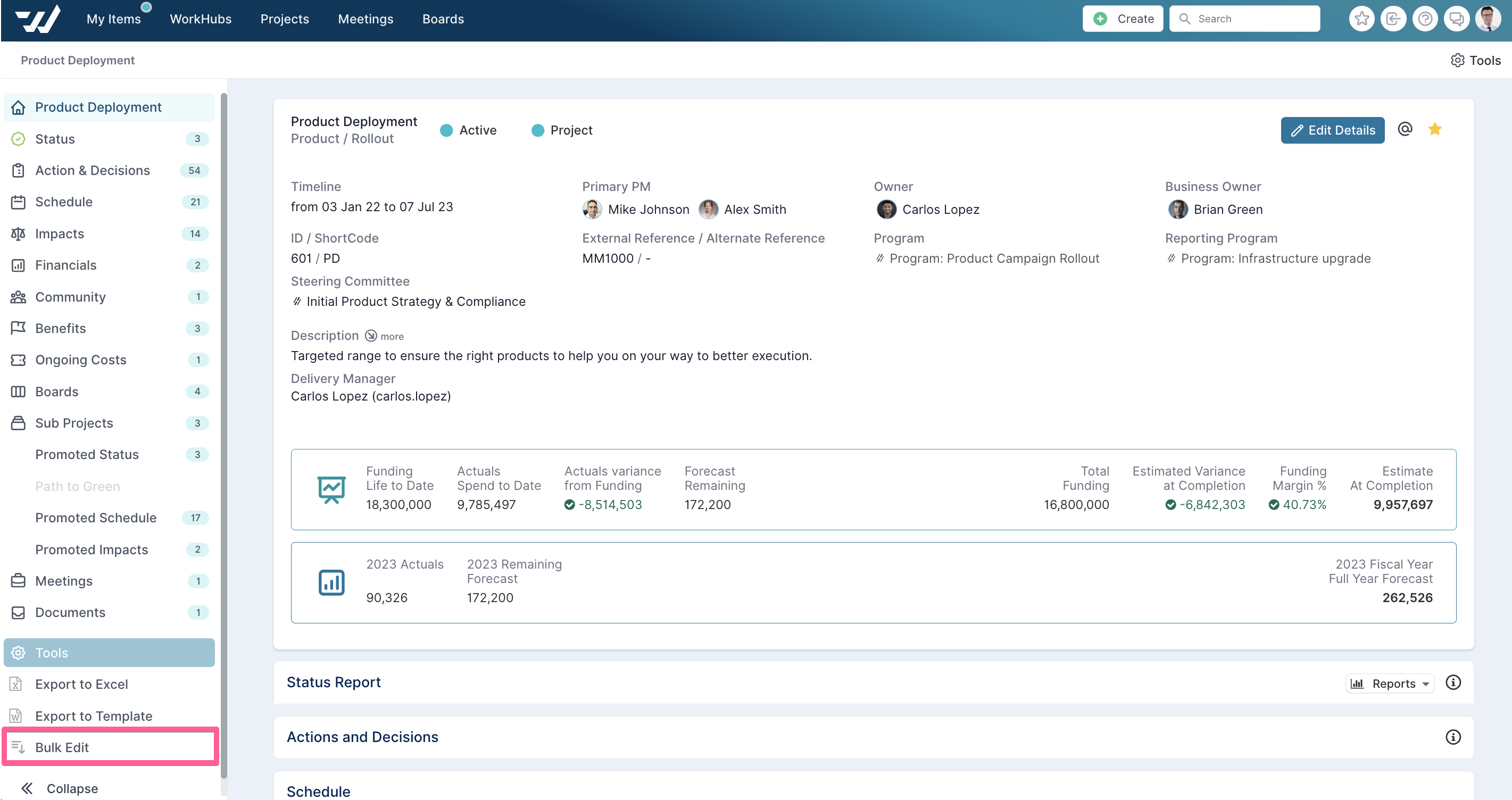
También se puede acceder a la función de Edición Masiva desde la página del espacio de trabajo del proyecto, seleccionando la opción Edición Masiva (dentro de la sección Herramientas) en el menú de navegación izquierdo.
Acceder a la Edición Masiva desde la Vista Gantt del proyecto
Por último, también se puede acceder a la función de Edición Masiva desde la página de Vista Gantt del proyecto, seleccionando Edición Masiva dentro de Herramientas (en la parte superior derecha de la página) .

Pasos para actualizar su plan de cronograma
Paso 1: Descargar el archivo de datos
-
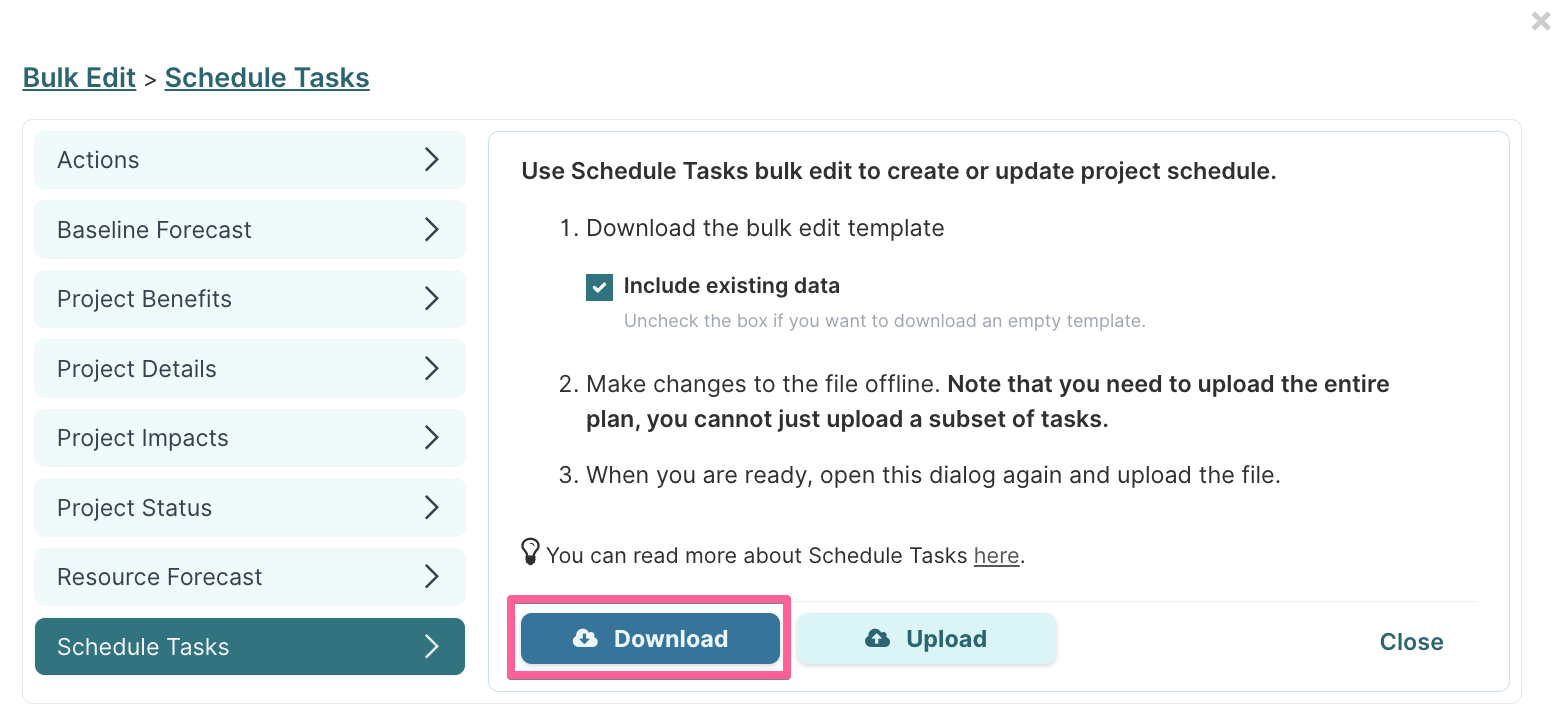
Seleccione Schedule tasks a la izquierda del cuadro de diálogo de Edición Masiva
-
Si desea descargar los datos existentes del proyecto o proyectos al archivo, asegúrese de que el indicador esté configurado en Sí. Para extraer un archivo de carga en blanco, configúrelo en No.
-
Haga clic en Descargar.
Paso 2: Editar el archivo de datos
Realice los cambios necesarios en la hoja de cálculo de Excel que ha descargado.
El formato del archivo de Excel variará dependiendo de si el archivo se descargó desde una página de lista de seguimiento o un espacio de trabajo del proyecto.
Consulte la tabla al final de esta página para obtener una descripción completa de cada columna.
Paso 3: Subir el archivo de datos
Cuando esté satisfecho con sus cambios, seleccione Subir en el cuadro de diálogo de Edición Masiva y seleccione el archivo que desea subir.
La barra de progreso indicará cuándo se ha completado el proceso de carga y, si ocurrió algún error durante el proceso de carga, se enumerará debajo de la barra de progreso.
Reglas de carga de tareas del cronograma
Puede encontrar la descripción del formato del archivo en la siguiente sección, pero aquí están las reglas que deben aplicarse para crear o actualizar correctamente las tareas del cronograma.
Crear nuevas tareas del cronograma
-
La funcionalidad de Edición Masiva facilita enormemente la creación de nuevas tareas del cronograma en bloque.
-
El título de la tarea del cronograma es el único campo obligatorio para crear una nueva tarea del cronograma.
-
Si las tareas del cronograma se están creando desde una página de lista de seguimiento del proyecto:
-
Solo puede crear tareas del cronograma para proyectos sobre los que tiene derechos de edición, es decir, debe ser administrador del proyecto, el PM o editor del proyecto.
-
Se debe especificar la referencia del proyecto o el ID del proyecto al que aplica la tarea del cronograma. El valor de la referencia del proyecto se utiliza primero para identificar de forma única el proyecto. Si esto falla, entonces se utiliza el valor del ID del proyecto para recuperar el proyecto a actualizar. Si tanto la referencia del proyecto como el ID del proyecto son incorrectos, entonces se omite la fila.
-
Configurar las fechas de inicio/fin y el esfuerzo (para nuevas tareas del cronograma)
-
Si los elementos del cronograma se suben con StartDate cayendo en un fin de semana, StartDate se moverá al siguiente día hábil, EndDate se moverá junto con este, conservando el Effort (si no se indica ningún esfuerzo en el archivo de Edición Masiva al momento de la carga, el esfuerzo será calculado por el sistema midiendo el número de días hábiles entre StartDate y EndDate).
-
Si los elementos del cronograma se suben con EndDate cayendo en fin de semana, el EndDate se retrocederá al viernes anterior al fin de semana al momento de la carga, si el Effort lo permite. Por ejemplo, si el Effort del elemento del cronograma es de 5 días y comienza un lunes y el EndDate está configurado en un sábado, el EndDate se retrocederá al viernes anterior. Si el Effort del elemento del cronograma es de 5 días, la tarea comienza un martes y está programada para terminar un sábado, el EndDate de la tarea se adelantará al lunes siguiente para tener en cuenta el esfuerzo.
-
Si algún elemento del cronograma se sube con un EndDate cayendo en fin de semana, el EndDate se ajustará automáticamente al viernes anterior al fin de semana, siempre que sea posible hacerlo según el Effort requerido. Por ejemplo, si un elemento del cronograma tiene un Effort de 5 días y comienza un lunes, pero el EndDate está configurado en un sábado, entonces el EndDate se retrocederá al viernes anterior. De manera similar, si un elemento del cronograma tiene un Effort de 5 días, comienza un martes y está programado para terminar un sábado, el EndDate de la tarea se adelantará al lunes siguiente para tener en cuenta el esfuerzo requerido.
-
Al realizar una carga de Edición Masiva, las columnas StartDate y Effort siempre se toman como datos principales, antes que EndDate. Si EndDate no es igual a StartDate más Effort, entonces esto se descarta y el sistema generará un nuevo EndDate.
-
Si las columnas EndDate y Effort están completas, StartDate se calcula tomando EndDate menos Effort.
-
Si las columnas StartDate y EndDate están completas, Effort se calculará según el número de días hábiles excluyendo los fines de semana.
Actualizar una tarea del cronograma
-
La funcionalidad de Edición Masiva también se puede usar para actualizar las propiedades de las tareas del cronograma.
-
Para actualizar tareas del cronograma existentes, se recomienda descargar el archivo del cronograma, realizar los cambios necesarios en el archivo de Excel y subir el archivo modificado.
-
El título de la tarea del cronograma debe especificarse para que se procese una fila.
-
El Id o Guid de la tarea que se está actualizando también debe especificarse
-
Si la fila que se está actualizando tiene un valor en la columna 'Id' y/o 'Guid' (columnas S y U si la Edición Masiva se accede desde un espacio de trabajo del proyecto, o columnas V y X si se accede desde una lista de seguimiento del proyecto), el proceso de carga primero utiliza el valor Id del cronograma para recuperar la tarea a actualizar. Si no se especifica ningún valor de Id o si el Id es incorrecto, entonces se utiliza el valor Guid para recuperar la tarea. Si no se encuentra ninguna tarea pero se especifica un valor GUID, entonces se creará una nueva tarea con este valor de Guid.
-
-
Si las tareas del cronograma se están actualizando desde una página de lista de seguimiento del proyecto:
-
Solo puede actualizar tareas del cronograma para proyectos sobre los que tiene derechos de edición, es decir, debe ser administrador del proyecto, el PM o editor del proyecto.
-
Se debe especificar la referencia del proyecto o el ID del proyecto al que aplica la tarea del cronograma. El valor de la referencia del proyecto se utiliza primero para identificar de forma única el proyecto. Si esto falla, entonces se utiliza el valor del ID del proyecto para recuperar el proyecto a actualizar. Si tanto la referencia del proyecto como el ID del proyecto son incorrectos, entonces se omite la fila.
-
El proceso de carga luego utiliza los valores de las columnas Id o Guid para recuperar la tarea dentro del proyecto (como se describió anteriormente). Si no se encuentra ninguna tarea del cronograma, entonces se omitirá la fila.
-
Configurar las fechas de inicio/fin y el esfuerzo (para actualizar tareas del cronograma existentes)
-
Al realizar una carga de Edición Masiva, las columnas StartDate y Effort tienen prioridad sobre EndDate. Si EndDate no es igual a StartDate más Effort, entonces se descarta el valor de EndDate y el sistema calculará la fecha de fin según la fecha de inicio y el esfuerzo.
-
Si las columnas StartDate y Effort están completas, EndDate se calcula tomando StartDate más Effort.
-
Si las columnas EndDate y Effort están completas, StartDate se calcula tomando EndDate menos Effort.
-
Si las columnas StartDate y EndDate están completas, Effort se calculará según el número de días hábiles excluyendo los fines de semana.
-
Si StartDate cae en fin de semana, esto se cambiará después de la carga para que caiga en el siguiente día hábil.
-
Si EndDate cae en fin de semana, esto se cambiará para que caiga en el viernes.
Es importante tener en cuenta que el archivo que se sube no necesita contener todo el plan de cronograma. Solo se actualizarán las tareas del cronograma incluidas en el archivo de carga; todas las demás tareas permanecerán sin cambios.
Copiar un cronograma de proyecto a otro proyecto
Para copiar/recrear un cronograma de un proyecto existente a un proyecto nuevo:
-
Descargue el archivo xls del cronograma desde el proyecto existente
-
Realice sus cambios en la hoja de cálculo sin conexión (importante: asegúrese de que los valores de las columnas ID y Guid estén vacíos de todo su contenido, para que se creen entradas NUEVAS en lugar de que se actualicen las entradas originales. Consulte la tabla a continuación para más información. Los valores de Id y Guid se pueden encontrar en las columnas S y U si la Edición Masiva se accede desde un espacio de trabajo del proyecto, o en las columnas V y X si se accede desde una lista de seguimiento del proyecto).
-
Navegue al cronograma del nuevo proyecto y siga los mismos pasos para subir el archivo
Descripción de las columnas del archivo de datos
Recuerde al completar el Excel:
-
Los cambios solo se aplicarán si tiene los permisos adecuados sobre los proyectos para realizar los cambios de datos. Si no tiene permiso para editar los proyectos en su archivo de datos, la carga no procesará los cambios.
-
Al ingresar valores que han sido predefinidos en Fluid como opciones de selección (por ejemplo, la columna Status), asegúrese de que sus entradas coincidan exactamente con las entradas configuradas y disponibles en Fluid.
|
Título de la columna |
Descripción |
¿Qué sucede si el campo se deja en blanco al subir el archivo? |
|
Las siguientes tres columnas solo están presentes si la funcionalidad de Edición Masiva se accede desde una lista de seguimiento del proyecto. |
||
|
Project |
El nombre o título del proyecto. |
Este campo es solo informativo y no se utiliza en el proceso de carga. |
|
ProjectId |
El ID único del proyecto en Fluid. |
Si ProjectRef también está en blanco, o si no hay proyectos en la base de datos que coincidan con el valor de ProjectRef, entonces se omitirá la fila. |
|
ProjectRef |
La referencia externa del proyecto. |
Si ProjectId también está en blanco, o si no hay proyectos en la base de datos que coincidan con el valor de ProjectId, entonces se omitirá la fila. |
|
Las siguientes columnas están siempre presentes, sin importar desde dónde se accede a la funcionalidad de Edición Masiva. |
||
|
GanttOrder |
Use números para especificar el orden anidado de los elementos del cronograma. Por ejemplo |
El elemento del cronograma se cargará como una entrada de Nivel 1 en el diagrama de Gantt. |
|
Title |
El título del elemento del cronograma. |
Este es el único campo obligatorio para completar con el fin de agregar una nueva entrada al cronograma. El valor también es obligatorio al actualizar un registro existente. |
|
Description |
Incluya una descripción detallada de la entrada del cronograma si es necesario. |
El campo se dejará en blanco. |
|
Type |
¿Qué es el elemento del cronograma? Especifique entre action, phase, workstream, deliverable o milestone. Si se especifica cualquier otro valor, el tipo se establecerá en Milestone. |
El elemento del cronograma tomará por defecto el valor Milestone. |
|
Status |
Especifique el estado del elemento del cronograma – Not Started, In Progress o Completed. Si se especifica cualquier otro valor, el estado se establecerá en Not Started. |
El elemento tomará por defecto el valor Not Started. |
|
AssignedToNames |
Los nombres completos de los asignados. |
No es necesario completar esta columna al subir el archivo. |
|
Assignees |
El nombre de usuario de los asignados (visible en Fluid entre corchetes después del nombre de una persona cuando la busca). Puede listar varios asignados y, opcionalmente, especificar el número de horas o días asignados a cada uno. Use el siguiente formato:
Ejemplo: En este ejemplo, Alex tiene asignadas 4 horas, John tiene asignados 7 días y Martin tiene asignadas 9 horas. |
Este es el identificador único que Fluid utilizará para establecer los asignados - si este campo se deja en blanco, no se agregarán asignados al elemento. |
|
FlexHours |
La cantidad de horas asignadas al recurso. |
El valor se establecerá en 0. |
|
FlexBooked |
La cantidad de horas registradas por el recurso en su hoja de horas. |
N/A |
|
FlexBusiness |
La línea de actividad de negocio asociada con una tarea. |
El campo se dejará en blanco. |
|
Promoted |
Puede especificar para cada entrada hasta qué nivel de la jerarquía debe reportarse. Seleccione entre L4 - Not Promoted (la entrada del cronograma no se reportará en ningún lugar), L3 - To Workspace (la entrada del cronograma se reportará en el panel del proyecto), L2- To Parent (si el proyecto es un subproyecto, la entrada se reportará hasta el proyecto principal) y L1 - Important (si el proyecto pertenece a un programa, la entrada se reportará hasta los paneles del programa). |
El indicador Promoted tomará por defecto el valor L3 - To Workspace. |
|
Priority |
La prioridad del elemento del cronograma – high, medium o low. Si se especifica cualquier otro valor, la prioridad se establecerá en Medium. |
El indicador de prioridad tomará por defecto el valor Medium. |
|
PercentComplete |
% completado del elemento – incluya cualquier valor numérico entre 0 y 100. |
El elemento tomará por defecto 0% completado. |
|
AutoCalculate |
Establezca Yes si el elemento debe autocalcularse para respetar la duración de sus elementos secundarios. El inicio se ajustará a la primera fecha de cualquier elemento secundario y el fin a la última fecha de cualquier elemento secundario. Establezca No si el elemento debe mantener las fechas de inicio y fin definidas en la carga. |
AutoCalculate tomará por defecto el valor No. |
|
StartDate |
La fecha de inicio del elemento del cronograma. |
La fecha de inicio se establecerá en la fecha de la carga. |
|
EndDate |
La fecha de fin del elemento del cronograma. |
La fecha de fin se establecerá en la fecha de la carga - independientemente de la fecha de inicio establecida para el elemento. |
|
Effort |
El esfuerzo en días de la tarea del cronograma. |
El esfuerzo será calculado y establecido por el sistema según la fecha de inicio y fin de la tarea. |
|
AlternateDate |
Si el elemento se está retrasando y se completará en una fecha distinta a la fecha de fin registrada, esto se puede registrar aquí. |
No se establecerá una fecha alternativa para la entrada. |
|
RAG Status |
El estado RAG de la entrada - especifique entre Red, Amber o Green. Si se especifica cualquier otro valor, el estado RAG se establecerá en Green. |
Fluid establecerá el elemento por defecto en Green. |
|
Strapline |
Un breve motivo descriptivo del valor del estado RAG. Este valor es obligatorio si el estado RAG se ha establecido en Red o Amber. |
El strapline se dejará en blanco. |
|
StatusDate |
La fecha de la entrada del estado RAG. |
Fluid usará por defecto la fecha de la carga. |
|
Predecessors |
La lista de tareas que precede a esta tarea y, por lo tanto, controla sus fechas de inicio y fin. |
|
|
Id |
ID único de Fluid para el elemento del cronograma en Fluid. Si está EDITANDO entradas EXISTENTES en una extracción, NO cambie este campo. |
El registro se agregará como una nueva entrada en el Gantt si el valor de la columna Guid también está en blanco. |
|
ShortId |
Identificador único para el elemento del cronograma. |
El identificador se define automáticamente según el código corto definido en la configuración del proyecto. |
|
Guid |
Identificador único global (GUID) de Fluid para la tarea del cronograma. Si está EDITANDO entradas EXISTENTES en una extracción, NO cambie este campo. |
El registro se agregará como una nueva entrada en el Gantt si el valor de la columna Id también está en blanco. |
|
Propiedades personalizadas de la tarea del cronograma |
Si su administrador del sistema ha configurado propiedades personalizadas para las tareas del cronograma, habrá una columna por cada propiedad personalizada que se haya configurado como Informable. |
Las propiedades se dejarán en blanco. |
|
DeleteRecord |
Ingrese Yes si desea que la entrada se elimine del cronograma. El Id o Guid del registro del cronograma no debe estar vacío. |
Fluid no eliminará ninguna entrada. |