Introducción
Las instrucciones a continuación explican cómo configurar Fluid y Google para crear una aplicación de SSO en Google y luego registrar la aplicación dentro de su instancia de Fluid. Esto permitirá a los usuarios iniciar sesión en la instancia de Fluid usando sus credenciales de Google.
Los usuarios en Fluid deberán usar la misma dirección de correo electrónico que sus cuentas en Google. No podrán iniciar sesión si las cuentas no coinciden.
Pasos
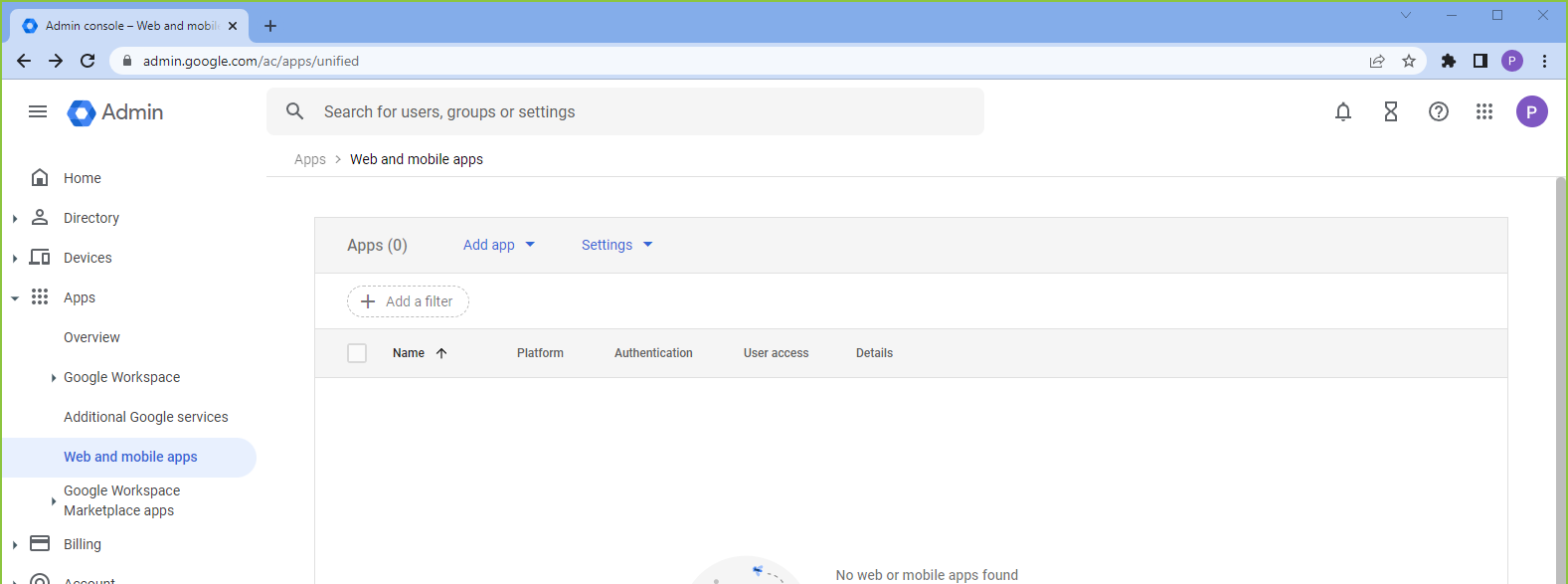
1. En la consola de administración de Google, vaya a Apps -> Aplicaciones web y móviles.
O haga clic en este enlace: https://admin.google.com/ac/apps/unified
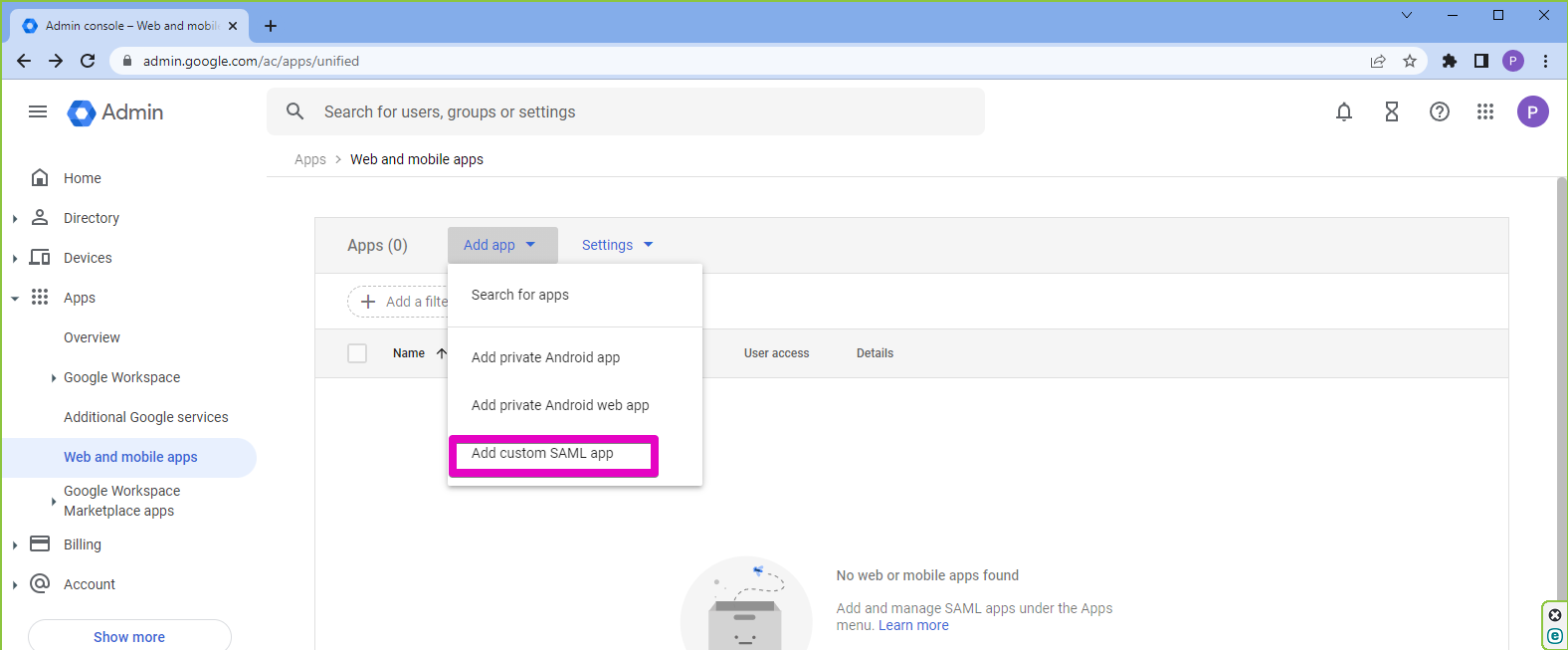
2. Haga clic en el botón Agregar y seleccione Agregar aplicación SAML personalizada
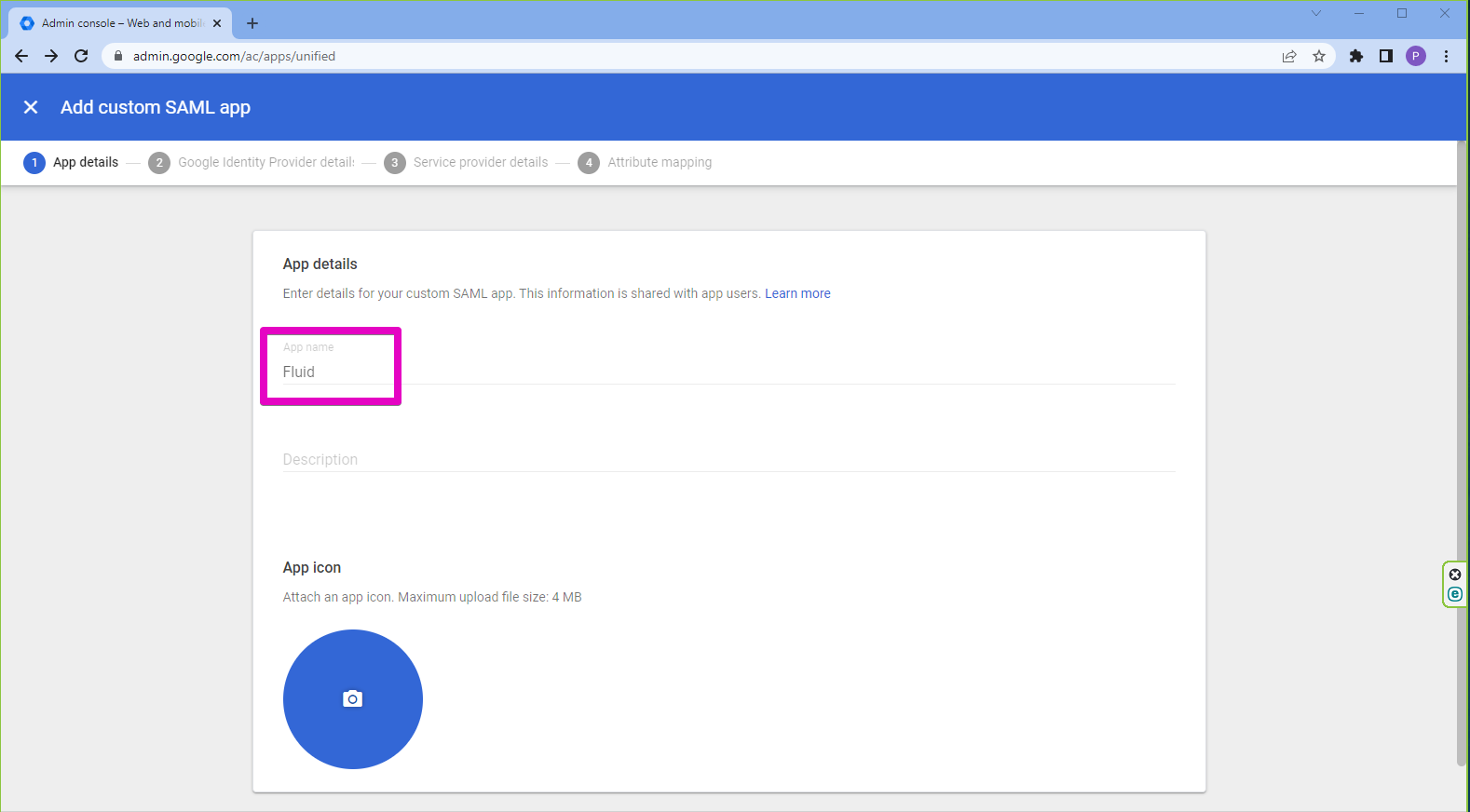
3. En la sección Detalles de la aplicación, ingrese Fluid como el nombre de la aplicación.
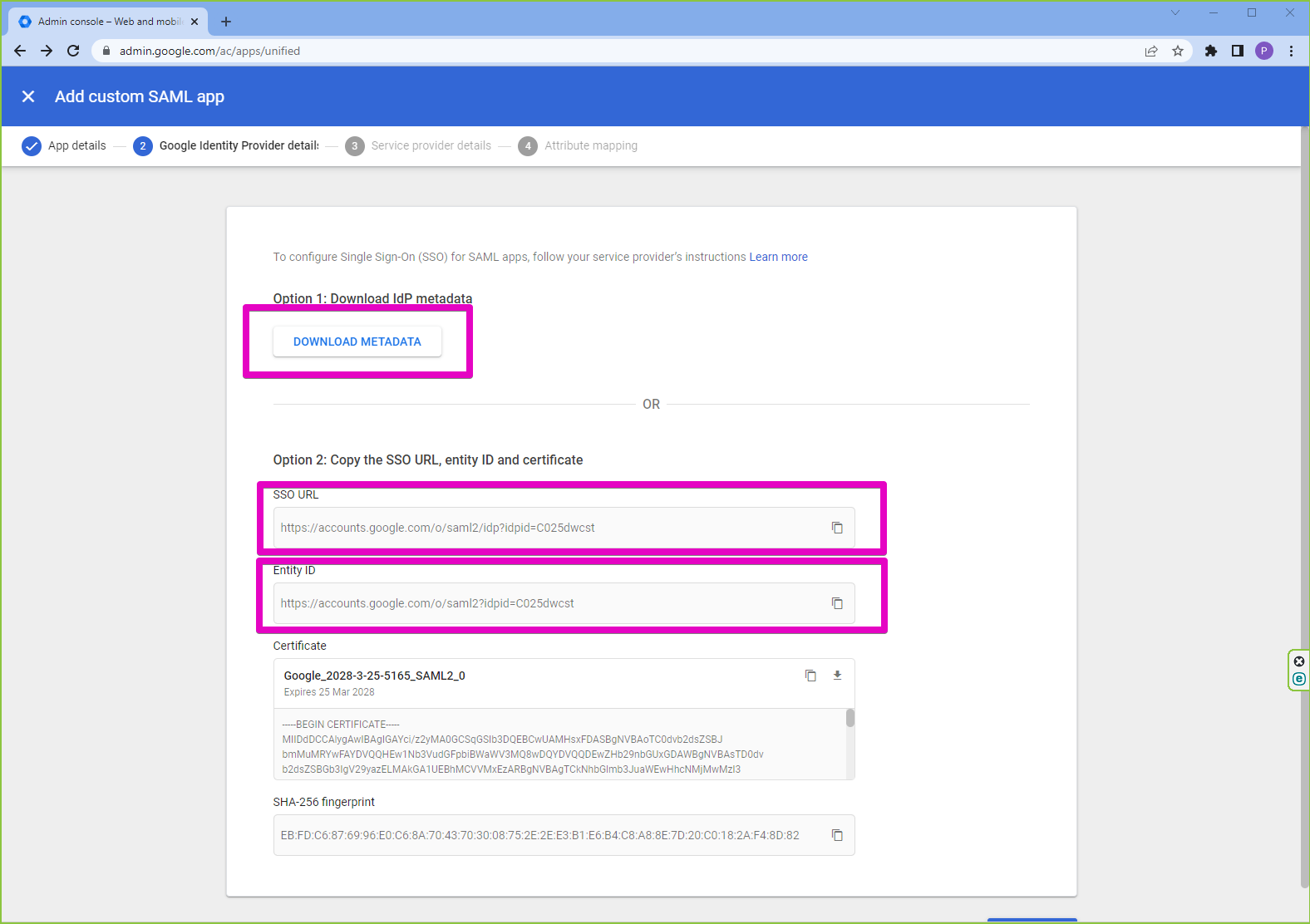
4. Haga clic en Continuar y, en la siguiente página, descargue los metadatos y copie la URL de SSO y el ID de entidad, y péguelos en el bloc de notas. Necesitará estos valores para la configuración en Fluid.
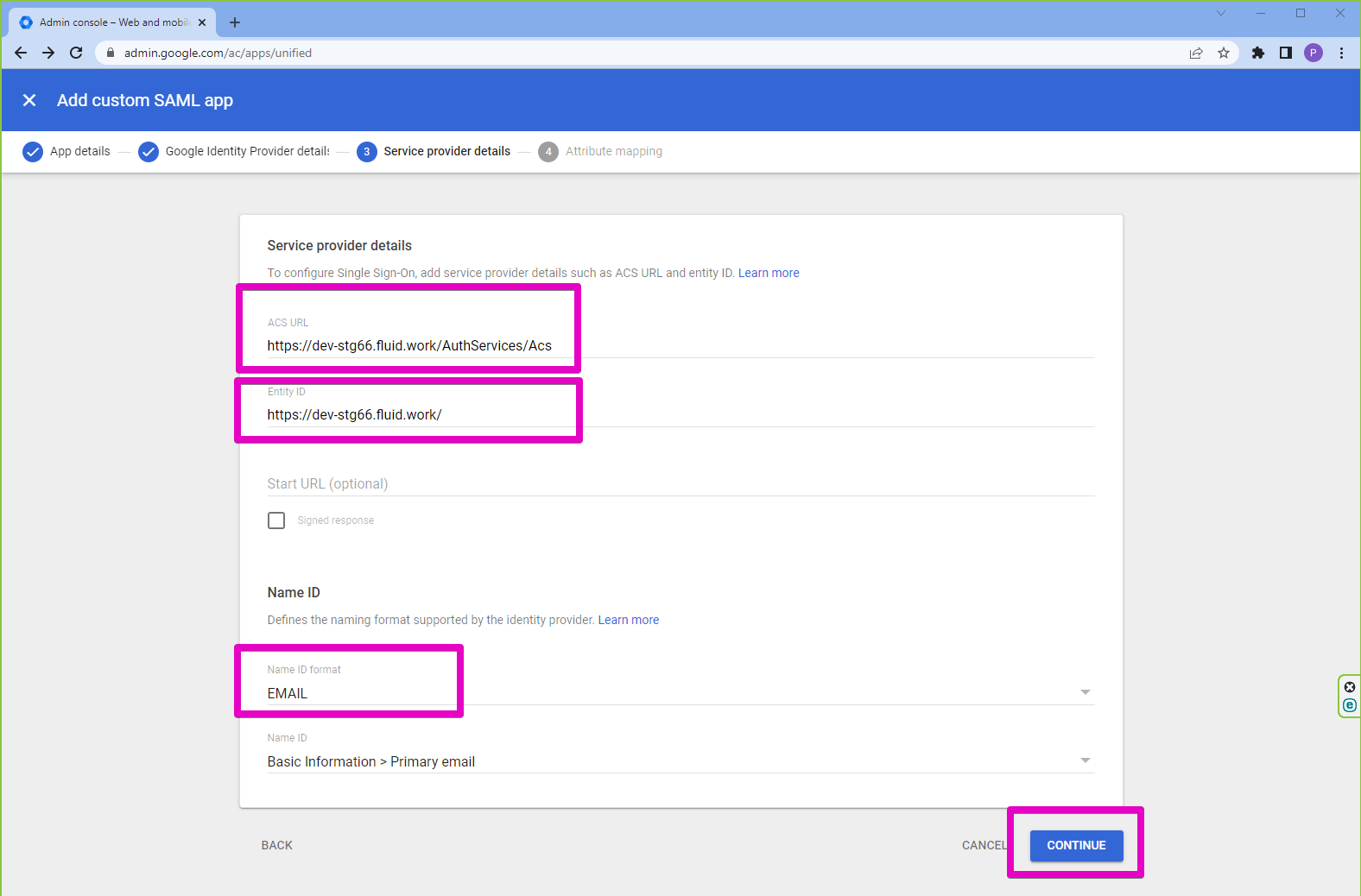
5. Haga clic en Continuar. Ingrese los detalles del proveedor de servicios.
La URL de ACS será la URL de su instancia de Fluid con /AuthServices/Acs agregado al final.
El ID de entidad es la URL de su instancia de Fluid; recuerde incluir la barra diagonal final, ya que esto es importante.
En Name ID seleccione EMAIL como el formato de Name ID.
Haga clic en Continuar.
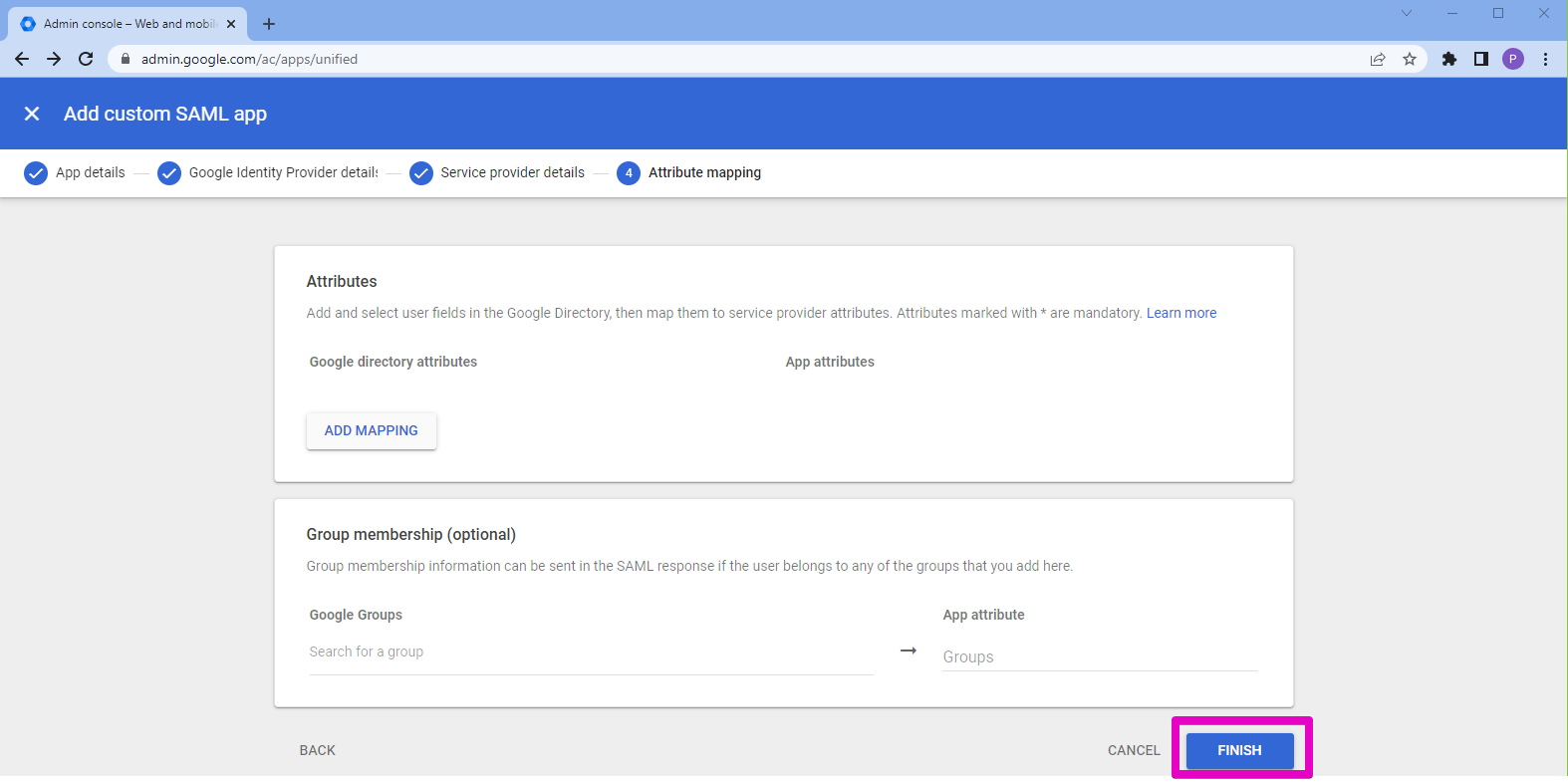
6. No se requieren asignaciones de atributos. Haga clic en Finalizar.
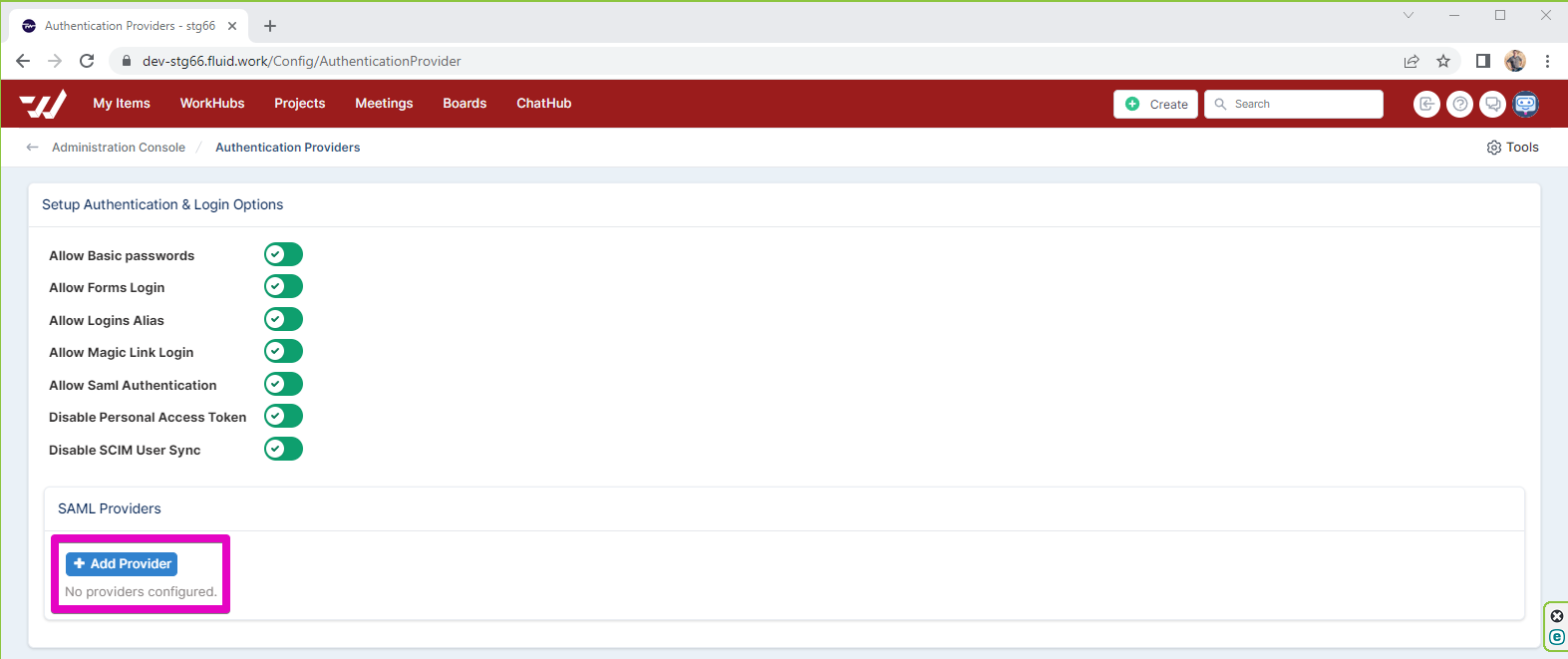
7. Vaya a su instancia de Fluid. Haga clic en su Avatar en la esquina superior derecha de la página. Seleccione Consola de Administración en el menú desplegable. Desde la Consola de Administración seleccione Proveedores de Autenticación.
Haga clic en Agregar proveedor.
6. En Configuración del proveedor
Tipo de proveedor: elija Google en el menú desplegable.
Nombre: ingrese un nombre descriptivo que verán los usuarios que inicien sesión en Fluid, por ejemplo: Google
ID de entidad de la app: ingrese aquí la URL de su instancia con la barra diagonal final.
IDP Entity ID: ingrese el valor que copió en el bloc de notas desde Google.
URL de inicio de sesión único: ingrese la URL de SSO que copió de Google.
XML de metadatos: haga clic en cargar XML y seleccione los metadatos que se descargaron de Google.
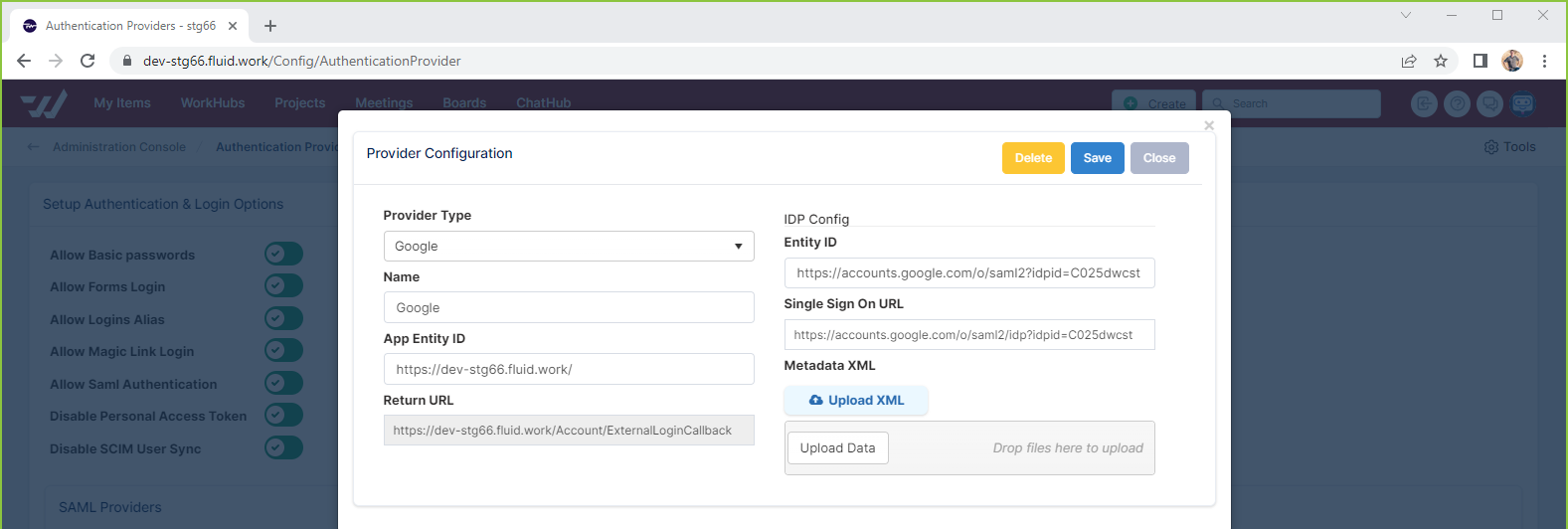
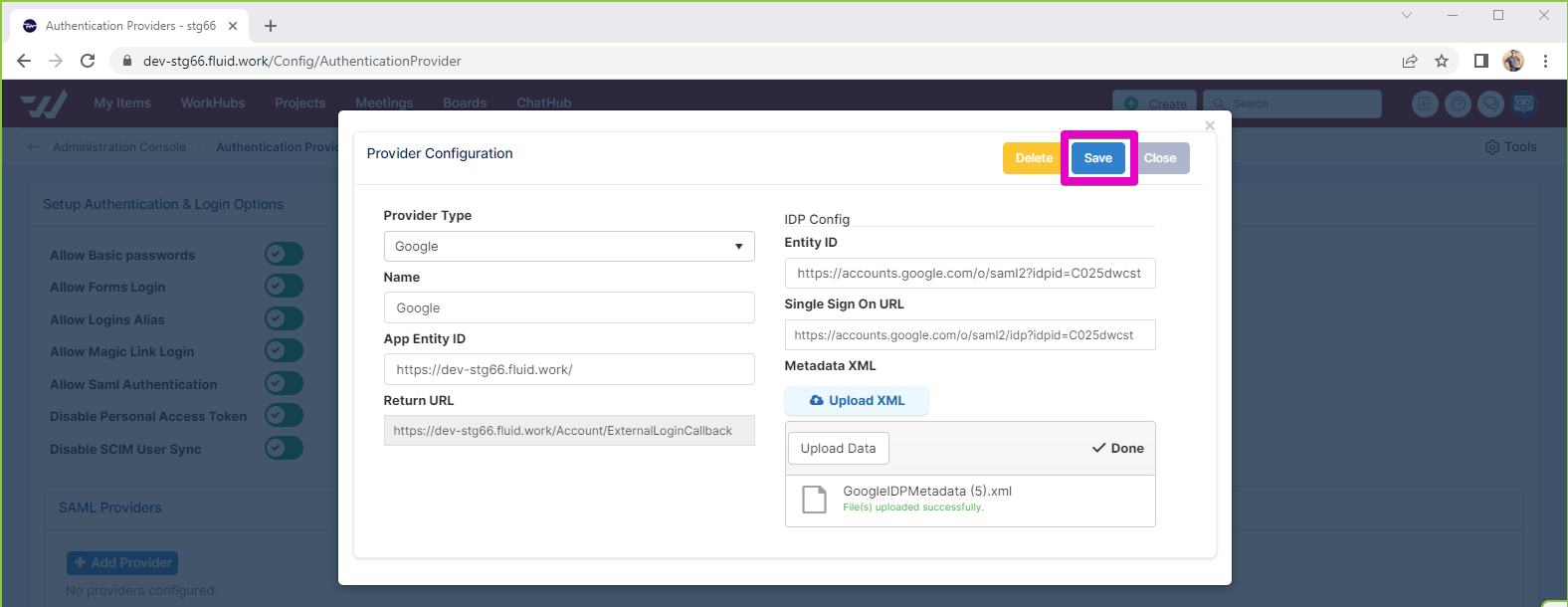
7. Haga clic en Guardar
8. Haga clic en Save and Apply Settings para reiniciar la instancia con el nuevo proveedor. Espere unos 5 minutos para que el sistema se reinicie.
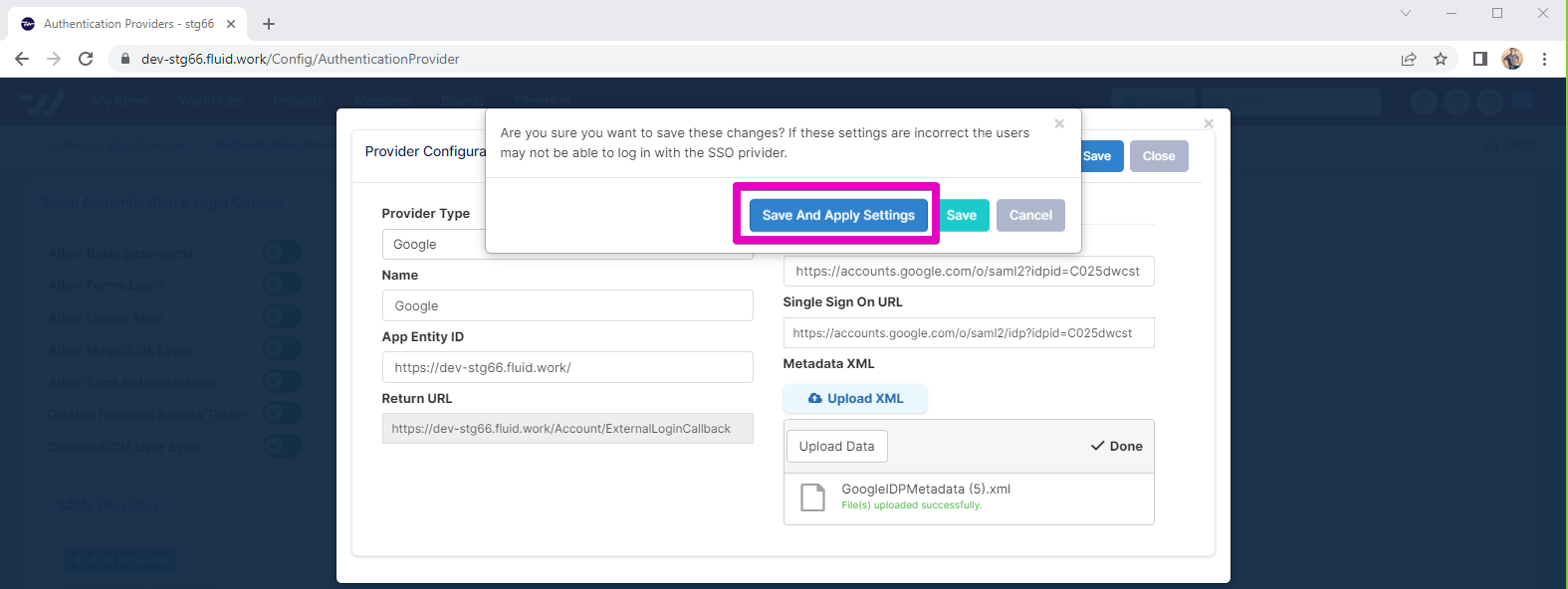
Esto reiniciará su aplicación, así que tenga esto en cuenta durante el horario laboral, ya que interrumpirá a sus usuarios.
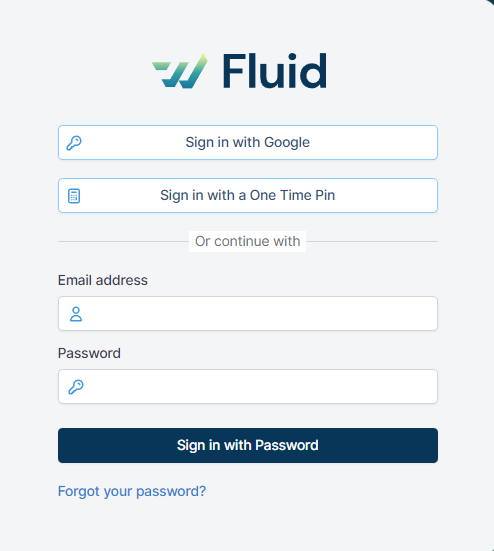
Una vez que la aplicación se haya reiniciado, podrá iniciar sesión usando el botón de SSO de Google en la página de inicio de sesión normal.