Introdução
As instruções abaixo explicam como configurar o Fluid e o Google para criar um aplicativo SSO no Google e, em seguida, registrar o aplicativo na sua instância do Fluid. Isso permitirá que os usuários façam login na instância do Fluid usando suas credenciais do Google.
Seus usuários no Fluid precisarão usar o mesmo endereço de e-mail que suas contas no Google. Eles não conseguirão fazer login se as contas não forem as mesmas.
Etapas
1. No console de administração do Google, navegue até Aplicativos -> Aplicativos da Web e para dispositivos móveis.
Ou clique neste link: https://admin.google.com/ac/apps/unified
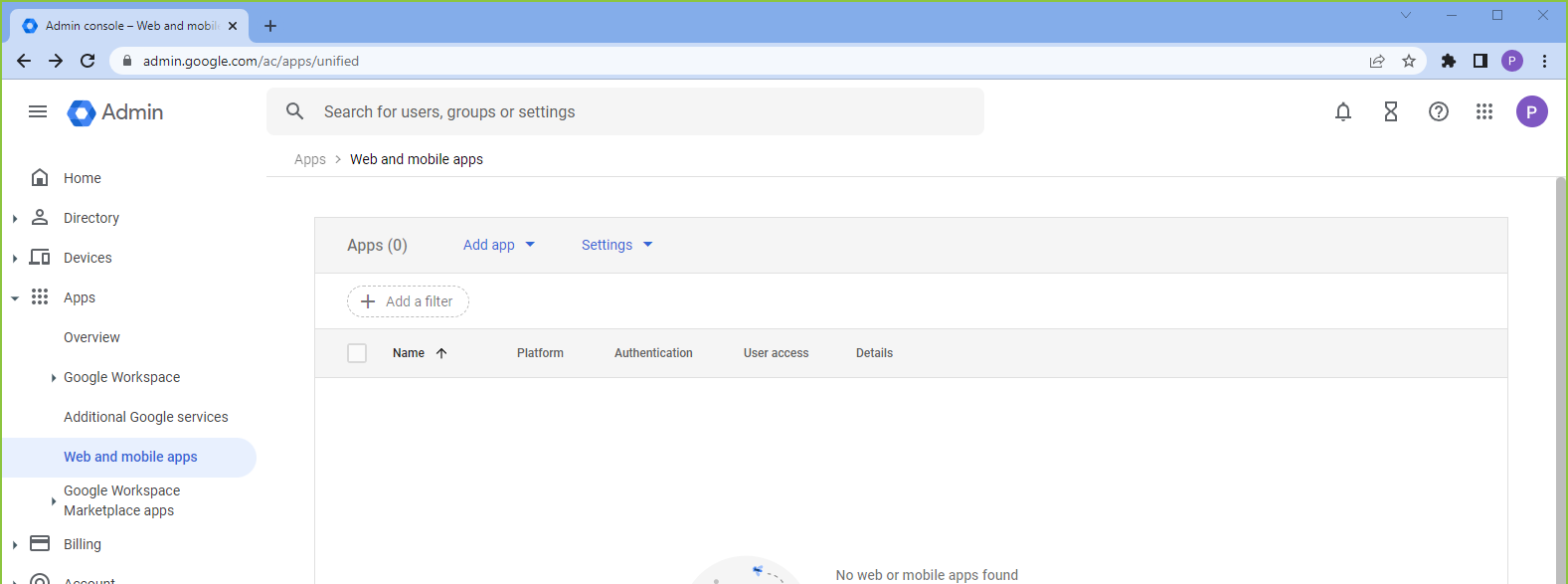
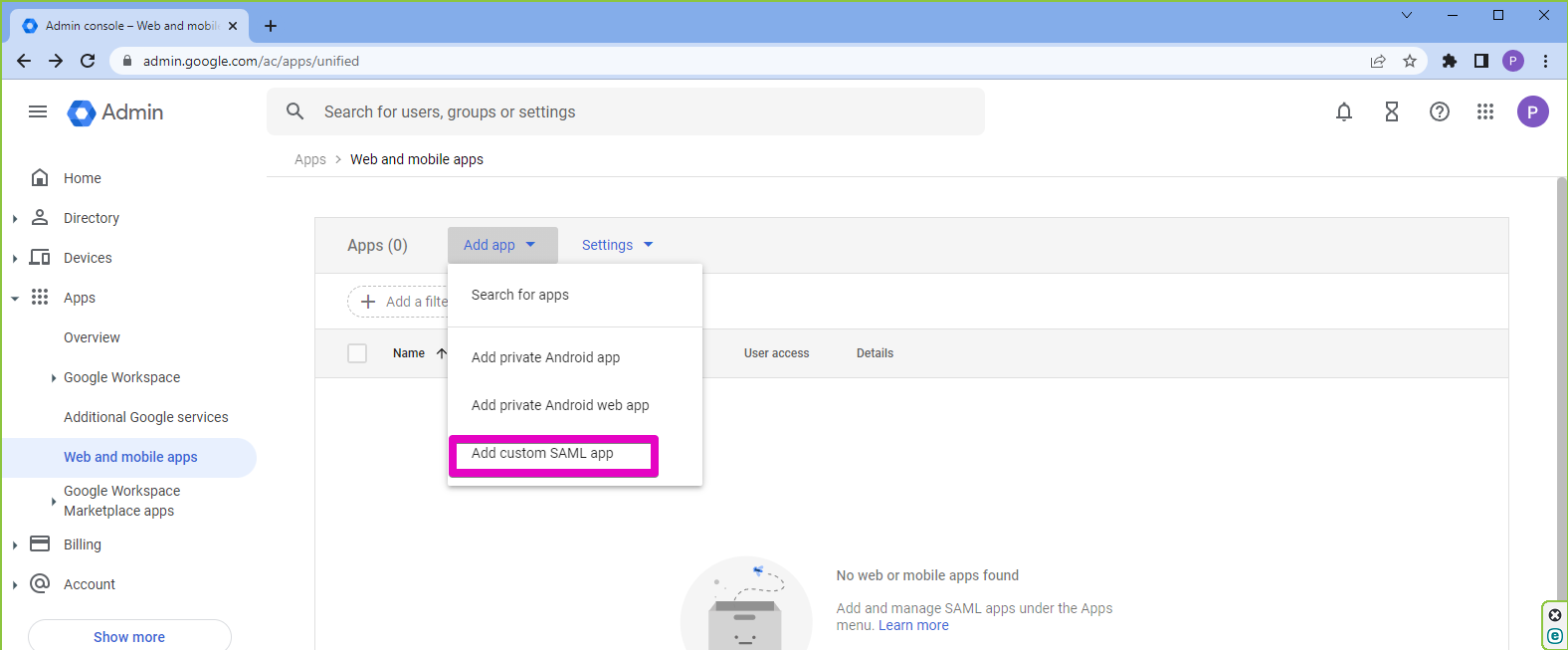
2. Clique no botão Adicionar e selecione Adicionar aplicativo SAML personalizado
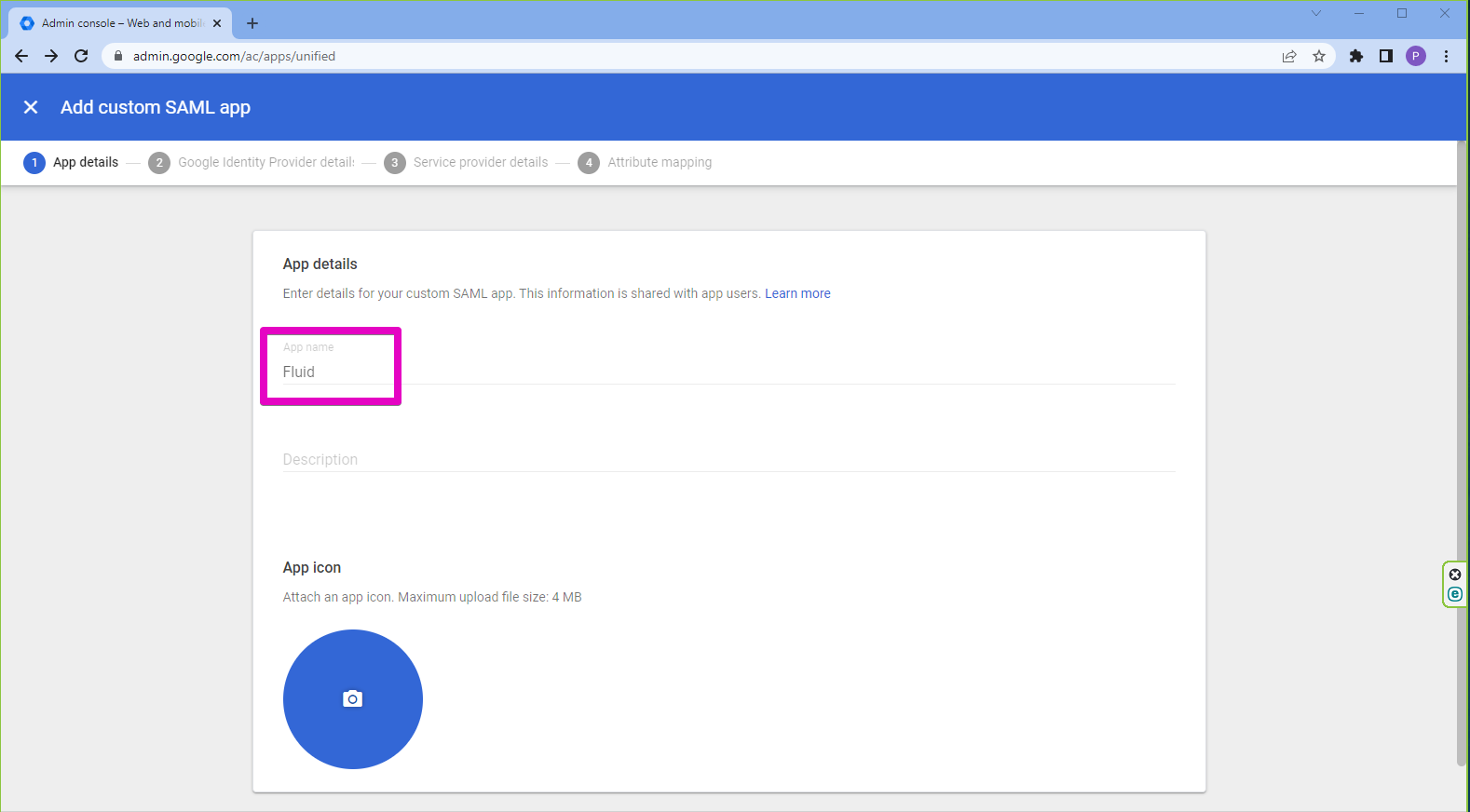
3. Na seção Detalhes do aplicativo, insira Fluid como o nome do aplicativo.
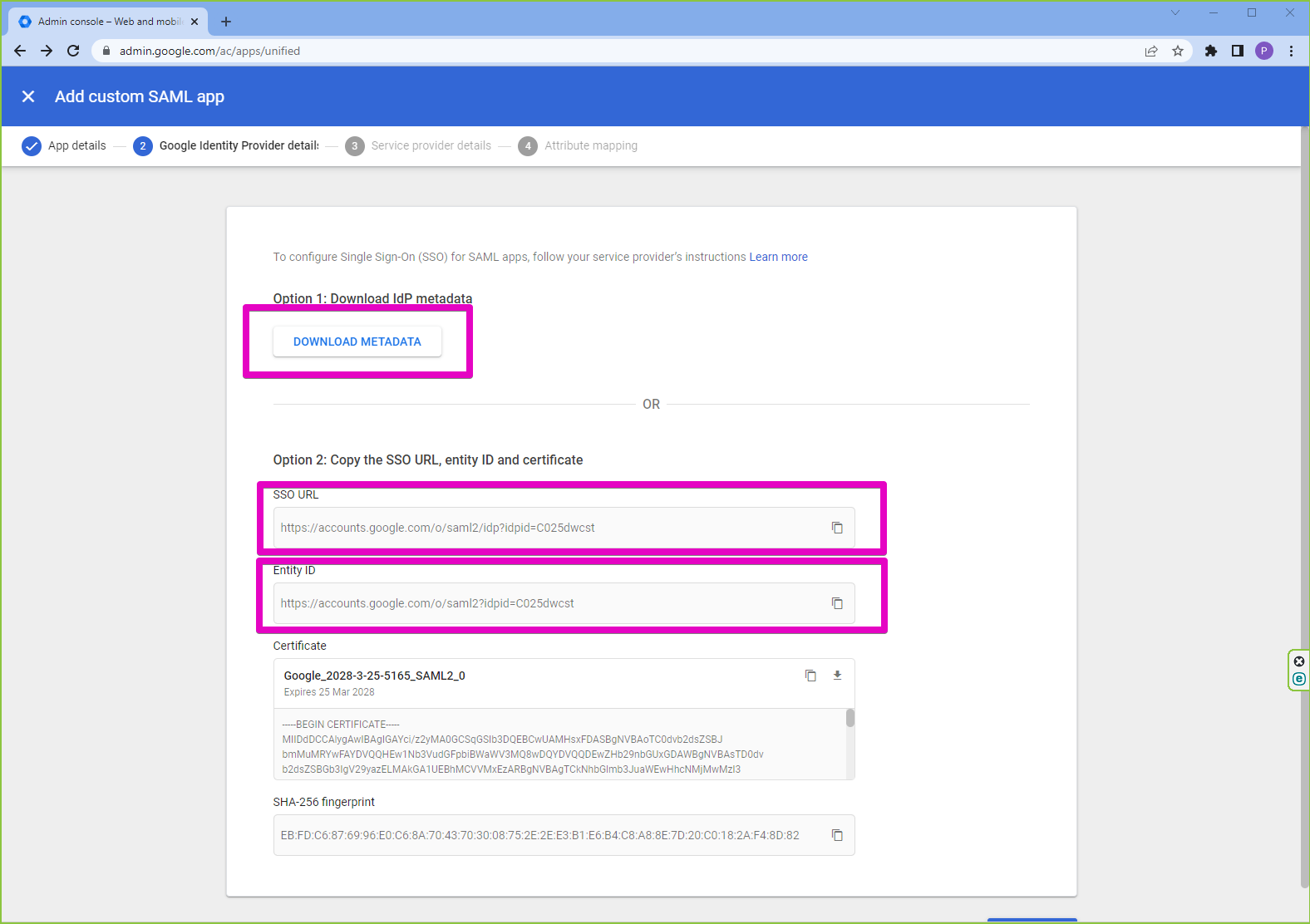
4. Clique em continuar e, na próxima página, baixe os metadados e copie a URL do SSO e o ID da entidade e cole no bloco de notas. Você precisará desses valores para a configuração no Fluid.
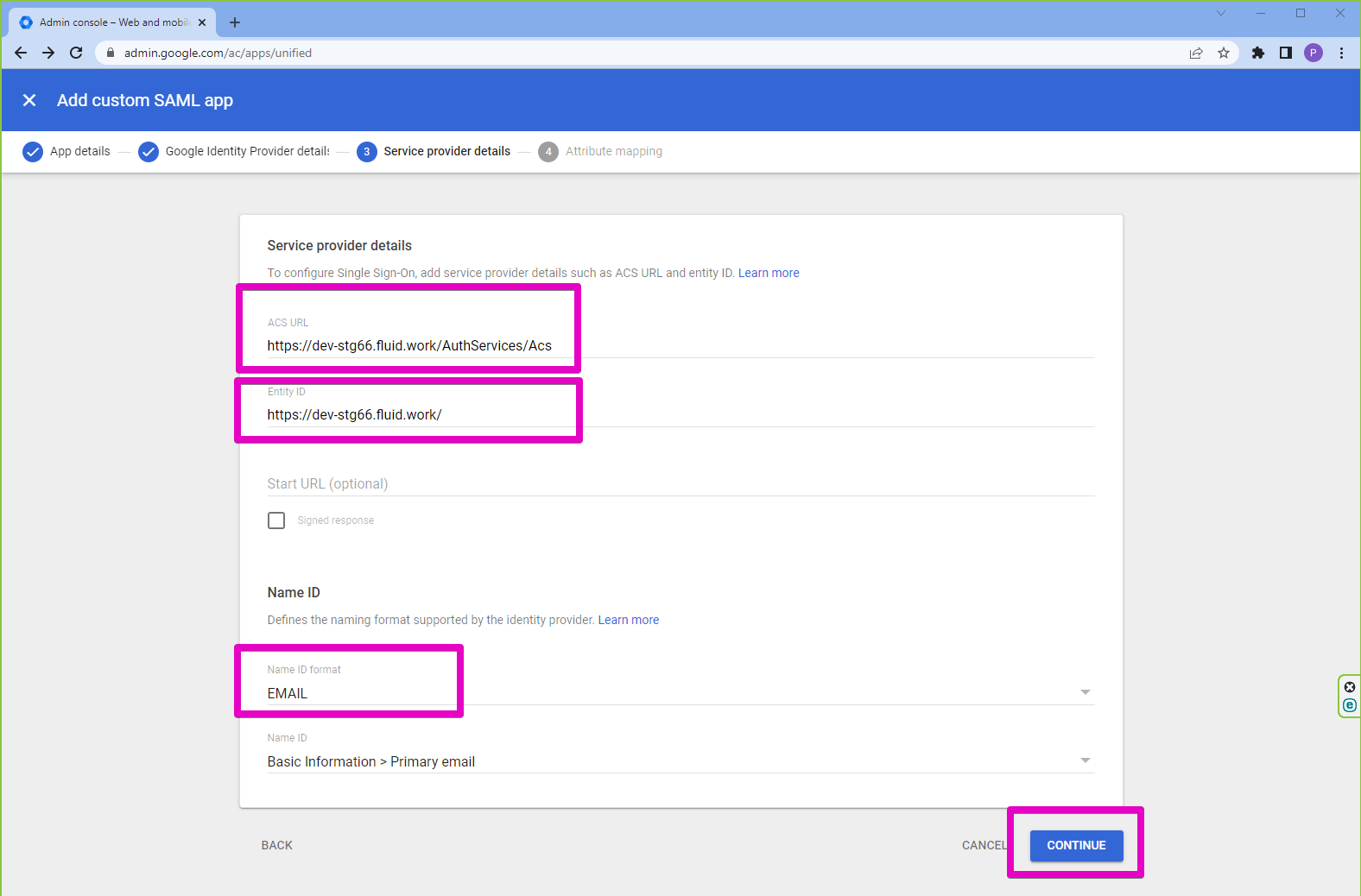
5. Clique em continuar. Insira os detalhes do provedor de serviços.
A URL do ACS será a URL da sua instância do Fluid com /AuthServices/Acs adicionado ao final.
O ID da entidade é a URL da sua instância do Fluid; lembre-se de incluir a barra final, pois isso é importante.
Em ID do nome, selecione EMAIL como o formato do ID do nome.
Clique em Continuar.
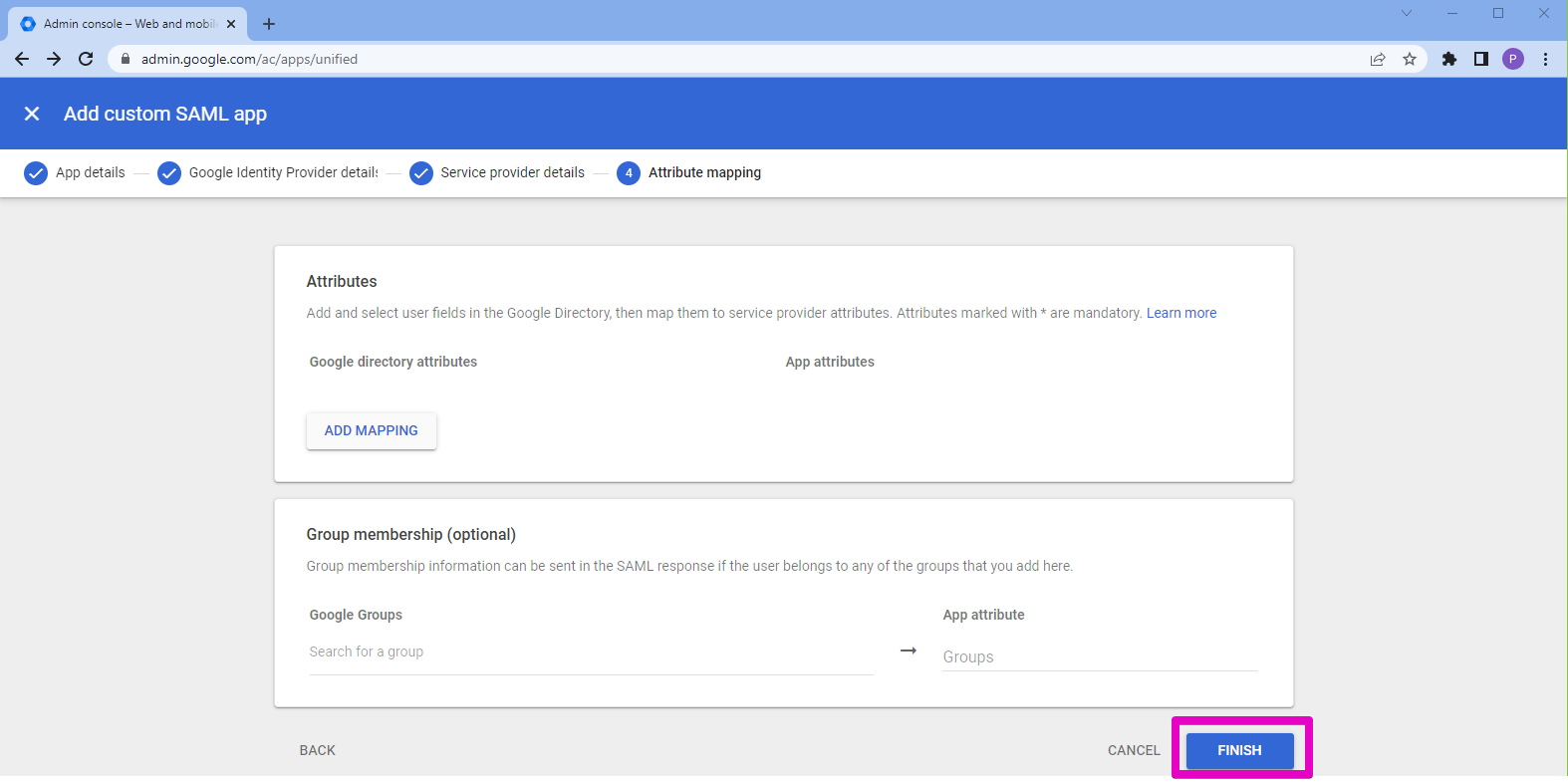
6. Nenhum mapeamento de atributos é necessário. Clique em Concluir.
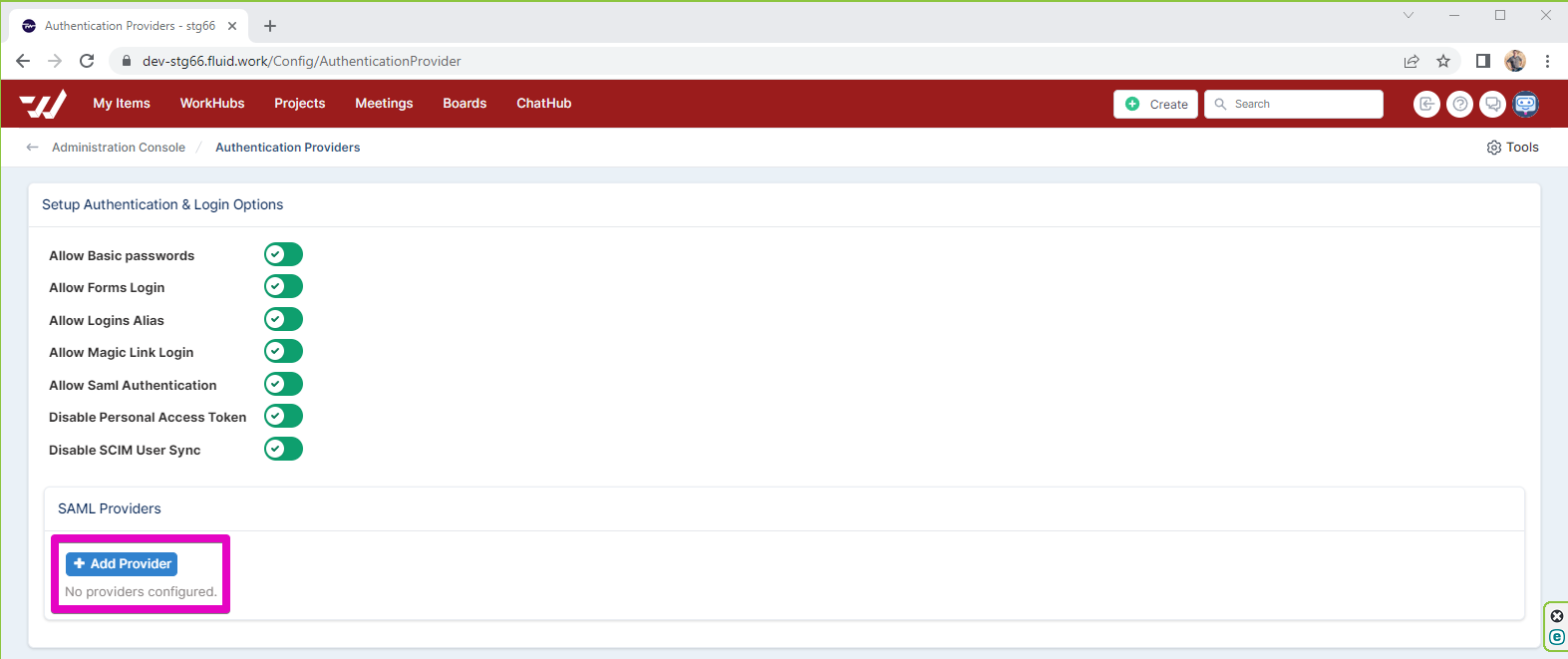
7. Navegue até sua instância do Fluid. Clique no seu Avatar no canto superior direito da página. Selecione Console de Administração no menu suspenso. No Console de Administração, selecione Provedores de Autenticação.
Clique em Adicionar Provedor.
6. Na Configuração do Provedor
Tipo de Provedor - escolha Google no menu suspenso.
Nome - Insira um nome amigável que será apresentado aos usuários que fazem login no Fluid, ex.: Google
ID da Entidade do Aplicativo - Insira a URL da sua instância aqui com a barra final.
ID da Entidade do IDP - Insira o valor que foi copiado para o bloco de notas do Google.
URL de Logon Único - Insira a URL do SSO que foi copiada do Google.
XML de Metadados - Clique em carregar XML e selecione os metadados que foram baixados do Google.
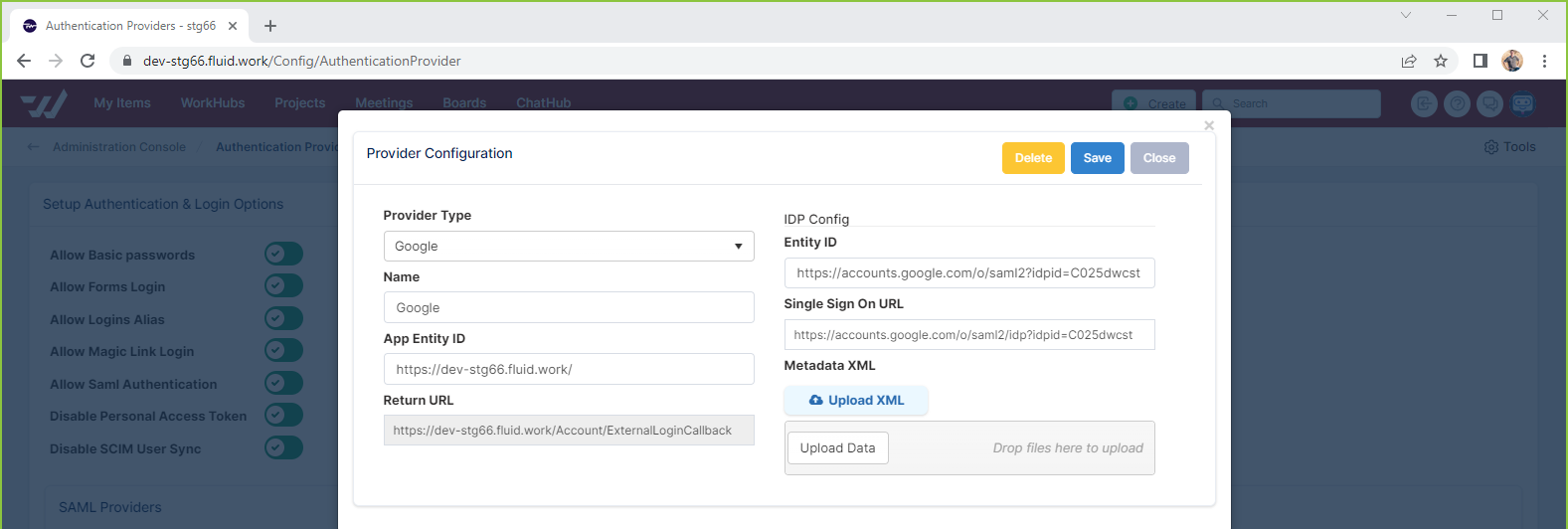
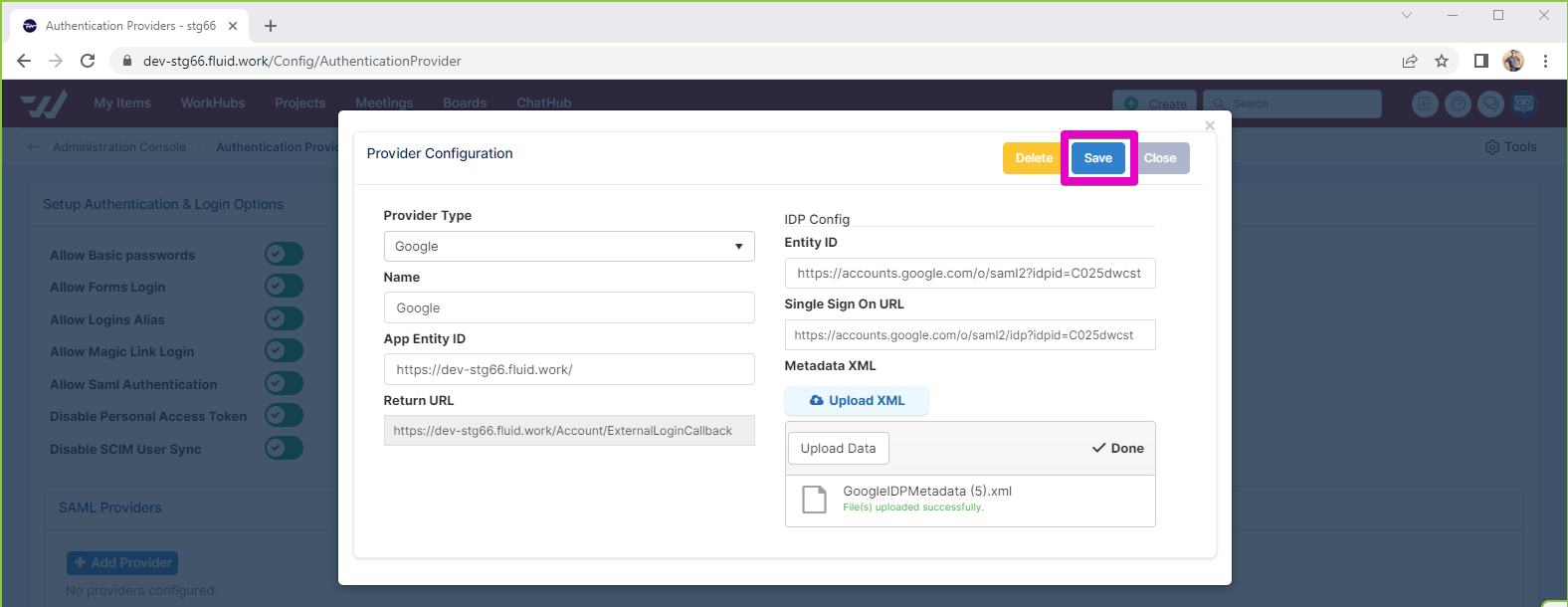
7. Clique em Salvar
8. Clique em Salvar e Aplicar Configurações para reiniciar a instância com o novo provedor. Aguarde 5 minutos para o sistema reiniciar.
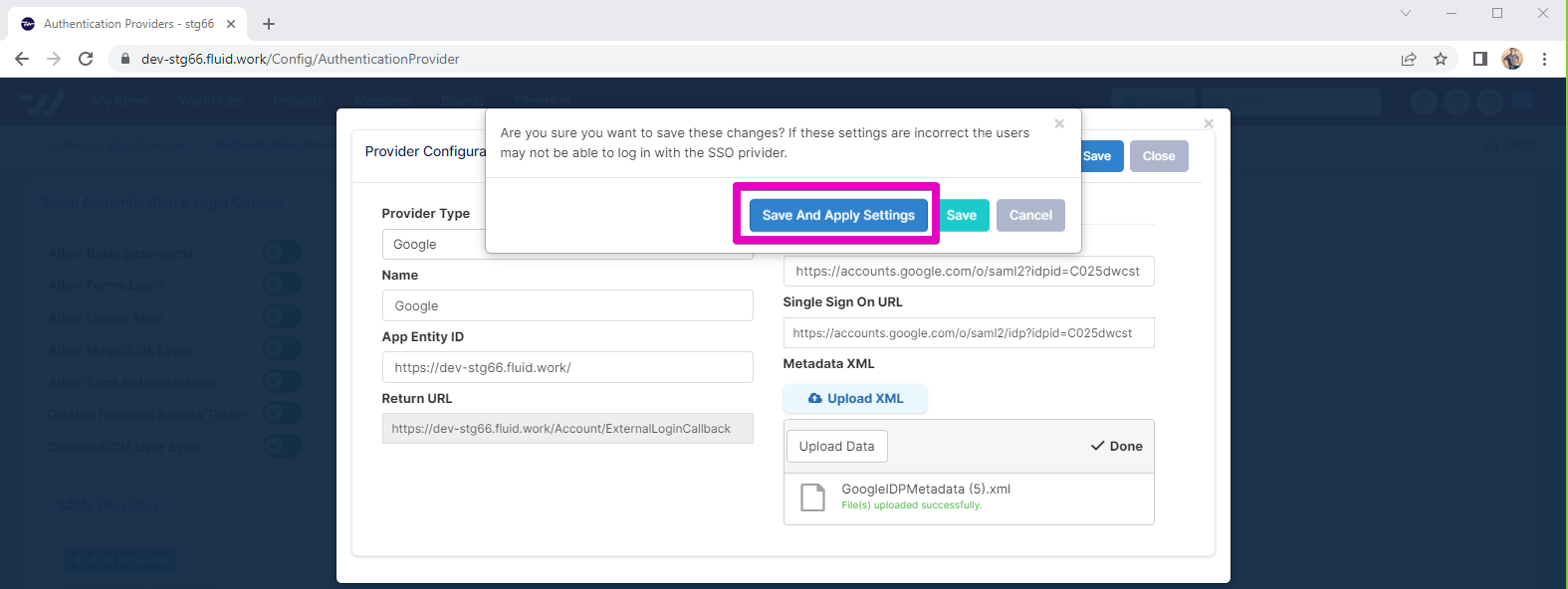
Isso reiniciará seu aplicativo, portanto, esteja ciente disso durante o horário comercial para não interromper seus usuários.
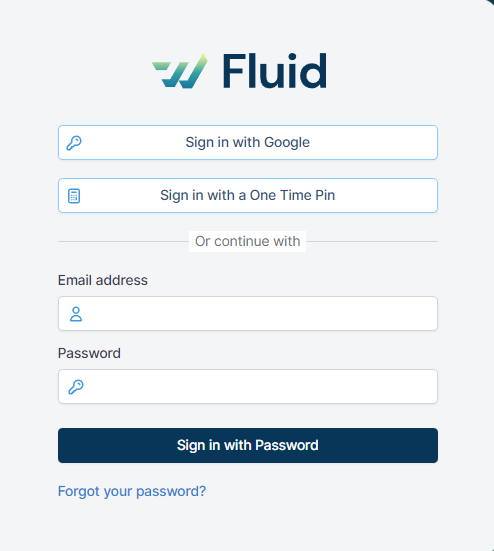
Assim que o aplicativo for reiniciado, você poderá fazer login usando o botão SSO do Google na página de login normal.