Versión de parche del 28 de junio
Corregido
-
Guardar paneles de proyecto: Se corrigió un problema al guardar paneles de proyecto que filtraban proyectos por portafolio.
-
Impactos del proyecto: Se mejoró el diseño del panel de impactos del proyecto para gestionar mejor la visualización de un gran número de propiedades personalizadas.
-
Integración con DevOps: Se corrigió un error que causaba que los archivos adjuntos de Fluid a DevOps se agregaran dos veces y, posteriormente, fueran rechazados por DevOps.
-
Exportación de tareas del tablero a Excel: Los informes de Excel de tareas del tablero ahora incluirán todas las propiedades personalizadas del tablero, incluidas las que no son reportables.
-
Cronograma Gantt: Se corrigieron problemas donde las fechas no se podían restablecer para tareas programadas manualmente y donde el estado de la tarea se restablecía a 'No Iniciado' cuando las fechas se cambiaban arrastrando la tarea. Se agregó un cuadro de diálogo informativo para los usuarios que acceden a tareas eliminadas por otros sin actualizar su página web.
Versión de parche del 26 de junio
Corregido
-
Integración con JIRA: Se agregó una corrección para volver a agregar las definiciones de integración de JIRA cuando faltan. Además, se agregaron 3 nuevos campos de Acción de Fluid para el mapeo de tareas de integración, Action ID, Short Code y Short ID; estos campos ayudan a identificar de forma única la acción de Fluid en la plataforma DevOps/JIRA.
-
Carga de MS Project: Se corrigieron interbloqueos en la carga de MS Project.
-
Cronograma y tarea del tablero<: Filtrar los LOB inactivos de la sección de horas flexibles en los cuadros de diálogo de cronograma y tablero.
-
Edición de proyecto: La lista desplegable de Nivel se establece de forma predeterminada en 'Seleccionar' cuando no se selecciona ningún valor.
-
Sincronización de AD: Mejoras en el manejo de errores.
Versión de parche del 20 de junio
Corregido
-
Impactos: Se corrigió un problema donde los proyectos a los que no tiene acceso de administración no se podían agregar como dependencia a un impacto.
-
Panel de proyecto: Se corrigió un problema donde los gráficos de Riesgos & Impactos no se representaban en el informe en PDF.
Versión de parche del 18 de junio
Corregido
-
Cargas de pronóstico financiero y valores reales: Estas cargas se han mejorado para incluir las columnas Project Id y Project Name, y para validar que no haya Project Reference no únicas.
-
Panel de proyecto: Se corrigió un problema donde los proyectos archivados eran visibles para usuarios que no tienen el rol de seguridad App Admin/Project Admin/Visualizador de proyectos.
Versión del 17 de junio
Nuevo - Stage Gates: mejora de la gestión y el éxito de los proyectos
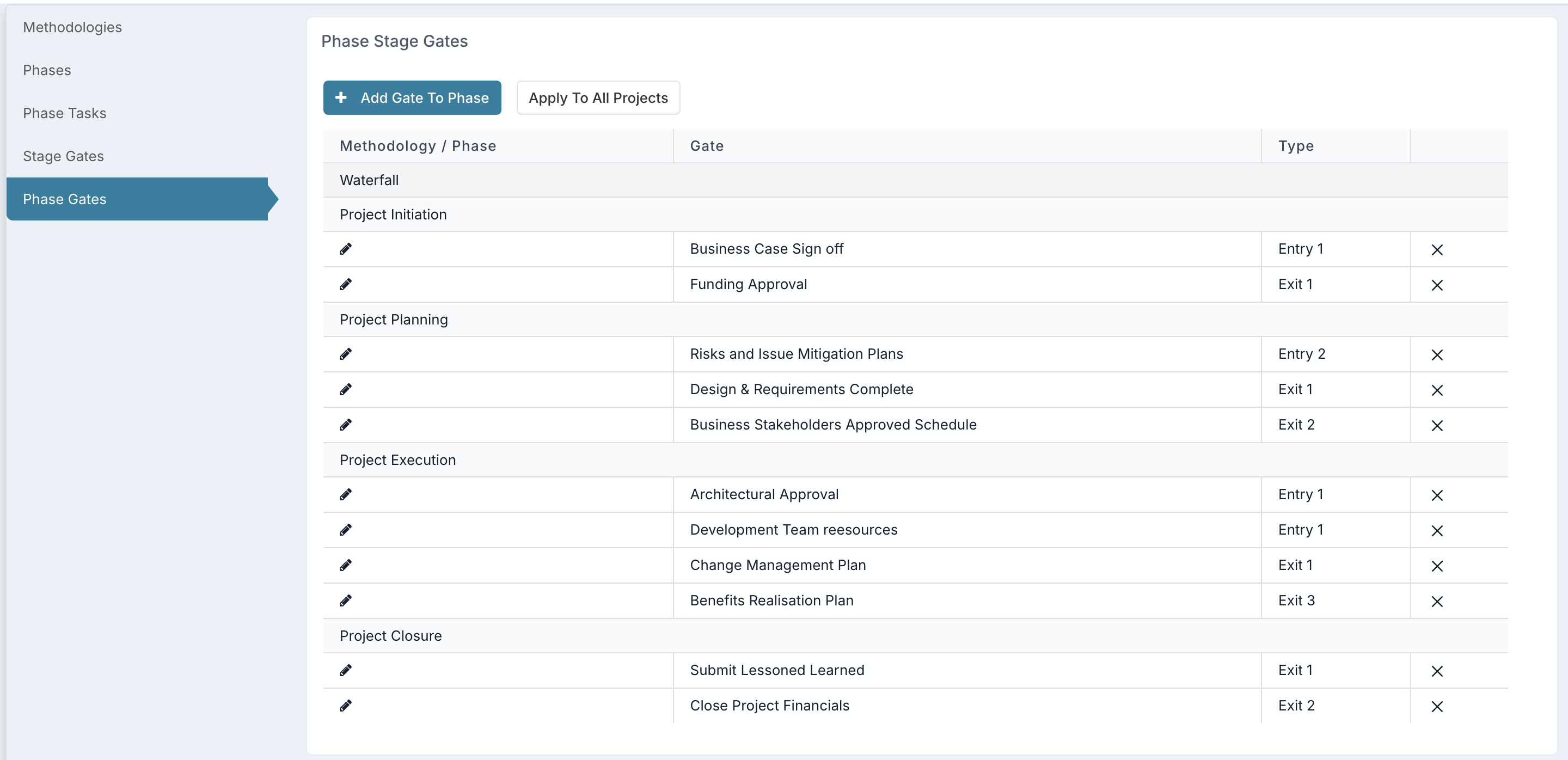
Esta versión introduce los stage gates, herramientas esenciales para una gestión de proyectos eficaz. Los stage gates son puntos de control predefinidos en el ciclo de vida de un proyecto que garantizan que los proyectos se mantengan en curso, dentro del presupuesto y alineados con los objetivos estratégicos. Sirven como puntos de entrada o salida para las fases del proyecto y requieren la finalización de entregables específicos y aprobaciones antes de continuar.
Al configurar los stage gates en la configuración de la metodología, los administradores de proyecto establecen puntos de revisión estructurados a lo largo del proyecto. Cuando se asigna una metodología a un proyecto, todos los stage gates asociados se aplican automáticamente. Esta configuración garantiza que cada fase del proyecto cumpla con los criterios necesarios, proporcionando un enfoque sistemático para evaluar el progreso, identificar problemas y tomar decisiones informadas.
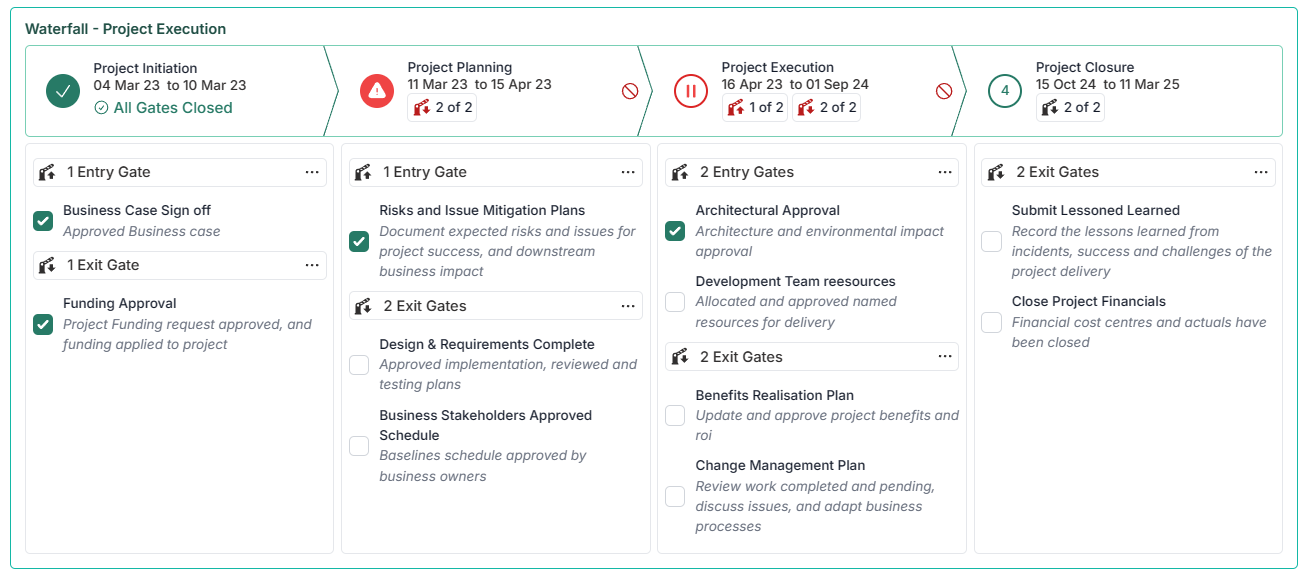
Los gerentes de proyecto pueden hacer seguimiento y gestionar el progreso marcando los stage gates como completados dentro del espacio de trabajo del proyecto. Los stage gates vencidos se resaltan para una intervención oportuna, lo que ayuda a mantener la alineación con los plazos y los objetivos.
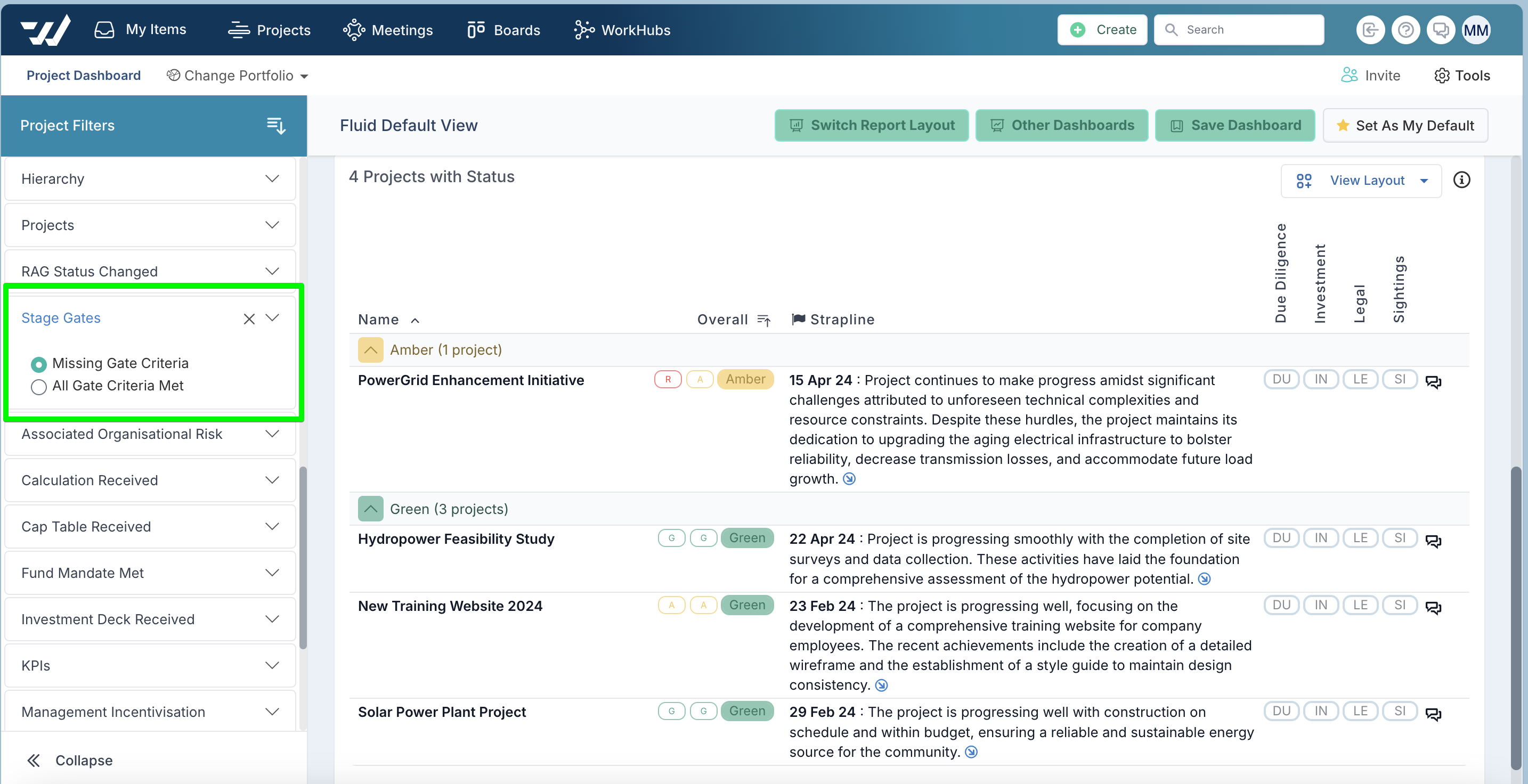
Las PMO y los gerentes de portafolio garantizan la gobernanza y la supervisión mediante el uso de filtros de stage gate en los paneles de proyecto para identificar los proyectos que requieren atención.
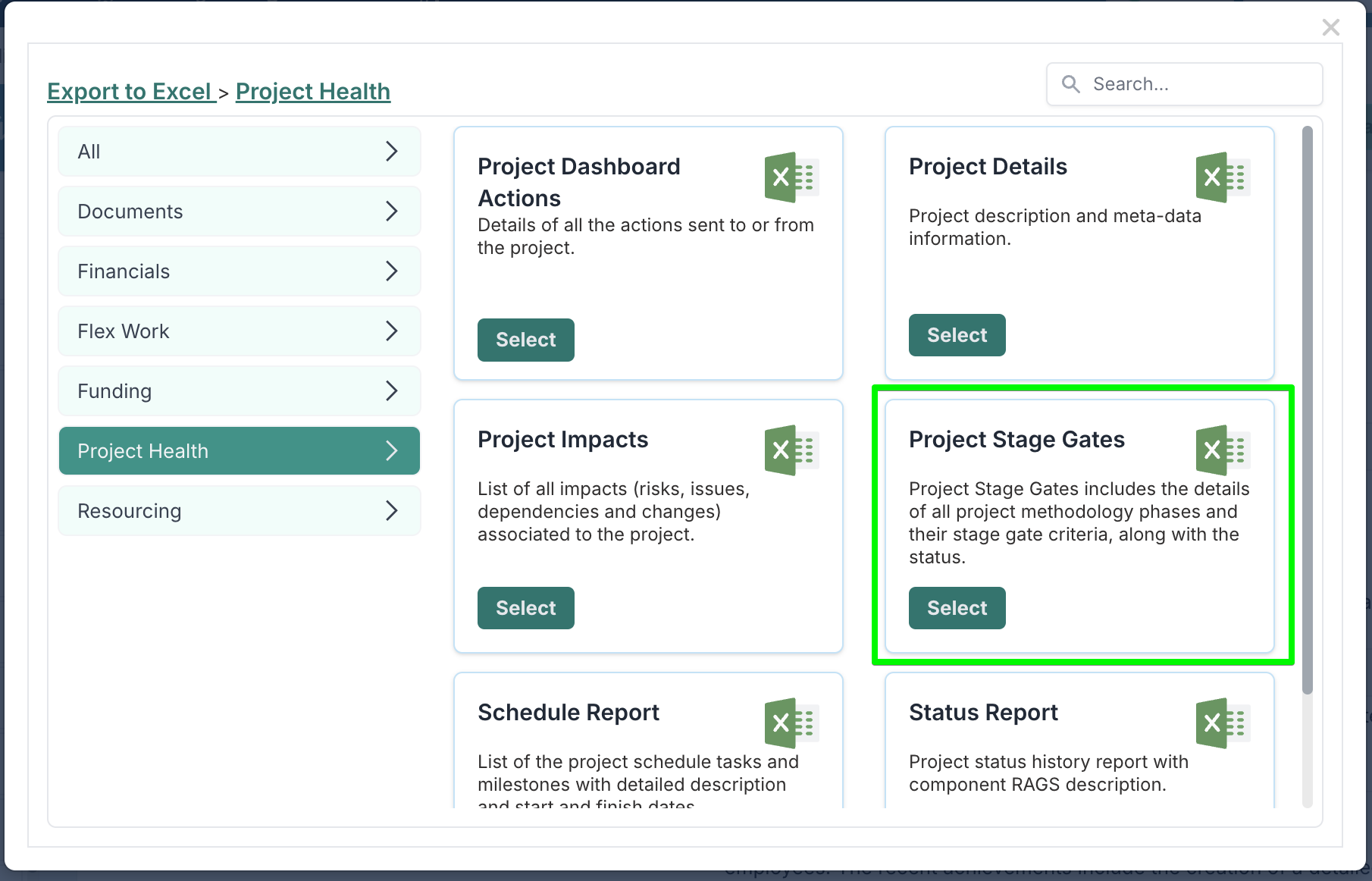
La capacidad de exportar los datos del proyecto, los stage gates asociados y su estado a Excel facilita la generación de informes detallados y el análisis.
Beneficios:
-
Gestión de proyectos mejorada: Garantiza que todas las tareas necesarias y los controles de calidad se completen en cada fase.
-
Gestión de riesgos: Identifica y aborda posibles problemas al inicio del ciclo de vida del proyecto.
-
Asignación de recursos: Ayuda en la gestión eficaz de los recursos al alinear las fases del proyecto con los objetivos organizacionales.
-
Transparencia: Proporciona una visión general clara del progreso del proyecto para todas las partes interesadas.
Para obtener más información sobre los beneficios de los stage gates, consulte Stage Gates: mejora de la gestión y el éxito de los proyectos. Los administradores de aplicación y de proyecto pueden aprender a configurar los stage gates aquí.
Exportación detallada financiera mejorada
En la versión anterior, presentamos las referencias financieras para identificar de forma única los registros financieros. Esta versión trae mejoras significativas a la exportación detallada financiera, con el objetivo de mejorar los informes financieros y permitir la exportación de estos datos adicionales a Excel. Estos cambios incluyen la adición de nuevas columnas y descripciones refinadas para las existentes, garantizando una gestión financiera integral y precisa.
Columna Tarea
-
Solo aplica a los registros financieros de recursos:
-
Registro de pronóstico de recursos: Representa el rol del recurso en el plan de la comunidad.
-
Pronóstico de tarea del cronograma: El valor se establece en 'Tarea del cronograma' para indicar que el pronóstico proviene de una tarea del cronograma.
-
Registro de valores reales de recursos: Representa la subactividad de la hoja de horas.
-
Columna Detalle
-
Varía según el tipo de registro financiero:
-
Registro de pronóstico no relacionado con recursos: Comentario asociado al pronóstico del mes.
-
Registro de valores reales no relacionado con recursos: Comentario asociado a los valores reales del mes.
-
Registro de valores reales de recursos: Nota asociada a la entrada de la hoja de horas.
-
Columna Nota
-
Solo aplica a los registros de valores reales:
-
Registro de valores reales no relacionado con recursos: Número de factura.
-
Registro de valores reales de recursos: Tabla de tarifas utilizada para la entrada específica de la hoja de horas.
-
Referencia financiera – nueva columna
-
Solo aplica a los registros financieros no relacionados con recursos:
-
El valor de la referencia financiera
-
Descripción – nueva columna
-
Solo aplica a los registros de pronóstico:
-
Pronóstico no relacionado con recursos: Descripción del gasto.
-
Pronóstico de recursos: Descripción asociada al plan de la comunidad.
-
Otras mejoras y correcciones
-
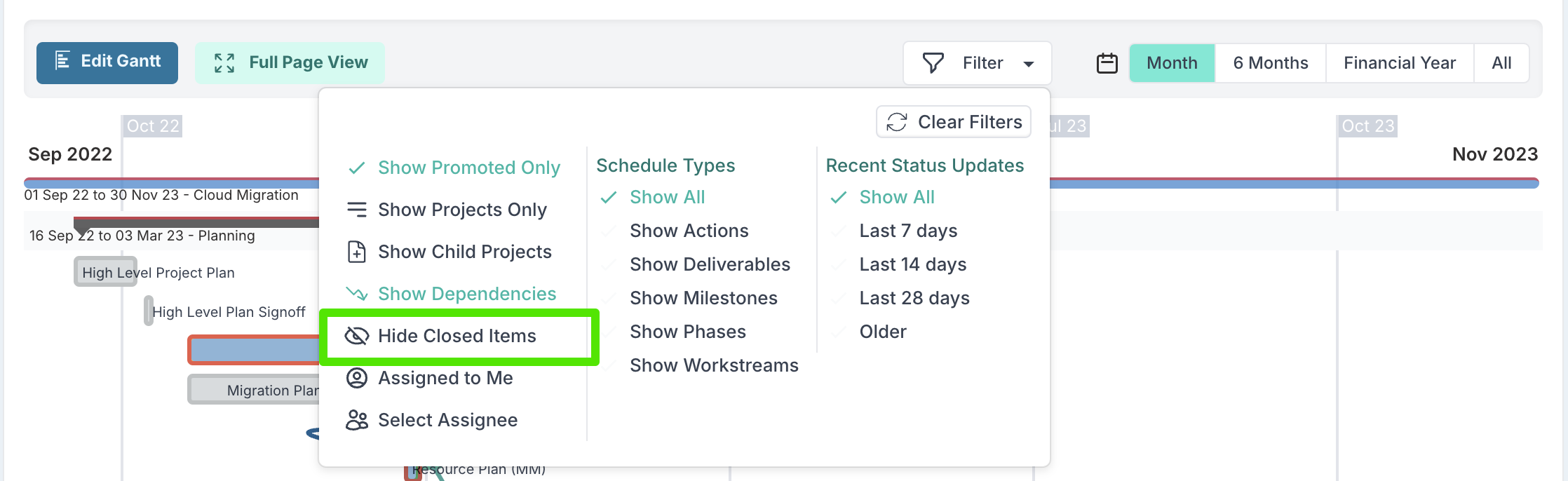
Vista de cronograma: Ahora puede usar opciones de filtro para ocultar los elementos completados. Además, las fases de la metodología ya no se muestran en la sección de cronograma; ahora se muestran en la sección de detalles del proyecto.
-
Búsqueda de proyectos: La búsqueda de proyectos se mejoró para permitir la búsqueda por nombre del proyecto, referencia externa, referencia alterna o ID del proyecto, lo que ofrece capacidades de búsqueda más flexibles y eficientes.
-
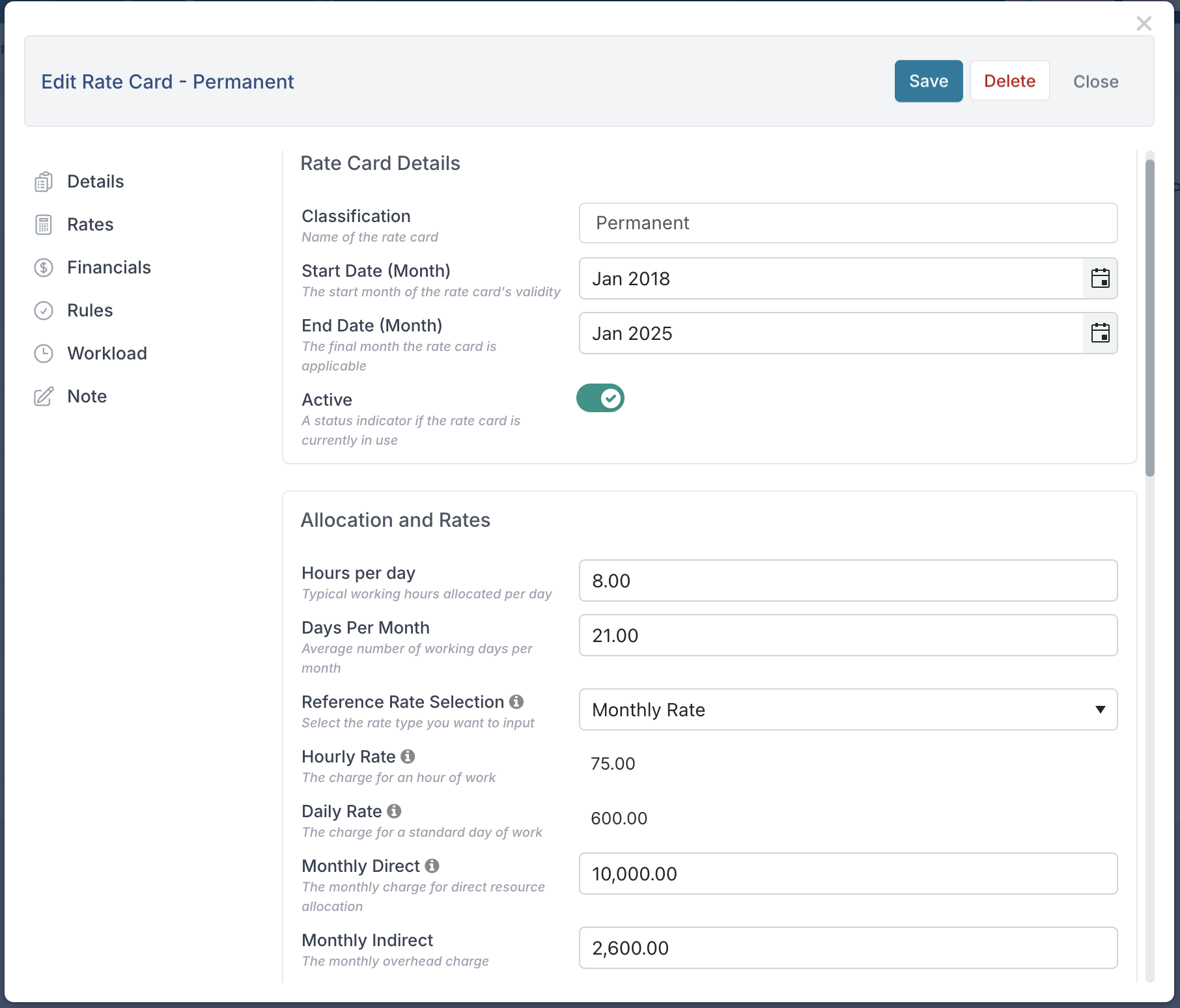
Tablas de tarifas: Se rediseñó el cuadro de diálogo de la tabla de tarifas para facilitar la captura de datos de la tabla de tarifas. Ahora puede ingresar la tarifa por hora, por día o por mes usando el campo Selección de tasa de referencia , y las otras dos tarifas se calcularán automáticamente según las siguientes reglas:
-
Si se ingresa la tarifa por hora:
-
Tarifa diaria: Se calcula multiplicando la tarifa por hora por el número de horas laborables por día.
-
Tarifa mensual: Se calcula multiplicando la tarifa por hora por el número de horas laborables por día y luego por el promedio de días laborables por mes.
-
-
Si se ingresa la tarifa diaria:
-
Tarifa por hora: Se calcula dividiendo la tarifa diaria por el número de horas laborables por día.
-
Tarifa mensual: Se calcula multiplicando la tarifa diaria por el promedio de días laborables por mes.
-
-
Si se ingresa la tarifa mensual:
-
Tarifa por hora: Se calcula dividiendo la tarifa mensual por el producto del número de horas laborables por día y el promedio de días laborables por mes.
-
Tarifa diaria: Se calcula dividiendo la tarifa mensual por el promedio de días laborables por mes.
-
-
-
Envío de solicitudes de trabajo: Hemos simplificado el proceso de envío de solicitudes de trabajo agregando el componente Enviar una solicitud de trabajo a la página de inicio. Este componente le permite identificar y enviar rápidamente el tipo de solicitud que necesita. Si no ve el tipo que necesita (ya que de forma predeterminada solo se muestran hasta 6 tipos), haga clic en Más tipos de solicitudes para ver opciones adicionales.
-
Tipos de gastos: Se agregaron validaciones para garantizar que los tipos de gastos no se puedan duplicar, con una validación que no distingue mayúsculas de minúsculas para evitar cualquier redundancia.
-
Hojas de horas: Se agregó una verificación para garantizar que los usuarios no puedan registrar tiempo en tareas de cronograma flexible si el proyecto está configurado para generar valores reales automáticamente. Esto evita discrepancias y garantiza un seguimiento preciso de las horas del proyecto.
-
Cronogramas flexibles: Se agregó un elemento del menú Herramientas llamado "Trigger Flex Schedule Refresh" en el espacio de trabajo del proyecto para facilitar la actualización del cronograma flexible.
-
Proceso de cierre financiero: Se reforzó el código del proceso de cierre financiero para corregir un caso límite en el que algunos registros de valores reales financieros no se incluían en el período cerrado, garantizando un cierre financiero completo y preciso.
-
Paneles de proyecto: Se resolvió un problema donde los gráficos circulares que muestran el número de proyectos por PM no mostraban el número correcto de proyectos si un proyecto tenía más de un PM. Anteriormente, el proyecto solo se contaba para un PM en lugar de para todos los PM indicados.
-
Correcciones menores de interfaz: Se implementaron varias mejoras menores en la interfaz de usuario para mejorar la experiencia general del usuario.
Versión de parche del 6 de junio
Otras mejoras y correcciones
-
Cronograma Gantt: Escuchamos los comentarios de los usuarios y cambiamos el comportamiento predeterminado al establecer dependencias entre tareas del cronograma. El retraso ahora será 0 de forma predeterminada. Esta mejora agiliza el proceso de programación al eliminar demoras innecesarias, permitiendo que las tareas se sucedan inmediatamente a menos que se especifique lo contrario. Esto facilita que los usuarios gestionen los plazos y las dependencias con mayor precisión.
-
Edición masiva de cronograma: Las tareas del cronograma se definen por fecha de inicio, fecha de fin y esfuerzo. Sin embargo, al cargar tareas, no siempre se proporcionan estos tres valores. Mejoramos la funcionalidad de edición masiva para que las reglas sean consistentes:
-
Si solo se indica la fecha de inicio o de fin, el esfuerzo se establecerá de forma predeterminada en 1, y la fecha faltante se calculará usando la fecha indicada y un esfuerzo de 1.
-
Si solo se indica el esfuerzo, la fecha de inicio se establece de forma predeterminada en hoy, y la fecha de fin se calcula en consecuencia.
-
Si se indican dos valores, el tercer valor se deduce.
-
Si se indican los tres valores, la fecha de inicio y el esfuerzo tienen prioridad, y la fecha de fin se calcula en consecuencia.
-
-
Problema de estado en la edición masiva de cronograma: Se corrigió un problema que causaba que las tareas calculadas automáticamente siempre tuvieran su estado establecido en verde.
-
Tablero de procesos: Para generar la página en PDF del tablero, ahora debe usar la funcionalidad Imprimir página.
-
Exportar a plantilla: La funcionalidad de exportar a plantilla no siempre devolvía el último estado si se había registrado más de un estado para el mismo día. Esto se corrigió para garantizar que siempre se refleje el estado más reciente.