Versión del 30 de mayo
Nuevo – Capacidad de recursos y visibilidad del delta en todas las vistas
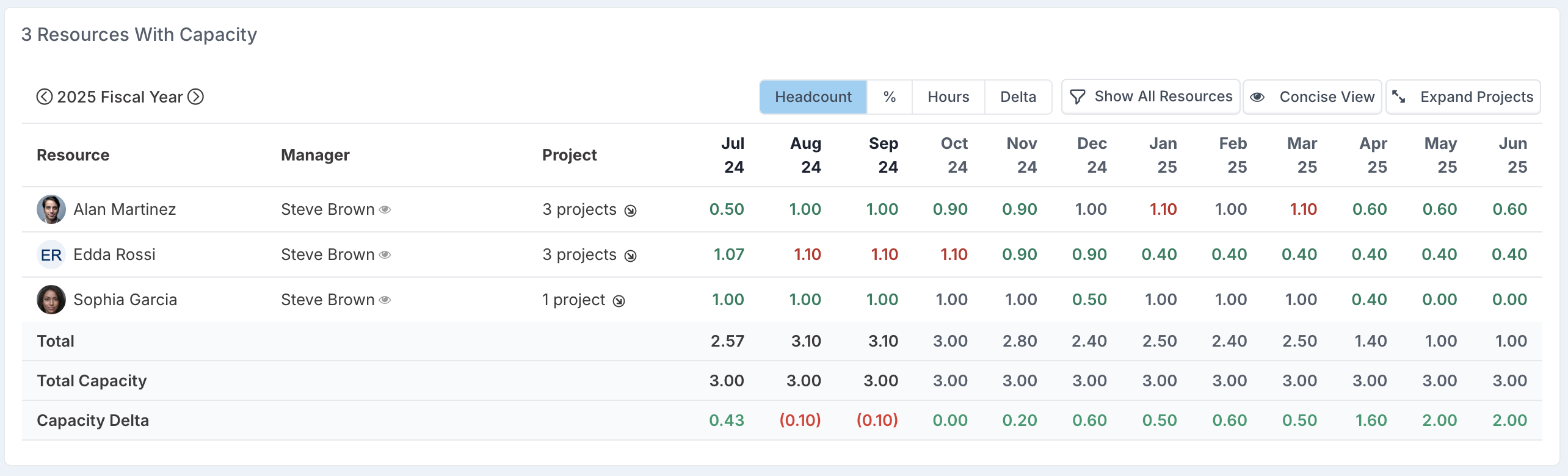
Los gerentes de equipos de entrega, los PM y las PMO ahora pueden evaluar rápidamente la subutilización o sobreutilización con el Panel de Recursos mejorado, que muestra tanto la capacidad del equipo como el delta (diferencia) entre la capacidad y las asignaciones reales.
Mostrada por mes y medida en número de personas, esta vista facilita identificar dónde los recursos están sobrecargados o subutilizados, resaltado claramente en rojo o verde. La incorporación de totales y deltas por mes ayuda a impulsar decisiones de asignación de recursos informadas y una planeación de portafolio proactiva.
También puede cambiar la vista para ver los mismos datos en horas, según su preferencia de planificación.
Mejoras y correcciones
-
Filtrado mejorado del Panel de Recursos: Se resolvió un problema donde el filtro Team Name del Panel de Recursos no distinguía correctamente entre equipos de entrega con nombres idénticos en distintas divisiones o departamentos. Ahora el filtro distingue con precisión entre equipos con el mismo nombre para garantizar resultados correctos.
-
Exportación de hojas de horas – se agregó el Timesheet ID: La exportación de hojas de horas ahora incluye el Timesheet ID, lo que facilita el seguimiento y la referencia de los registros.
⚠️ Si usa Power BI u otras herramientas de generación de informes, revise sus integraciones para tener en cuenta este cambio, ya que podría afectar las consultas existentes.
-
Eliminación del asignado y preservación de pronósticos: Se corrigió un problema donde eliminar un recurso asignado a una tarea con programación flexible eliminaba incorrectamente los pronósticos comunitarios de meses cerrados. Ahora los pronósticos solo se eliminarán en meses abiertos, preservando la integridad de los datos históricos.
Versión de parche del 29 de mayo
Mejoras y correcciones
-
Exportar a plantilla: Se corrigió un problema donde el nivel de promoción de impacto seleccionado no se aplicaba correctamente al exportar desde el espacio de trabajo del proyecto.
-
Actualizaciones de la jerarquía del cronograma: Se resolvió un problema donde disminuir el nivel de sangría de las tareas no actualizaba correctamente el % completado ni el estado de la tarea principal, lo que generaba una falta de alineación entre el cronograma y el avance de la línea de tiempo del proyecto.
-
Vista Gantt – Cálculo basado en horas: Se corrigió un problema donde las ediciones en línea de las horas no actualizaban el porcentaje completado de la tarea como se esperaba.
-
Tableros de canalización de proyectos: Se mejoró la coincidencia de propiedades personalizadas al crear un proyecto desde un tablero de canalización; el proceso ahora verifica tanto la clave como la etiqueta para garantizar una asignación precisa a los metadatos del proyecto.
Versión del 20 de mayo (v15.1.29217)
Niveles de promoción más claros para impactos y tareas del cronograma
La promoción es un mecanismo central en Fluid que permite a los equipos de proyecto destacar tareas clave del cronograma e impactos hacia proyectos principales, programas y paneles ejecutivos. Permite visibilidad en portafolios complejos, respalda los informes basados en excepciones y permite que las partes interesadas de alto nivel supervisen lo que más importa.
Si bien esta función se usa ampliamente, hemos recibido comentarios constantes de que la nomenclatura de los niveles de promoción ha generado confusión, especialmente al decidir dónde promover y cómo eso se relaciona con las estructuras de generación de informes.
Para abordar esto, hemos introducido una convención de nomenclatura nueva y más clara, basada en la jerarquía de niveles:
-
L1 - Importante (reemplaza a Promovido a Programa)
Use este nivel para escalar tareas o impactos que deban ser visibles a nivel de programa o en los paneles del proyecto. -
L2 - Al Principal (reemplaza a Promovido a Proyecto Principal)
Para elementos relevantes para un proyecto principal en una estructura multiproyecto. -
L3 - Al Espacio de Trabajo (reemplaza a Promovido a Panel)
Para visibilidad en el espacio de trabajo y el panel del proyecto. -
L4 - No Promovido (reemplaza a No Promovido)
Para elementos que permanecen únicamente dentro del proyecto local.
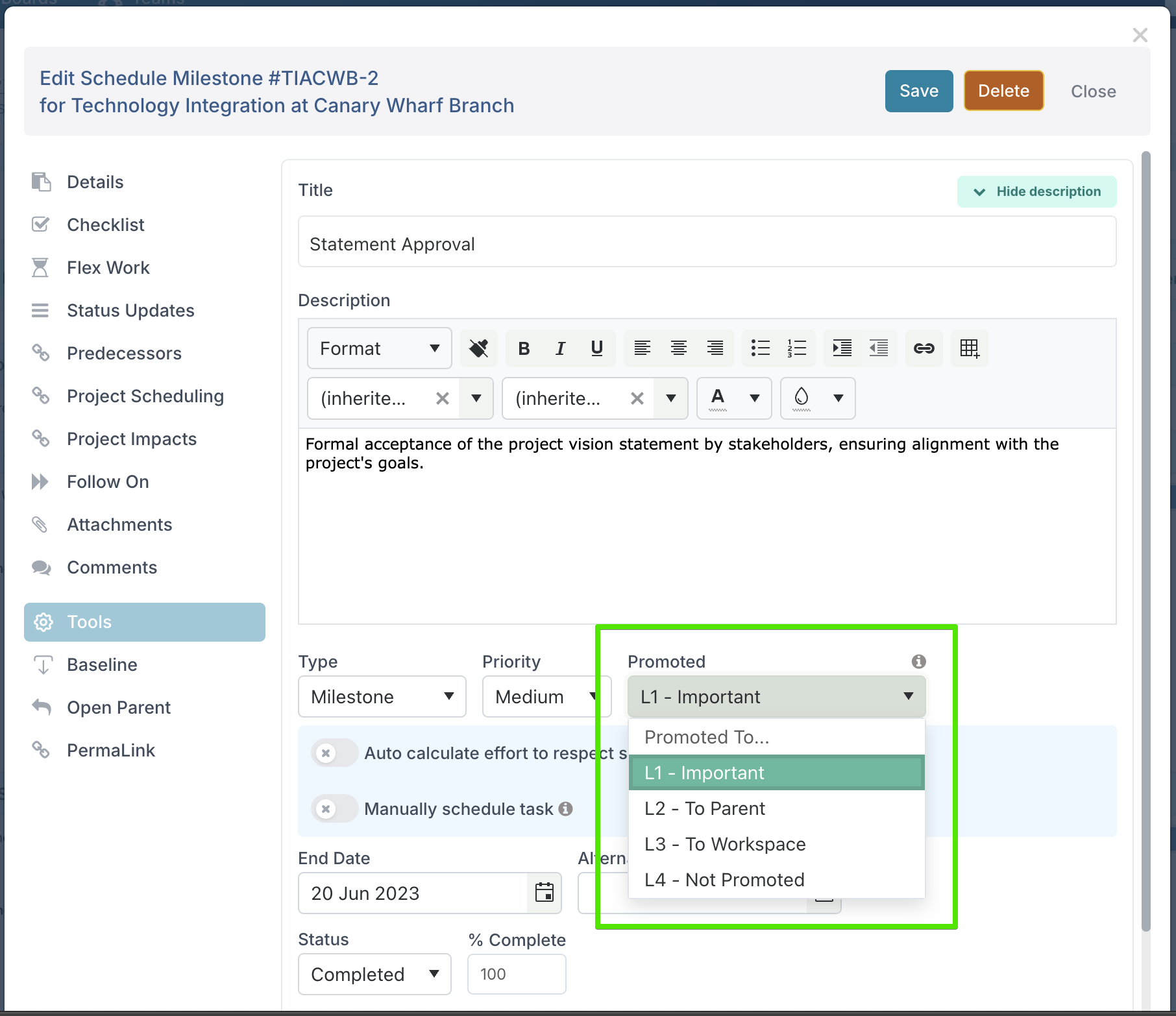
Al introducir estas etiquetas basadas en niveles, hemos facilitado pensar en qué se promueve y hacia dónde. L1 representa el nivel más alto de importancia estratégica, destacando elementos clave en toda la jerarquía de su programa, mientras que L4 indica un contexto únicamente local.
Además, hemos mejorado las capacidades de filtrado en los paneles de proyecto, programas y espacios de trabajo de proyectos principales. Ahora puede elegir qué niveles de promoción mostrar, adaptando la vista a su estructura de gobernanza o a sus requisitos de generación de informes.
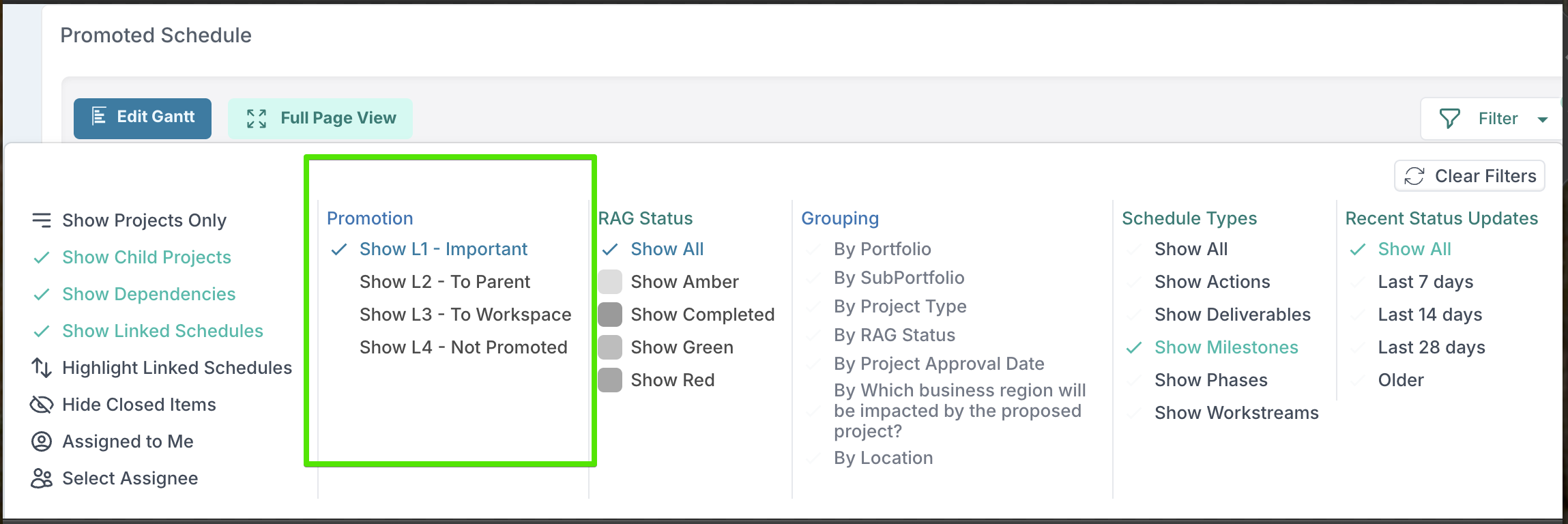
De forma predeterminada, si selecciona un único nivel de promoción, la vista incluirá los elementos promovidos a ese nivel y a todos los niveles superiores (por ejemplo, seleccionar L2 devolverá los elementos promovidos a L2 y L1). Sin embargo, si selecciona varios niveles, la vista devolverá únicamente los elementos que coincidan con esos niveles exactos, lo que le brinda un control más preciso sobre lo que se muestra.
Esta actualización favorece una generación de informes más consistente, una gobernanza más clara y una capacitación más sencilla para los nuevos usuarios. Ya sea que administre un programa de varios niveles o supervise la generación de informes ejecutivos, estos cambios le ayudan a promover la información correcta al nivel correcto.
Niveles de promoción: comportamiento, valores predeterminados y ediciones masivas
Para ayudarle a comprender plenamente cómo se comportan los nuevos niveles de promoción en toda la plataforma, aquí encontrará aclaraciones clave sobre la visibilidad predeterminada y cómo aplicar niveles de promoción en ediciones masivas.
🔍 Comportamiento de visualización predeterminado en los espacios de trabajo
Cada tipo de espacio de trabajo (programa, proyecto principal o proyecto estándar) utiliza niveles de promoción para determinar qué se muestra de forma predeterminada. Si bien los usuarios pueden aplicar filtros para ajustar lo que ven, a continuación se explica la lógica de la vista predeterminada:
-
Espacios de trabajo de programa
Anteriormente, los espacios de trabajo de programa mostraban todos los impactos declarados en el programa (independientemente de la promoción) y todos los impactos promovidos al programa desde los subproyectos.
De manera similar, la sección del cronograma mostraba todas las tareas promovidas a panel o niveles superiores declaradas en el programa, así como todas las tareas del cronograma promovidas al programa desde los subproyectos.
➤ Ahora, se muestran los impactos declarados en el programa y aquellos promovidos a L1 desde los subproyectos. En cuanto a las tareas del cronograma, solo se muestran de forma predeterminada las promovidas a L1 desde el programa o sus subproyectos.
Nota: la vista Editar Gantt sigue mostrando todas las tareas, independientemente de la promoción.
-
Espacios de trabajo de proyecto principal
Anteriormente, estos mostraban todos los impactos declarados en el proyecto principal, además de aquellos promovidos a nivel de principal o programa desde los subproyectos.
La sección del cronograma mostraba todas las tareas promovidas a panel o niveles superiores declaradas en el proyecto principal, así como todas las tareas del cronograma promovidas al proyecto principal y niveles superiores desde los subproyectos.
➤ Ahora, se muestran los impactos declarados en el proyecto principal y aquellos promovidos a L2 y L1 desde los subproyectos. En cuanto a las tareas del cronograma, solo se muestran las promovidas a L2 o L1 desde el proyecto principal o sus subproyectos.
Nota: la vista Editar Gantt permanece sin cambios e incluye todas las tareas.
-
Espacios de trabajo de proyecto estándar
Estos continúan mostrando todos los impactos declarados, independientemente de la promoción, y las tareas del cronograma promovidas a L3 (Espacio de Trabajo) y niveles superiores.
Estos cambios garantizan la coherencia entre las vistas de impactos y de cronograma, y facilitan comprender qué es visible en cada nivel.
✏️ Ediciones masivas con los nuevos niveles de promoción
La vista Editar Gantt ahora admite valores de L1 a L4 al editar en masa la columna Promovido. Simplemente ingrese el nivel correspondiente (por ejemplo, L1, L2, L3 o L4) durante el proceso de edición masiva para aplicar o actualizar la promoción.

Para respaldar una transición sin problemas, el sistema sigue siendo retrocompatible, lo que significa que seguirá reconociendo y procesando los valores heredados (por ejemplo, “Promote to Dashboard”).
Exporte solo lo que importa: control del nivel de promoción para la exportación a plantilla de Word & PowerPoint
Para respaldar informes más específicos, hemos extendido la nueva lógica de niveles de promoción a las exportaciones de Word y PowerPoint. Las PMO y los gerentes de programa/proyecto ahora pueden adaptar sus informes según el nivel de visibilidad requerido, ya sea para supervisión ejecutiva o seguimiento detallado del proyecto.
Anteriormente, la exportación incluía automáticamente solo los elementos promovidos al nivel desde el cual se exportaba. Por ejemplo, al exportar desde un programa, solo se incluían los elementos L1. Ahora tiene control total. Simplemente use el menú desplegable Nivel de Promoción para seleccionar qué elementos incluir en su exportación.
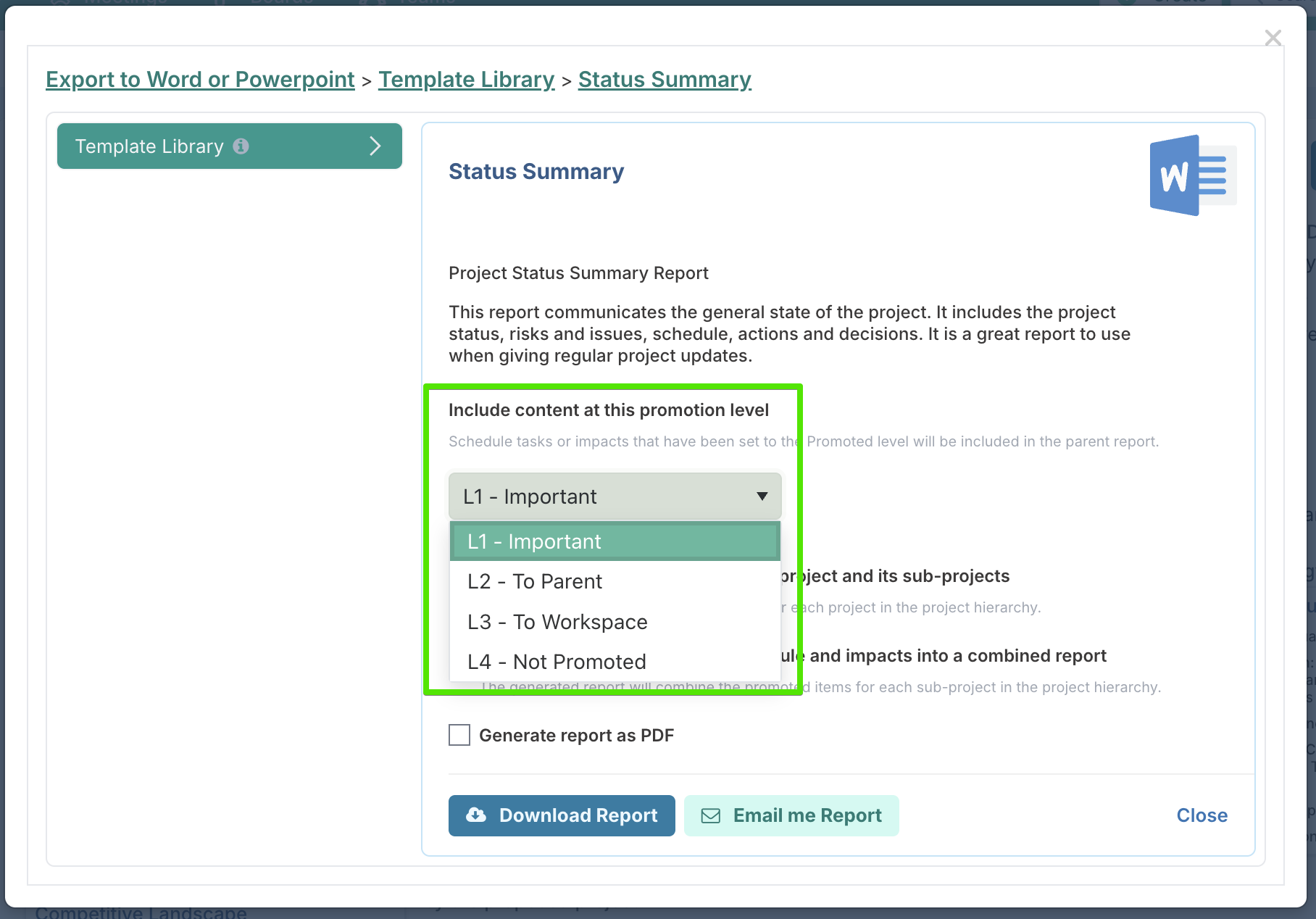
Esto le brinda mayor flexibilidad para alinear los informes exportados con su estructura de gobernanza y audiencia, agilizando la creación de resúmenes ejecutivos, paquetes de programa y actualizaciones a nivel de proyecto directamente desde Fluid.
Vea los niveles de promoción directamente en la vista Gantt
Para brindarle aún más visibilidad al gestionar cronogramas complejos, la columna Promoción ahora está disponible como columna opcional en la vista Editar Gantt. Esto le permite ver de un vistazo hasta dónde se ha promovido cada tarea.
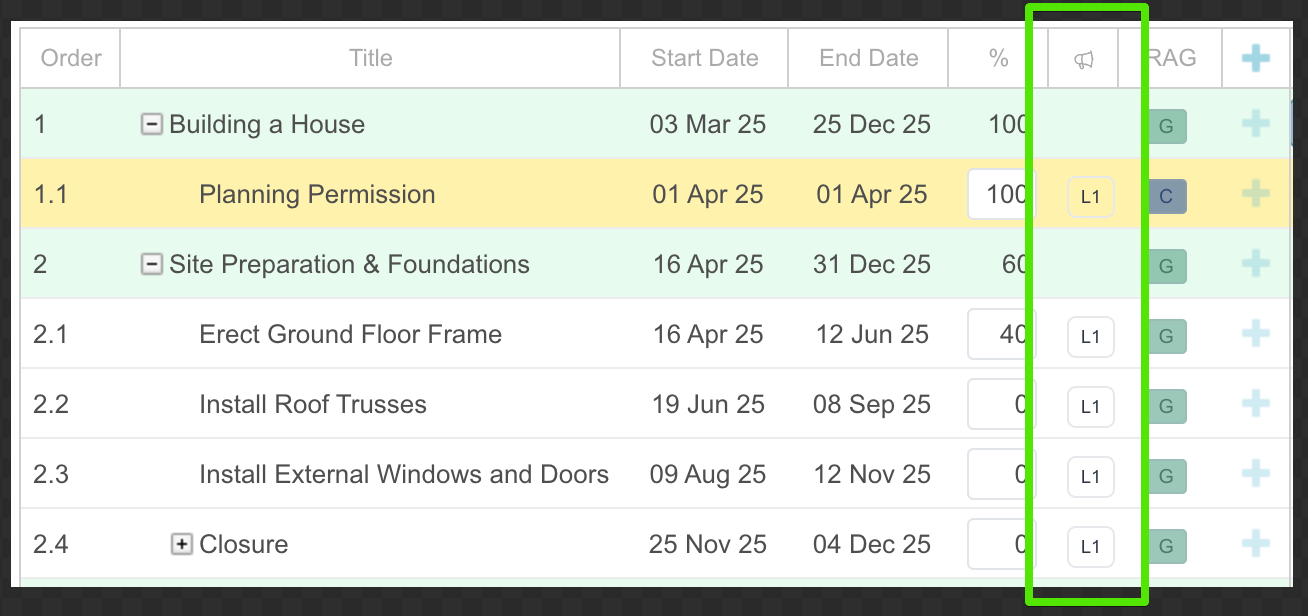
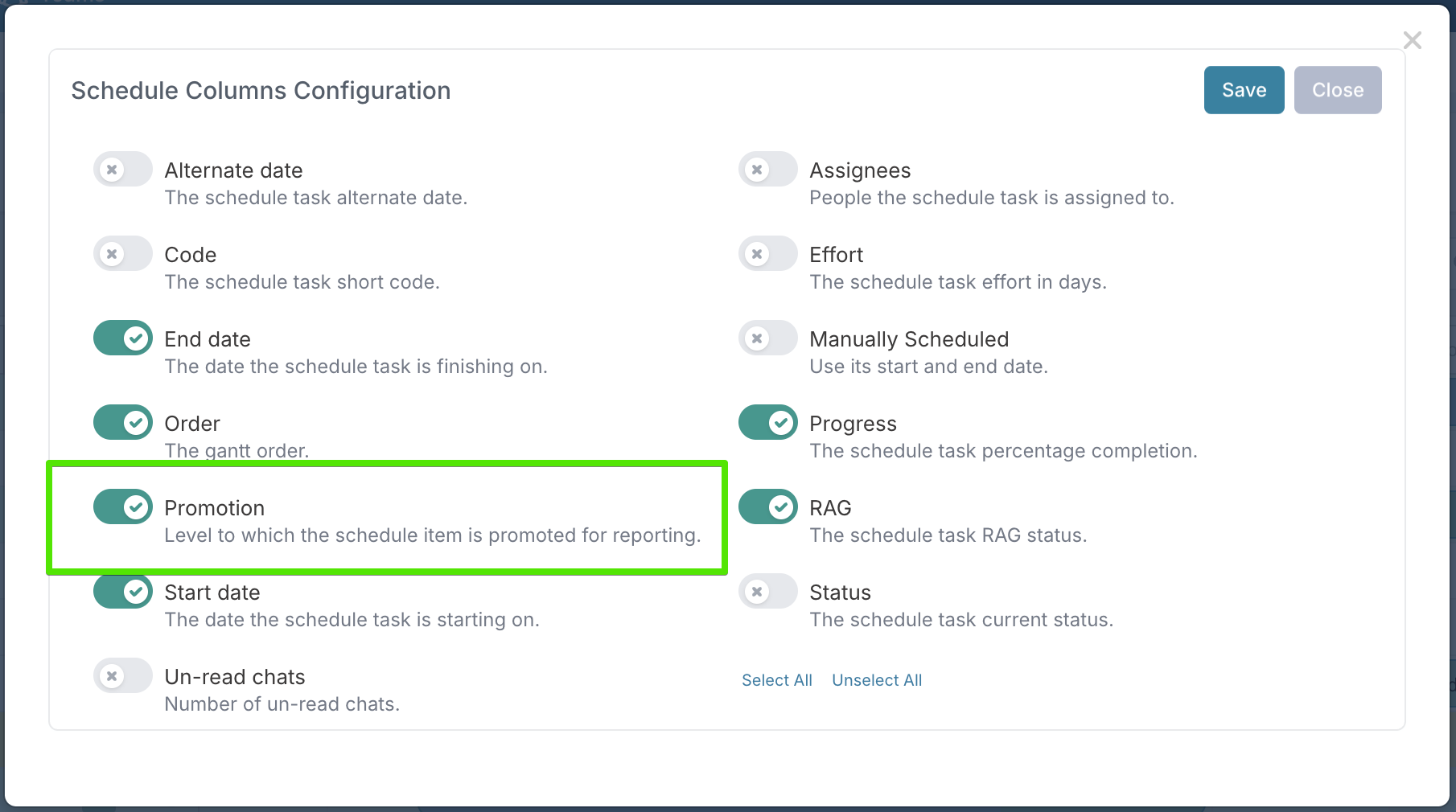
Para habilitarla, simplemente abra el diálogo Configurar columnas y seleccione Promoción en la lista. Esta pequeña mejora facilita revisar, validar y ajustar los niveles de promoción directamente mientras trabaja en la línea de tiempo de su proyecto, lo que favorece una gobernanza más clara y una toma de decisiones más rápida.
Edite cronogramas de subproyectos desde programas y proyectos principales
Gestionar cronogramas entre programas y estructuras de proyecto principal-secundario a menudo requiere visibilidad de varios planes a la vez. Si bien los gerentes de programa y proyecto anteriormente podían ver las tareas de subproyecto promovidas en el espacio de trabajo de un programa o proyecto principal, e incluso abrir el diálogo de la tarea para hacer cambios, no tenían acceso al contexto completo del cronograma del subproyecto. La vista Editar Gantt no mostraba los cronogramas de los subproyectos, lo que limitaba la capacidad de actualizar las líneas de tiempo o gestionar las dependencias de manera eficiente.
Con esta mejora, la vista Editar Gantt en programas y proyectos principales ahora puede mostrar los cronogramas completos de sus subproyectos. Simplemente active el interruptor Show Subprojects para incorporar estos cronogramas a la vista. Desde allí, puede usar el conjunto completo de herramientas de edición de Gantt (incluidos los ajustes de arrastrar y soltar, las ediciones en línea y los diálogos de tarea) para actualizar las tareas directamente. Se pueden aplicar filtros como el nivel de promoción y el tipo de tarea para enfocar la vista y respaldar actualizaciones de cronograma específicas.
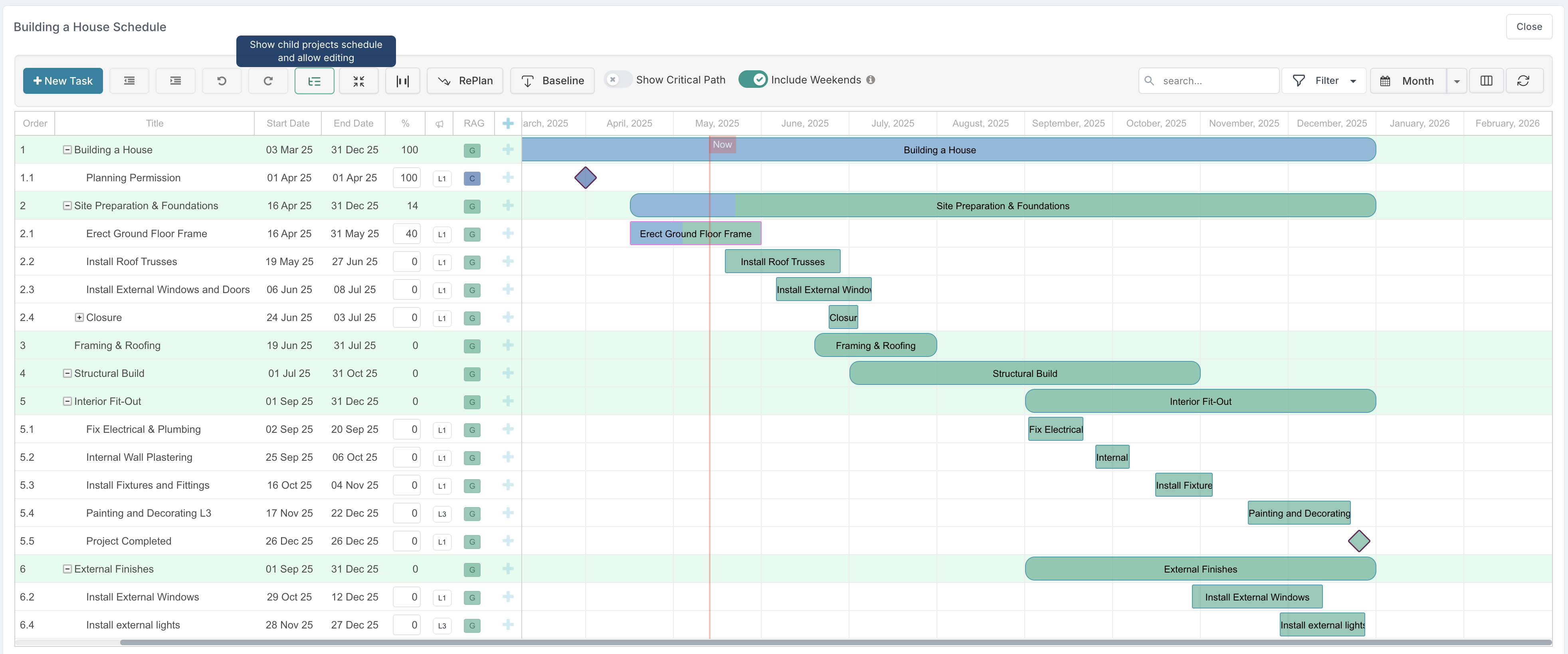
Además, optimizamos el espacio de trabajo del proyecto principal consolidando los cronogramas promovidos con el propio cronograma del proyecto principal en una sección unificada, creando una única fuente de verdad para toda la línea de tiempo de su proyecto.
Esta mejora aborda directamente los desafíos que enfrentan las PMO al gobernar portafolios de proyectos complejos. Al proporcionar una vista consolidada y procesable de los cronogramas en toda su jerarquía de proyectos, ahora puede aplicar disciplinas de planeación consistentes, identificar conflictos de recursos y garantizar la alineación estratégica - todo desde una única interfaz integrada.
Tenga en cuenta que este cambio solo está disponible si su instancia se ha configurado para propagar los permisos de proyecto en toda la jerarquía; es decir, si los gerentes de proyecto de programas o proyectos principales reciben automáticamente derechos de edición sobre los subproyectos.
Capacidad de impresión completa de Gantt
Ahora puede imprimir todo el cronograma de Gantt directamente desde la vista Editar Gantt. Anteriormente, la impresión se limitaba a lo visible en pantalla, lo que a menudo recortaba los cronogramas más largos.
Con esta mejora, el cronograma completo - independientemente de su extensión - se incluirá en la impresión, lo que facilita compartir o archivar líneas de tiempo de proyecto completas. Use la configuración de columnas para personalizar qué columnas se muestran antes de imprimir y así asegurarse de que el resultado cumpla con sus necesidades de generación de informes.
Mejoras y correcciones
-
Las tareas del cronograma son entregables de forma predeterminada: Al crear tareas del cronograma a través de la interfaz de usuario, ahora las tareas se configuran como entregables de forma predeterminada.
-
Pronósticos financieros: Realizamos un cambio para garantizar que solo los administradores de proyecto con la función de administrador financiero puedan registrar pronósticos negativos.
-
Diálogo de creación de programa: Estandarizamos el uso de la etiqueta “Programa” para mantener la coherencia en toda la interfaz del diálogo de creación de programas.
-
Se restauraron las líneas de separación de subproyectos: Se reincorporaron los separadores visuales que muestran los nombres de los subproyectos en la vista del cronograma del proyecto, para mejorar la legibilidad y el contexto al revisar cronogramas consolidados.
-
Permisos de edición masiva del cronograma: Se resolvió un problema donde las verificaciones de permisos no se aplicaban correctamente durante las cargas de cronograma mediante edición masiva.
-
Visualización del espacio de trabajo del catálogo: Se corrigió un problema donde la matriz de riesgos y el gráfico de calificación no aparecían en el espacio de trabajo del catálogo.
-
Selección de zona horaria: Se mejoró la usabilidad de la configuración de zona horaria en la página Configuración general, facilitando que los administradores seleccionen y apliquen la zona horaria correcta.
-
Estado del proyecto – Representación de tablas: Las tablas agregadas a las secciones Resumen Ejecutivo, Accomplishments o Próximos pasos de los informes de estado del proyecto ahora se representan correctamente en el espacio de trabajo del proyecto.
-
Informes en PDF – Tareas de subproyecto: Se corrigió un error donde los filtros del cronograma no se aplicaban correctamente al exportar a PDF, lo que provocaba que las tareas secundarias de los subproyectos se omitieran en los informes impresos.
-
User Activity Report: Se resolvió un problema donde el informe no devolvía datos.
-
Acceso al tablero: Actualizar los miembros del tablero ahora borra la caché de permisos para garantizar que los nuevos miembros obtengan acceso inmediato.
-
Correos de PIN de una sola vez (OTP): Los correos de OTP ahora omitirán la configuración “Do not send email” para garantizar que los usuarios reciban sus credenciales de inicio de sesión de forma confiable.
Versión del 1 de mayo (v15.0.28915)
Nuevo panel: salud del proyecto por impulsor de negocio y portafolio
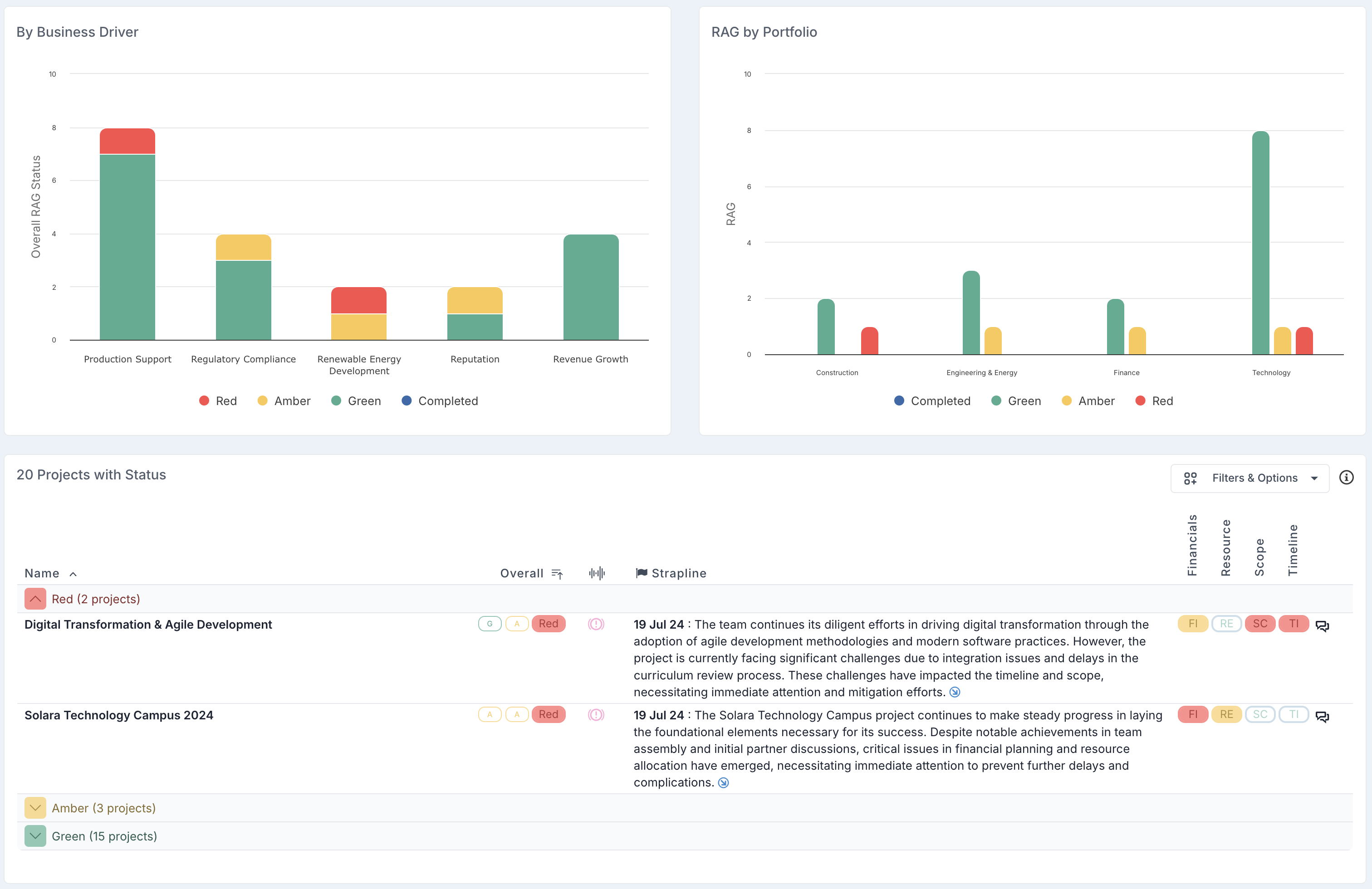
Hemos introducido un nuevo panel que brinda a las PMO y a los gerentes de portafolio una vista más clara de la salud del proyecto mediante gráficos de barras apiladas que muestran el estado RAG por impulsor de negocio y portafolio de entrega.
Este desglose visual ayuda a los equipos a identificar rápidamente dónde se concentran los riesgos entre las prioridades estratégicas o los departamentos. Combinado con la lista de estado del proyecto que aparece a continuación, el panel respalda revisiones de portafolio más informadas y permite que el liderazgo enfoque sus intervenciones donde más importan.
Exportar a plantilla: ahora admite moneda secundaria
Con base en la compatibilidad con moneda secundaria publicada la semana pasada, ahora puede elegir en qué moneda exportar las finanzas al generar informes en Word o PowerPoint. Simplemente marque la opción Show financials in <secondary currency> al exportar una plantilla para mostrar las finanzas del proyecto en la moneda de referencia que elija.
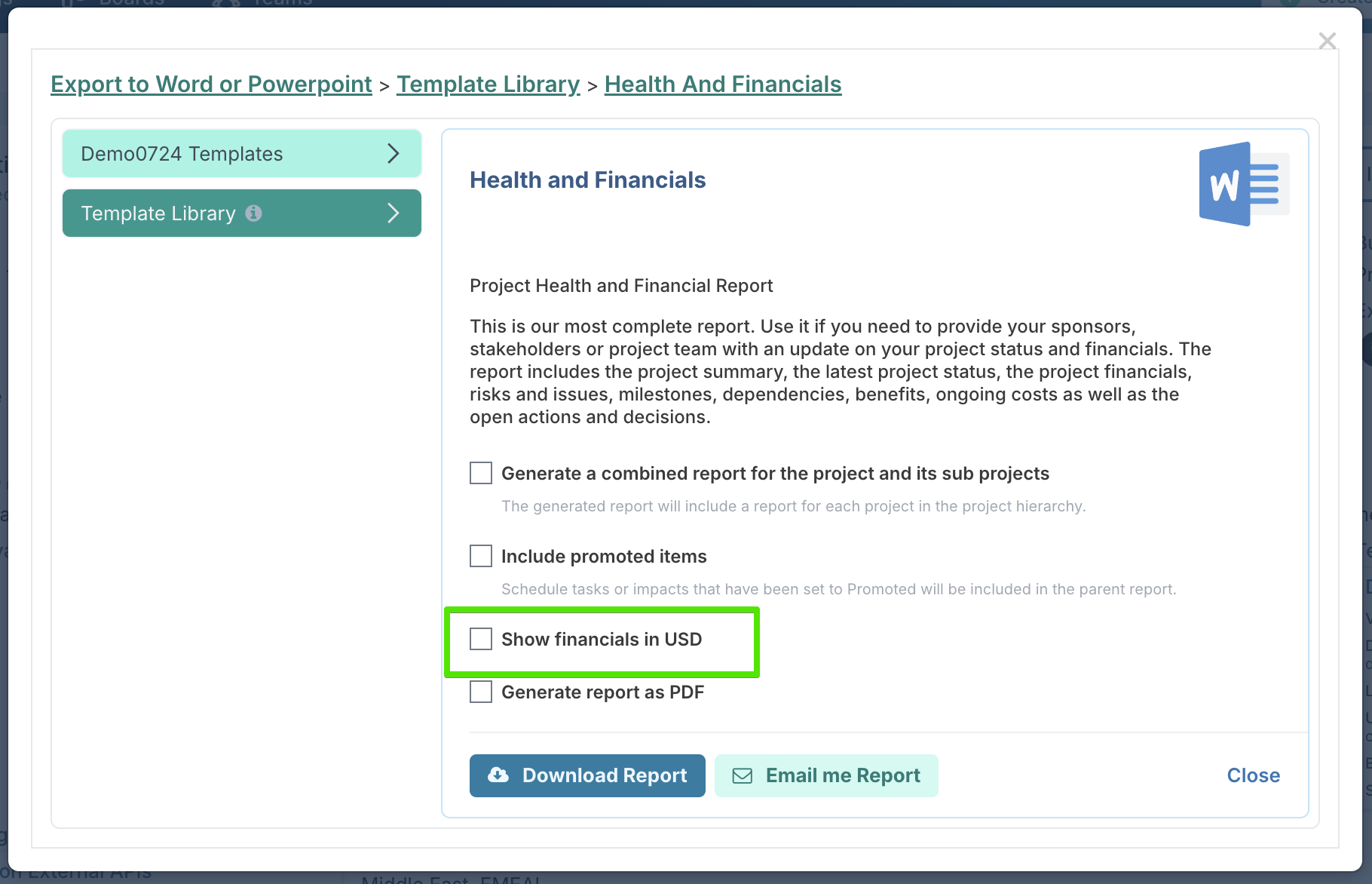
Para respaldar informes claros, se agregaron tres nuevos elementos de enlace:
-
{Currency.Name}– Muestra el nombre completo de la moneda -
{Currency.Code}– Muestra el código de moneda de tres letras -
{Currency.Symbol}– Muestra el símbolo de la moneda
Estas incorporaciones ayudan a garantizar claridad y coherencia en los documentos dirigidos a las partes interesadas, en particular en entornos globales donde se utilizan múltiples monedas.
Mejoras/ Correcciones
-
Espacio de trabajo del proyecto: Se corrigió un problema donde los espacios de trabajo de proyecto no se representaban completamente si el nombre del proyecto contenía caracteres especiales.
-
Impactos del proyecto: Se resolvió un problema donde la sección Impactos aparecía vacía al acceder mediante URL guardadas como marcadores. El problema, introducido en la versión de la semana pasada, ya se corrigió - los enlaces marcados a espacios de trabajo de proyecto funcionarán como se espera.