Lançamento de 30 de maio
Novo – Capacidade de Recursos e Visibilidade de Delta em Todas as Visualizações
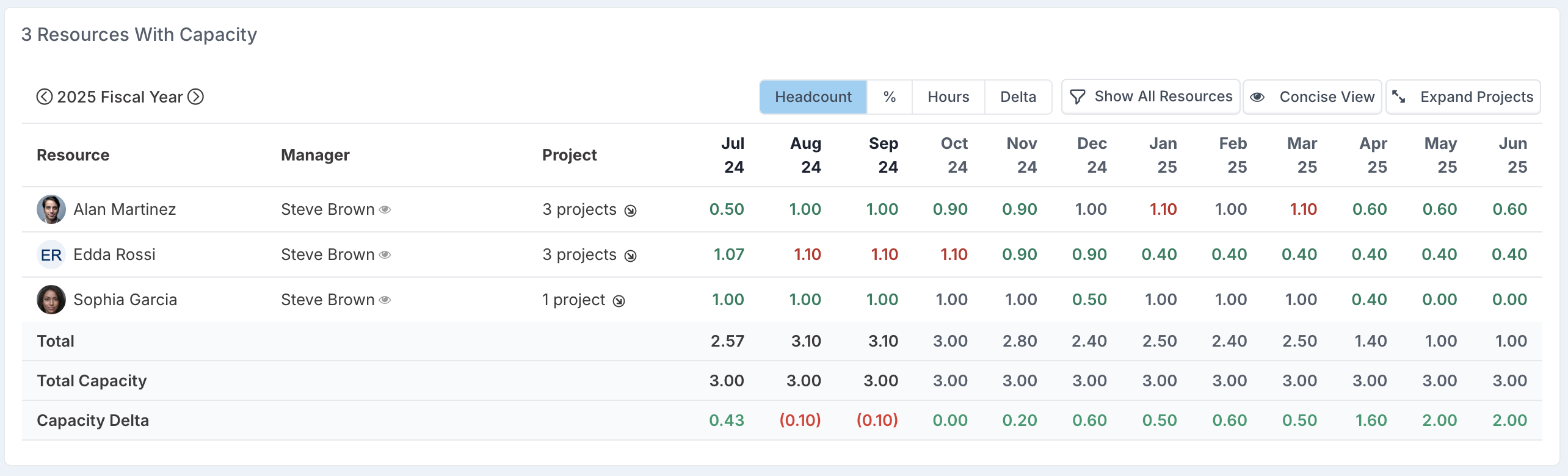
Gerentes de Equipes de Entrega, PMs e PMOs agora podem avaliar rapidamente a subutilização ou superutilização com o Painel de Recursos aprimorado, que exibe tanto a capacidade da equipe quanto o delta (diferença) entre a capacidade e as alocações reais.
Exibido por mês e medido em número de pessoas, essa visualização facilita a identificação de onde os recursos estão superalocados ou subutilizados — destacados claramente em vermelho ou verde. A adição de totais e deltas por mês ajuda a orientar decisões de alocação de recursos bem fundamentadas e um planejamento proativo de portfólio.
Você também pode alternar a visualização para ver os mesmos dados em horas, dependendo da sua preferência de planejamento.
Melhorias e Correções
Filtragem Aprimorada do Painel de Recursos: Resolvido um problema em que o filtro de Nome da Equipe no Painel de Recursos não tratava corretamente equipes de entrega com nomes idênticos em diferentes divisões ou departamentos. O filtro agora distingue com precisão entre equipes com o mesmo nome para garantir resultados corretos.
Exportação de Folha de Ponto – ID da Folha de Ponto Adicionado: A exportação de Folha de Ponto agora inclui o ID da Folha de Ponto, facilitando o rastreamento e a referência de registros.
⚠️ Se você estiver usando Power BI ou outras ferramentas de relatório, revise suas integrações para considerar essa alteração, pois ela pode impactar consultas existentes.
Remoção de Responsável e Preservação de Previsão: Corrigido um problema em que a exclusão de um recurso atribuído a uma tarefa com agendamento flexível removia incorretamente as previsões da comunidade para meses fechados. As previsões agora serão excluídas apenas para meses abertos, preservando a integridade dos dados históricos.
Lançamento de Patch de 29 de maio
Melhorias e Correções
Exportar para Modelo: Corrigido um problema em que o nível de promoção de impacto selecionado não era aplicado corretamente ao exportar do espaço de trabalho do projeto.
Atualizações de Hierarquia de Cronograma: Resolvido um problema em que o recuo de tarefas para fora não atualizava corretamente o % de conclusão e o status da tarefa pai, gerando desalinhamento entre o cronograma e o progresso da linha do tempo do projeto.
Visualização de Gantt – Cálculo Baseado em Horas: Corrigido um problema em que edições inline de horas não atualizavam o percentual de conclusão da tarefa conforme esperado.
Quadros de Pipeline de Projetos: Aprimorada a correspondência de propriedades personalizadas ao criar um projeto a partir de um quadro de pipeline — o processo agora verifica tanto a chave quanto o rótulo para garantir o mapeamento preciso para os metadados do projeto.
Lançamento de 20 de maio (v15.1.29217)
Níveis de Promoção Mais Claros para Impactos e Tarefas de Cronograma
A promoção é um mecanismo central no Fluid que permite às equipes de projeto destacar tarefas-chave do cronograma e impactos para projetos pai, programas e painéis executivos. Ela possibilita visibilidade em portfólios complexos, suporta relatórios baseados em exceções e permite que partes interessadas seniores monitorem o que é mais relevante.
Embora esse recurso seja amplamente utilizado, recebemos feedback consistente de que a nomenclatura dos níveis de promoção causava confusão, especialmente ao decidir onde promover e como isso se relaciona com as estruturas de relatório.
Para resolver isso, introduzimos uma nova convenção de nomenclatura mais clara, baseada em hierarquia de níveis:
L1 - Importante (substituindo Promovido ao Programa)
Use este nível para escalar tarefas ou impactos que devem ser visíveis no nível do programa ou nos painéis do projeto.L2 - Para o Pai (substituindo Promovido ao Projeto Pai)
Para itens relevantes a um projeto pai em uma estrutura de múltiplos projetos.L3 - Para o Espaço de Trabalho (substituindo Promovido ao Painel)
Para visibilidade no espaço de trabalho e painel do projeto.L4 - Não Promovido (substituindo Não Promovido)
Para itens que permanecem apenas no projeto local.
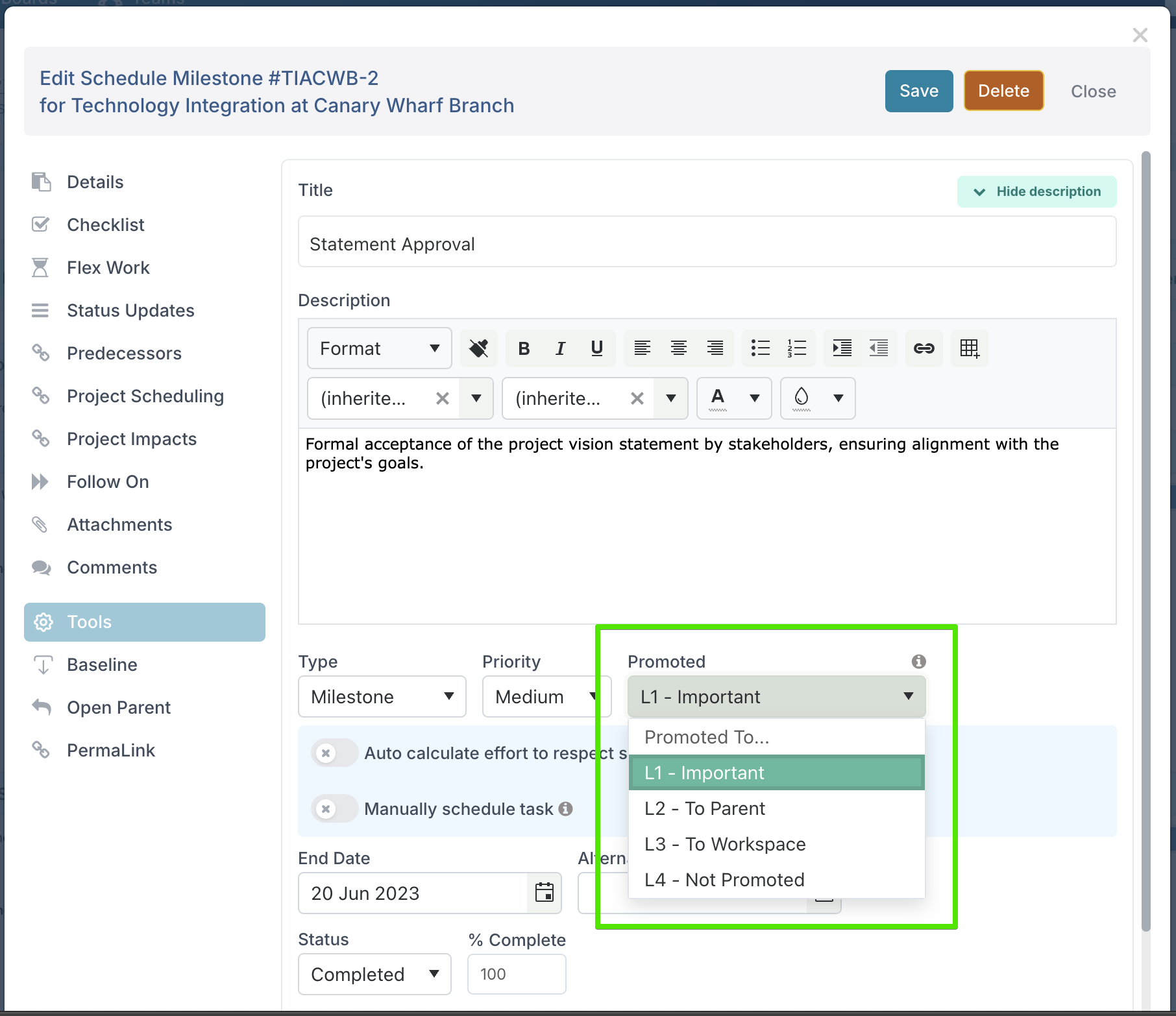
Ao introduzir esses rótulos baseados em níveis, tornamos mais fácil pensar sobre o que é promovido e para onde. L1 representa o mais alto nível de importância estratégica, destacando itens-chave em toda a hierarquia do seu programa, enquanto L4 indica apenas contexto local.
Além disso, aprimoramos as capacidades de filtragem em painéis de projetos, programas e espaços de trabalho de projetos pai. Agora você pode escolher quais níveis de promoção exibir, adaptando a visualização à sua estrutura de governança ou requisitos de relatório.
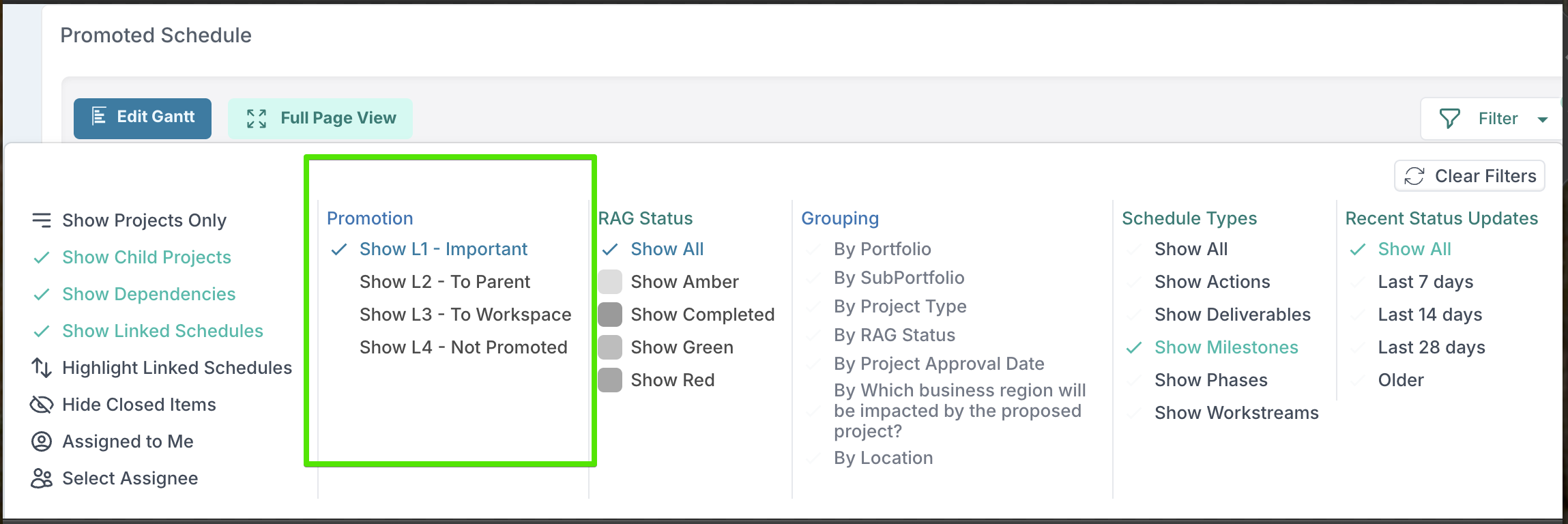
Por padrão, se você selecionar um único nível de promoção, a visualização incluirá itens promovidos a esse nível e a todos os níveis superiores (por exemplo, selecionar L2 retornará itens promovidos a L2 e L1). No entanto, se você selecionar múltiplos níveis, a visualização retornará apenas itens que correspondam exatamente a esses níveis exatos — oferecendo controle mais preciso sobre o que é exibido.
Esta atualização suporta relatórios mais consistentes, governança mais clara e treinamento mais fácil para novos usuários. Seja gerenciando um programa de múltiplos níveis ou supervisionando relatórios executivos, essas mudanças ajudam você a promover as informações certas para o nível certo.
Níveis de Promoção: Comportamento, Padrões e Edições em Massa
Para ajudá-lo a entender completamente como os novos níveis de promoção se comportam na plataforma, aqui estão esclarecimentos importantes sobre a visibilidade padrão e como aplicar níveis de promoção em edições em massa.
🔍 Comportamento de Exibição Padrão nos Espaços de Trabalho
Cada tipo de espaço de trabalho (programa, projeto pai ou projeto padrão) usa níveis de promoção para determinar o que é exibido por padrão. Embora os usuários possam aplicar filtros para ajustar o que veem, o seguinte explica a lógica de visualização padrão:
Espaços de Trabalho de Programa
Anteriormente, os espaços de trabalho de programa exibiam todos os impactos declarados no programa (independentemente da promoção) e todos os impactos promovidos ao programa a partir de subprojetos.
Da mesma forma, a seção de cronograma exibia todas as tarefas promovidas ao painel e acima declaradas no programa e todas as tarefas de cronograma promovidas ao programa a partir de subprojetos.
➤ Agora, os impactos declarados no programa e aqueles promovidos a L1 a partir de subprojetos são exibidos. Para tarefas de cronograma, apenas aquelas promovidas a L1 do programa ou de seus subprojetos são exibidas por padrão.
Nota: A visualização Editar Gantt ainda exibe todas as tarefas, independentemente da promoção.
Espaços de Trabalho de Projeto Pai
Estes costumavam exibir todos os impactos declarados no pai, além daqueles promovidos ao nível de pai ou programa a partir de subprojetos.
A seção de cronograma exibia todas as tarefas promovidas ao painel ou superior declaradas no projeto pai e todas as tarefas de cronograma promovidas ao projeto pai e acima a partir de subprojetos.
➤ Agora, os impactos declarados no projeto pai e aqueles promovidos a L2 e L1 a partir de subprojetos são exibidos. Para tarefas de cronograma, apenas aquelas promovidas a L2 ou L1 do projeto pai ou de seus subprojetos são exibidas.
Nota: A visualização Editar Gantt permanece inalterada e inclui todas as tarefas.
Espaços de Trabalho de Projeto Padrão
Estes continuam a exibir todos os impactos declarados, independentemente da promoção, e tarefas de cronograma promovidas a L3 (Espaço de Trabalho) e acima.
Essas mudanças garantem consistência entre as visualizações de impacto e cronograma e facilitam a compreensão do que é visível em cada nível.
✏️ Edições em Massa com Novos Níveis de Promoção
A visualização Editar Gantt agora suporta valores de L1 a L4 ao editar em massa a coluna Promovido. Basta inserir o nível relevante (por exemplo, L1, L2, L3 ou L4) durante o processo de edição em massa para aplicar ou atualizar a promoção.

Para suportar uma transição tranquila, o sistema permanece compatível com versões anteriores, o que significa que ainda reconhecerá e processará valores legados (por exemplo, "Promover ao Painel").
Exporte Apenas o que Importa: Controle de Nível de Promoção para Exportação de Word & PowerPoint para Modelo
Para suportar relatórios mais direcionados, estendemos a nova lógica de nível de promoção para exportações em Word e PowerPoint. PMOs e gerentes de programa/projeto agora podem personalizar seus relatórios com base no nível de visibilidade necessário, seja para supervisão executiva ou acompanhamento detalhado do projeto.
Anteriormente, a exportação incluía automaticamente apenas os itens promovidos ao nível a partir do qual você estava exportando. Por exemplo, apenas itens L1 eram incluídos ao exportar de um programa. Agora, você tem controle total. Basta usar o menu suspenso Nível de Promoção para selecionar quais itens incluir na sua exportação.
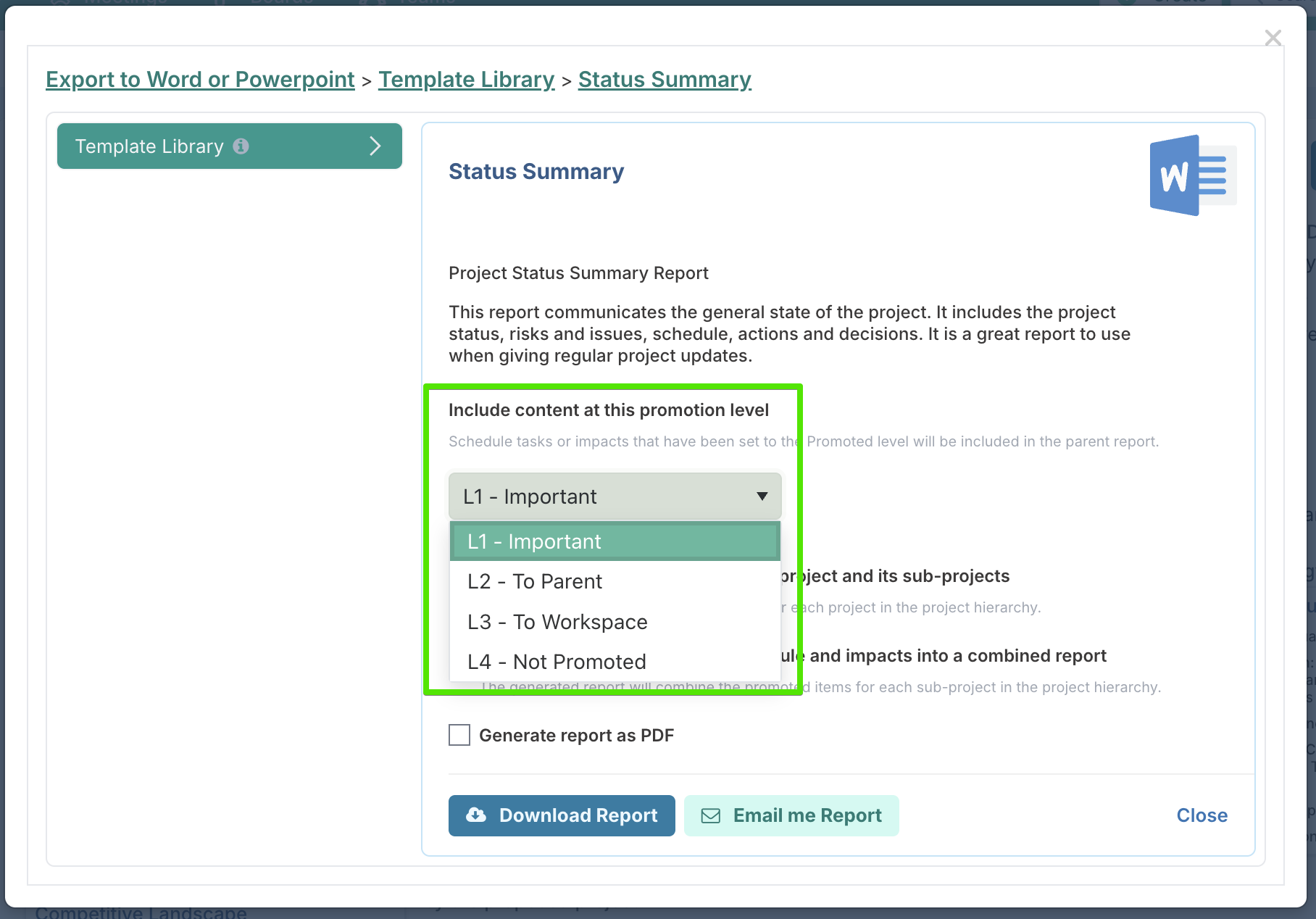
Isso oferece maior flexibilidade para alinhar os relatórios exportados à sua estrutura de governança e ao seu público, simplificando a criação de resumos executivos, pacotes de programas e atualizações em nível de projeto diretamente do Fluid.
Veja os Níveis de Promoção Diretamente na Visualização do Gantt
Para oferecer ainda mais visibilidade ao gerenciar cronogramas complexos, a coluna Promoção agora está disponível como uma coluna opcional na visualização Editar Gantt. Isso permite que você veja de relance onde cada tarefa foi promovida.
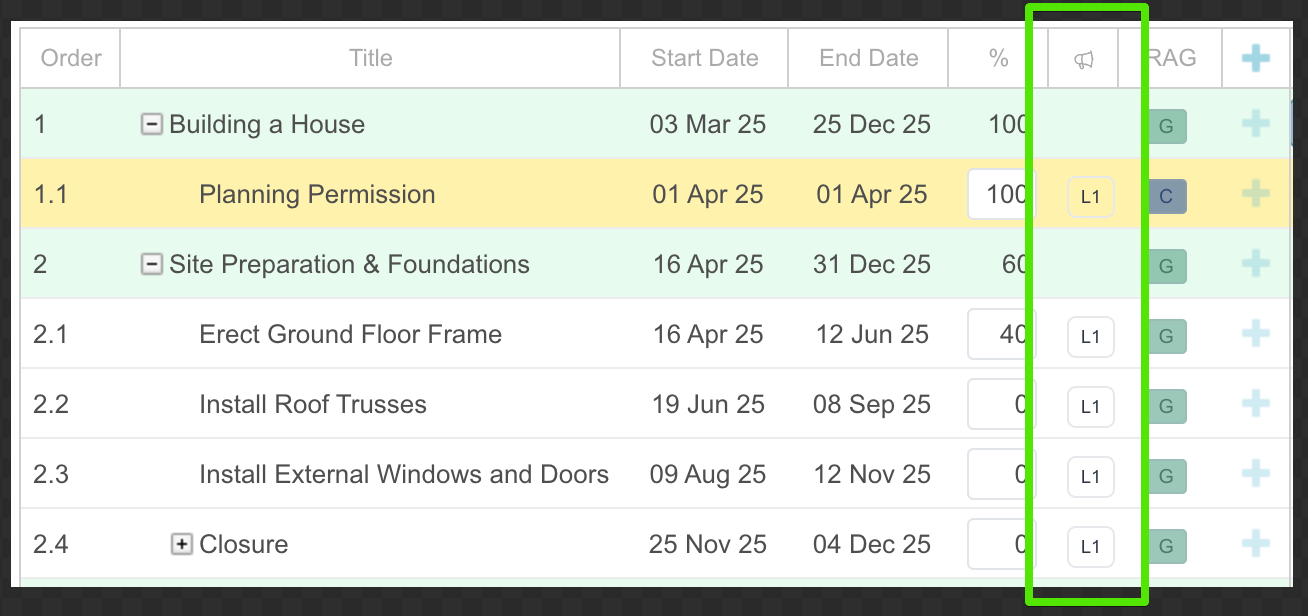
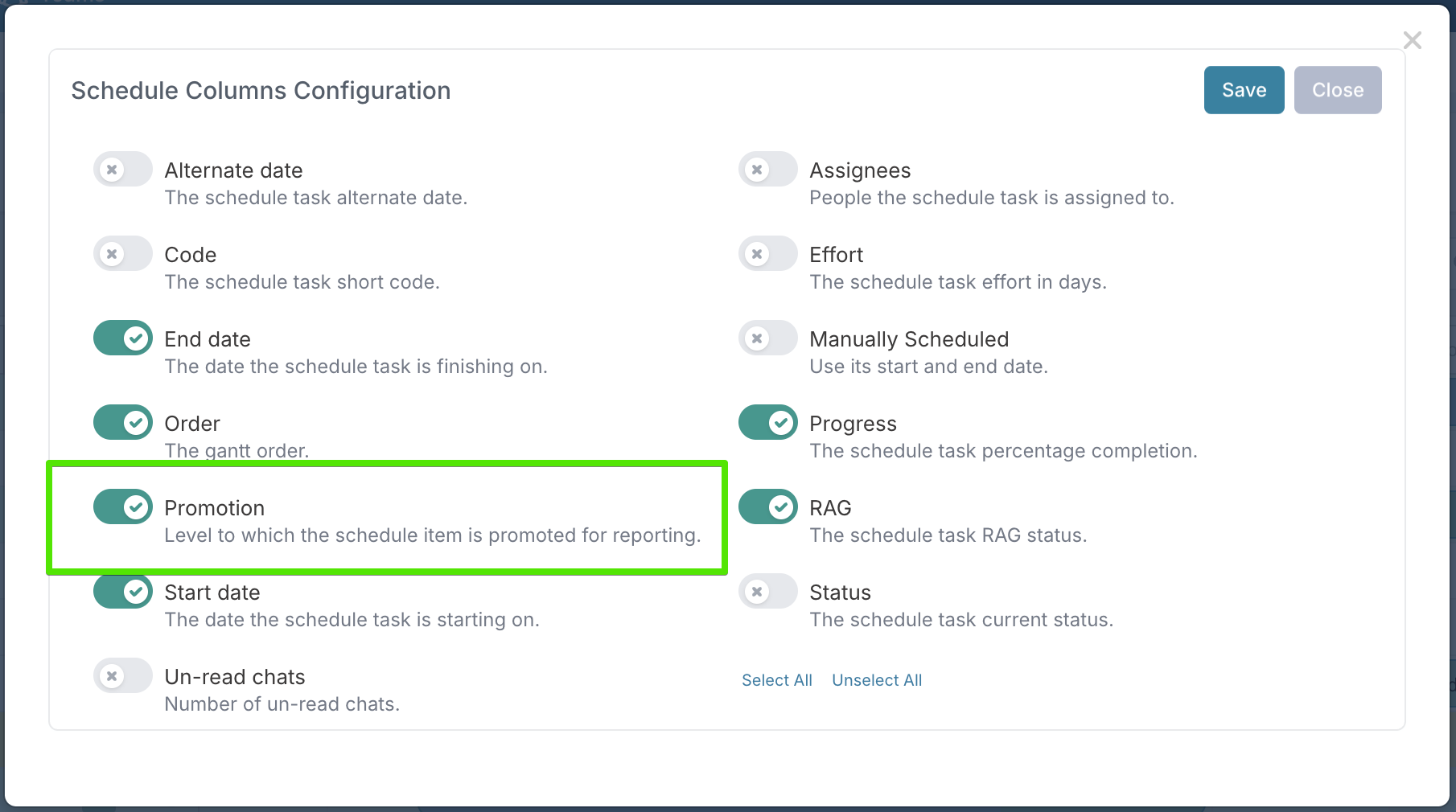
Para habilitá-la, basta abrir o diálogo Configurar Colunas e selecionar Promoção na lista. Essa pequena melhoria facilita a revisão, validação e ajuste dos níveis de promoção diretamente enquanto você trabalha no cronograma do seu projeto, apoiando uma governança mais clara e uma tomada de decisão mais ágil.
Editar Cronogramas de Subprojetos a partir de Programas e Projetos Pai
Gerenciar cronogramas em programas e estruturas de projetos pai-filho frequentemente requer visibilidade de múltiplos planos ao mesmo tempo. Embora os gerentes de programa e projeto pudessem anteriormente ver as tarefas de subprojetos promovidas no espaço de trabalho de um programa ou projeto pai e até abrir o diálogo de tarefas para fazer alterações, eles não tinham acesso ao contexto completo do cronograma do subprojeto. A visualização Editar Gantt não exibia os cronogramas dos subprojetos, limitando a capacidade de atualizar cronogramas ou gerenciar dependências de forma eficiente.
Com esta melhoria, a visualização Editar Gantt em programas e projetos pai agora pode exibir os cronogramas completos de seus subprojetos. Basta habilitar o botão Mostrar Subprojetos para trazer esses cronogramas à visualização. A partir daí, você pode usar o conjunto completo de ferramentas de edição do Gantt (incluindo ajustes de arrastar e soltar, edições inline e diálogos de tarefas) para atualizar tarefas diretamente. Filtros como nível de promoção e tipo de tarefa podem ser aplicados para focar a visualização e apoiar atualizações de cronograma direcionadas.
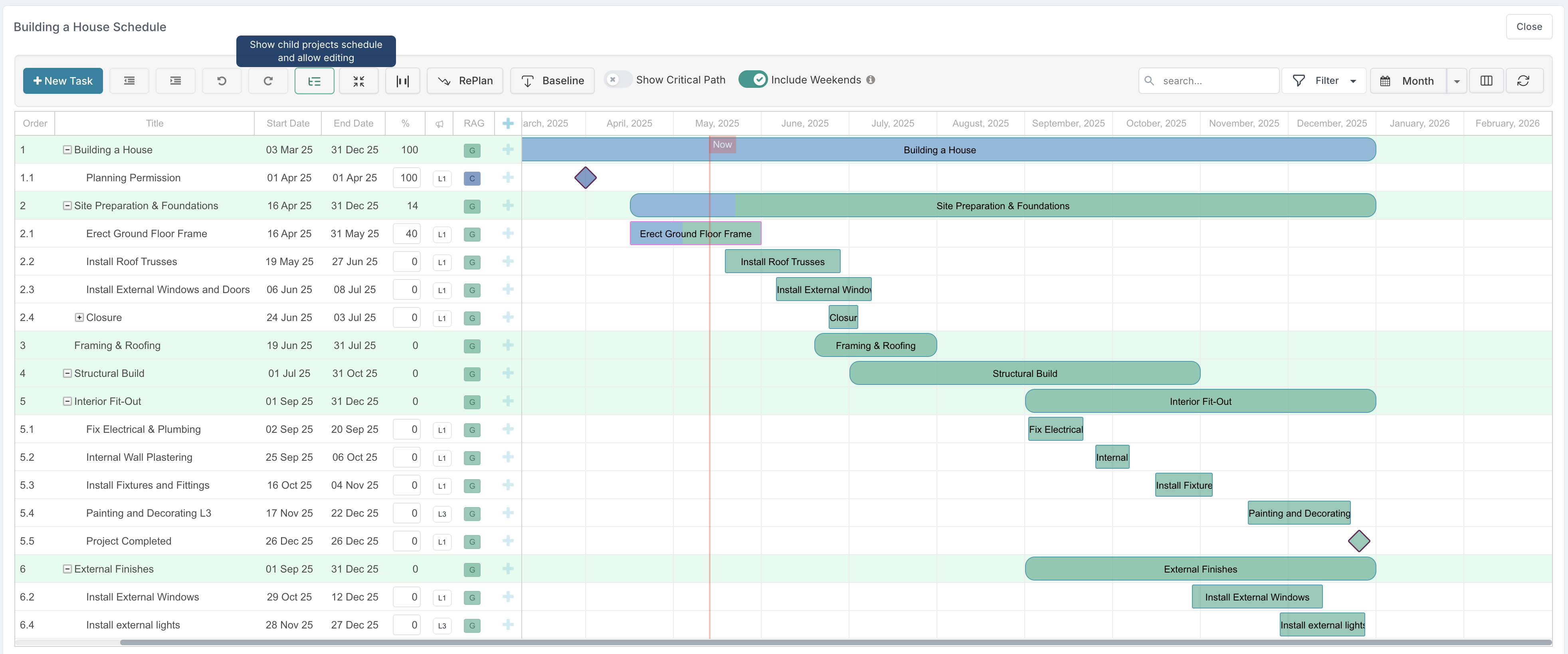
Além disso, otimizamos o espaço de trabalho do projeto pai consolidando os cronogramas promovidos com o próprio cronograma do pai em uma seção unificada, criando uma única fonte de verdade para todo o cronograma do seu projeto.
Esta melhoria aborda diretamente os desafios que os PMOs enfrentam ao governar portfólios de projetos complexos. Ao fornecer uma visão consolidada e acionável dos cronogramas em toda a hierarquia do seu projeto, você agora pode aplicar disciplinas de planejamento consistentes, identificar conflitos de recursos e garantir o alinhamento estratégico - tudo a partir de uma única interface integrada.
Observe que esta alteração só está disponível se a sua instância tiver sido configurada para propagar permissões de projeto em toda a hierarquia; ou seja, se os gerentes de projeto de programas ou projetos pai receberem automaticamente direitos de edição nos subprojetos.
Capacidade de Impressão Completa do Gantt
Agora você pode imprimir o cronograma completo do Gantt diretamente da visualização Editar Gantt. Anteriormente, a impressão era limitada ao que estava visível na tela, frequentemente cortando cronogramas mais longos.
Com esta melhoria, o cronograma completo - independentemente do tamanho - será incluído na sua impressão, facilitando o compartilhamento ou arquivamento de cronogramas completos de projetos. Use as configurações de colunas para personalizar quais colunas são exibidas antes de imprimir para garantir que o resultado atenda às suas necessidades de relatório.
Melhorias e Correções
Tarefas de Cronograma Padrão para Entregáveis: Ao criar tarefas de cronograma pela interface do usuário, as tarefas agora são definidas como entregáveis por padrão.
Previsões Financeiras: Fizemos uma alteração para garantir que apenas administradores de projeto com a função de administrador financeiro possam registrar previsões negativas.
Diálogo de Criação de Programa: Padronizado o uso do rótulo "Programa" para consistência em toda a interface do diálogo de criação de Programa.
Linhas de Separação de Subprojetos Restauradas: Os separadores visuais que exibem os nomes dos subprojetos na visualização do cronograma do projeto foram reinstaurados para melhorar a legibilidade e o contexto ao revisar cronogramas consolidados.
Permissões de Edição em Massa do Cronograma: Resolvido um problema em que as verificações de permissão não eram aplicadas corretamente durante uploads de cronograma via edição em massa.
Exibição do Espaço de Trabalho do Catálogo: Corrigido um problema em que a matriz de risco e o gráfico de classificação não apareciam no espaço de trabalho do catálogo.
Seleção de Fuso Horário: Melhorada a usabilidade da configuração de fuso horário na página de Configurações Gerais, facilitando para os administradores selecionar e aplicar o fuso horário correto.
Status do Projeto – Renderização de Tabela: Tabelas adicionadas às seções Resumo Executivo, Realizações ou Próximos Passos dos relatórios de status do projeto agora são renderizadas corretamente no espaço de trabalho do projeto.
Relatórios PDF – Tarefas de Subprojetos: Corrigido um bug em que os filtros de cronograma não eram aplicados corretamente ao exportar para PDF, fazendo com que tarefas filhas de subprojetos fossem omitidas dos relatórios impressos.
Relatório de Atividade do Usuário: Resolvido um problema em que o relatório não retornava dados.
Acesso ao Board: A atualização dos membros do board agora limpa o cache de permissões para garantir que os novos membros obtenham acesso imediato.
E-mails de Senha de Uso Único (OTP): Os e-mails OTP agora ignorarão a configuração "Não enviar e-mail" para garantir que os usuários recebam as credenciais de login de forma confiável.
Lançamento de 1º de Maio (v15.0.28915)
Novo Dashboard: Saúde do Projeto por Driver de Negócio e Portfólio
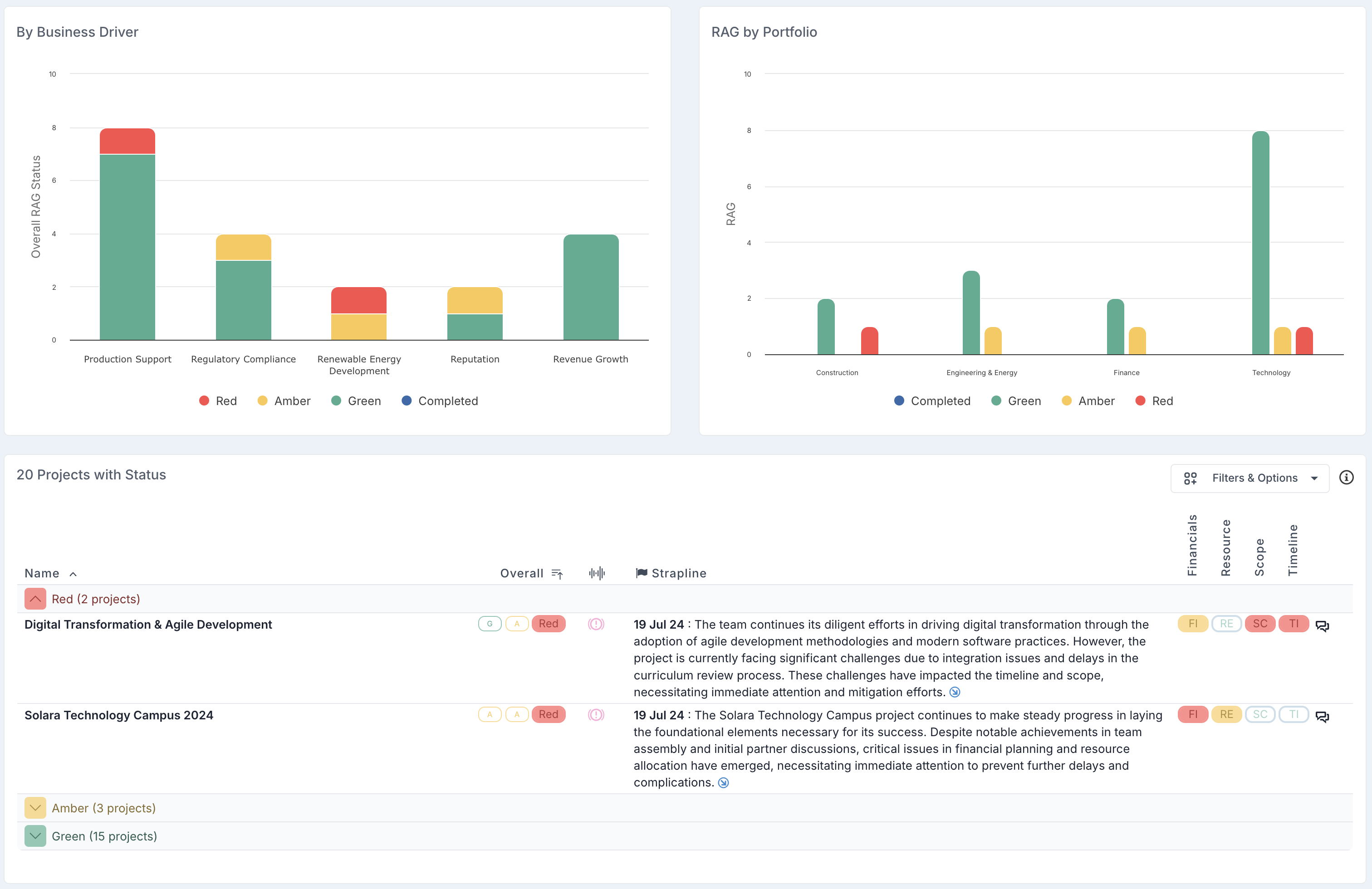
Introduzimos um novo dashboard que oferece aos PMOs e gerentes de portfólio uma visão mais clara da saúde do projeto por meio de gráficos de barras empilhadas que exibem o status RAG por driver de negócio e portfólio de entrega.
Essa divisão visual ajuda as equipes a identificar rapidamente onde os riscos estão concentrados nas prioridades estratégicas ou departamentos. Combinado com a lista de status do projeto abaixo, o dashboard apoia revisões de portfólio mais informadas e permite que a liderança direcione intervenções onde elas são mais necessárias.
Exportar para Modelo – Agora Suporta Moeda Secundária
Com base no lançamento da semana passada do suporte a moeda secundária, agora você pode escolher em qual moeda exportar os dados financeiros ao gerar relatórios para Word ou PowerPoint. Basta marcar a opção Mostrar dados financeiros em <moeda secundária> ao exportar um modelo para exibir os dados financeiros do projeto na sua moeda de referência escolhida.
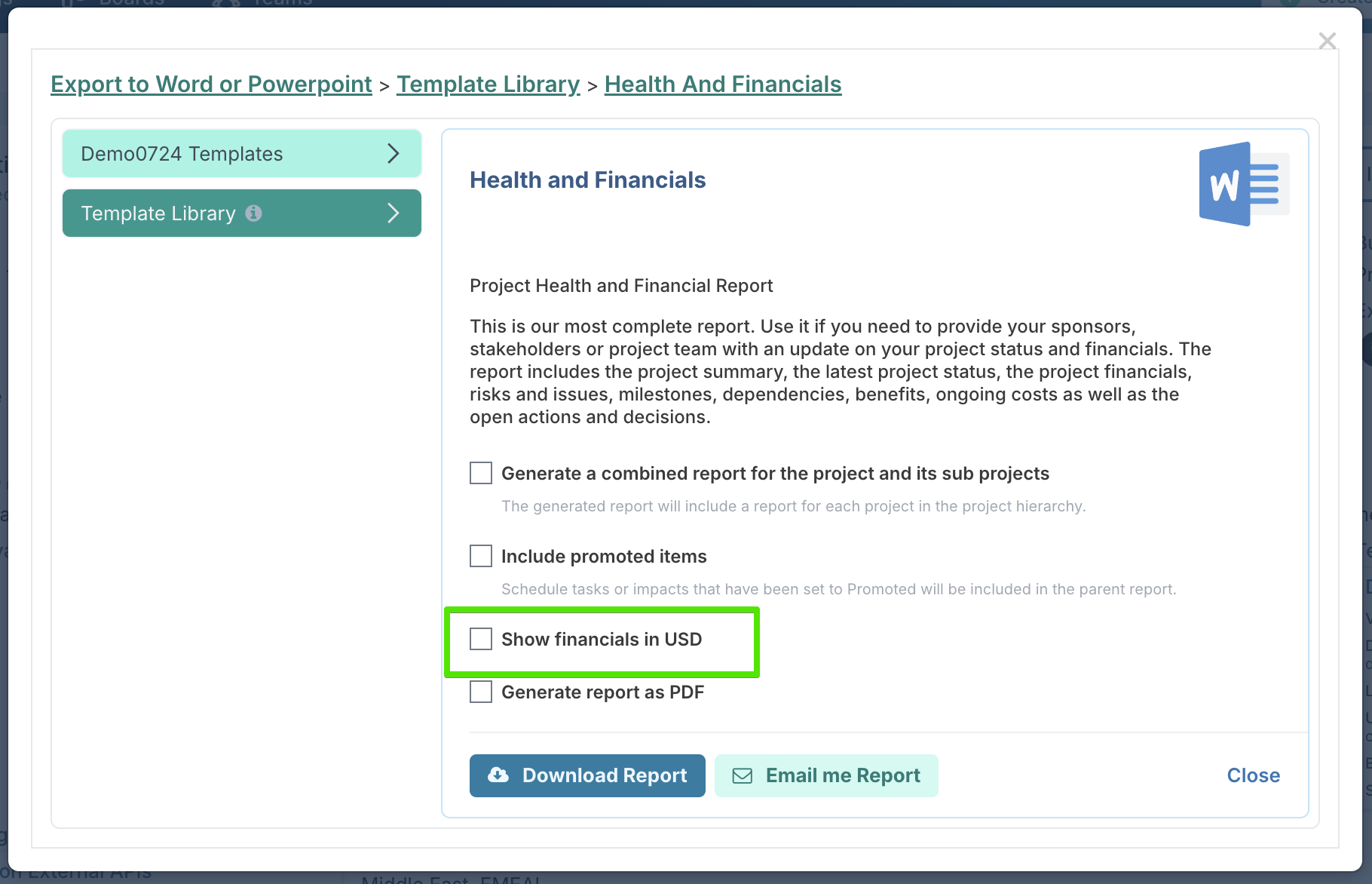
Para apoiar relatórios claros, três novos elementos de vinculação foram adicionados:
{Currency.Name}– Exibe o nome completo da moeda{Currency.Code}– Exibe o código de três letras da moeda{Currency.Symbol}– Exibe o símbolo da moeda
Essas adições ajudam a garantir clareza e consistência em documentos voltados para partes interessadas, especialmente em ambientes globais onde múltiplas moedas estão em uso.
Melhorias/Correções
Espaço de Trabalho do Projeto: Corrigido um problema em que os espaços de trabalho do projeto falhavam ao renderizar completamente se o nome do projeto continha caracteres especiais.
Impactos do Projeto: Resolvido um problema em que a seção de Impacto aparecia vazia quando acessada por URLs marcadas como favoritos. O problema, introduzido no lançamento da semana passada, foi corrigido - links marcados como favoritos para espaços de trabalho do projeto funcionarão conforme esperado.