¿Qué es la planeación de escenarios?
La planeación de escenarios es un espacio de trabajo de modelado de pronósticos integrado en Fluid que le permite explorar diferentes supuestos de planeación en sus proyectos y portafolios, sin afectar sus datos en producción.
Cuando crea un escenario, Fluid genera una copia aislada de sus datos financieros y de recursos. Puede ajustar los pronósticos de mano de obra, actualizar los costos no laborales y reperfilar las asignaciones de recursos libremente. Ninguno de esos cambios aparece en los informes en producción hasta que decida confirmarlos.
Esto es importante porque Fluid es un entorno de generación de informes en producción. Los ejecutivos y las partes interesadas de alto nivel dependen de que los datos del portafolio sean precisos y estén actualizados. La planeación de escenarios brinda a los gerentes un espacio seguro para trabajar en repronósticos exploratorios sin exponer cambios incompletos o en curso a la dirección.
Crear un nuevo escenario
Los escenarios se pueden crear a nivel de proyecto, a nivel de portafolio o para una lista seleccionada de proyectos filtrados en la lista de seguimiento de su panel.
Crear un escenario para un solo proyecto
-
Navegue hasta el espacio de trabajo del proyecto
-
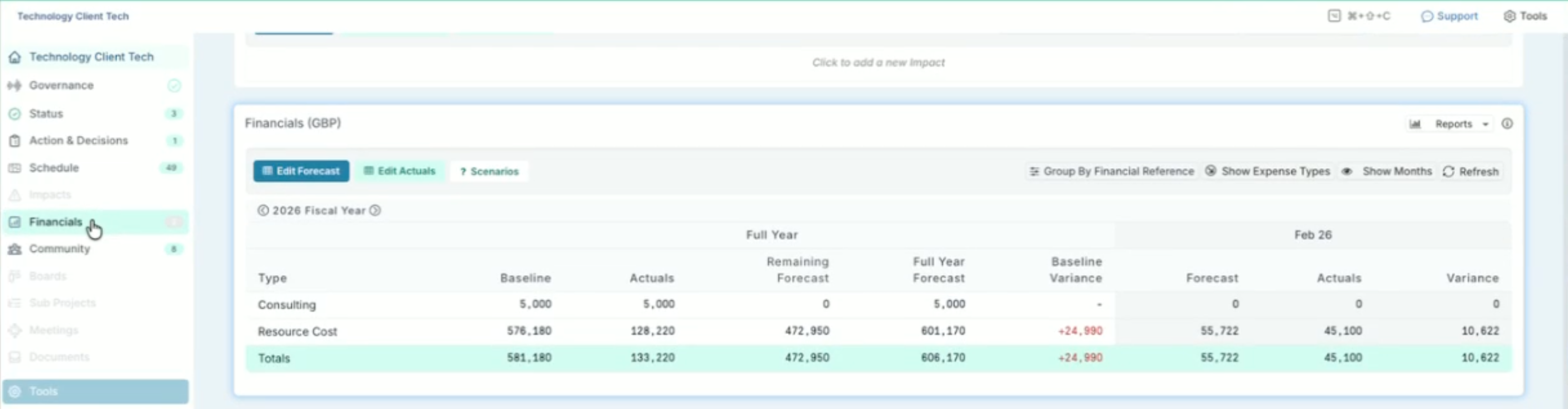
Vaya o desplácese hacia abajo hasta la sección de finanzas del espacio de trabajo.
-
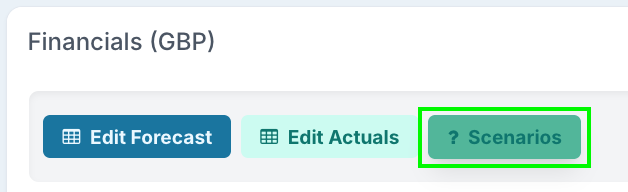
Haga clic en el botón Escenarios
-
Haga clic en el botón Crear un nuevo escenario; si anteriormente se han creado otros escenarios para este proyecto, también aparecerán aquí.

Crear un escenario para todo un portafolio
-
Navegue a la página del panel de Proyectos.
-
Cargue un diseño de panel financiero (Switch Report Layout > Financial).
-
Seleccione el portafolio para el que desea crear el escenario en el menú Portafolio.
-
Asegúrese de aplicar o quitar otros filtros según sea necesario. Por ejemplo, si solo desea crear un escenario para proyectos activos, el filtro Activo debe estar activado.
-
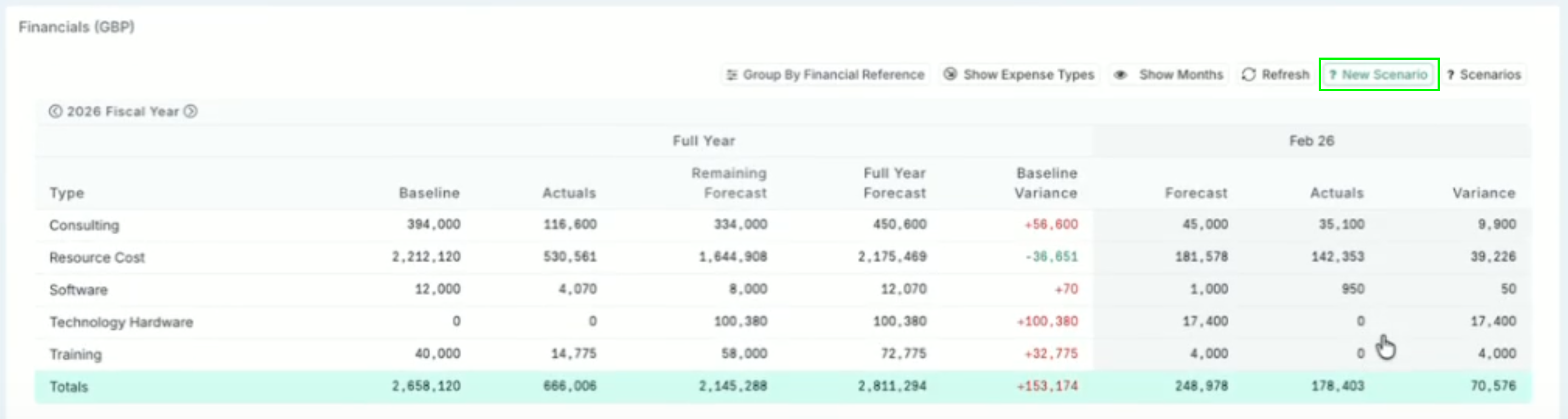
Desplácese hacia abajo hasta la tabla de Finanzas.
-
Haga clic en el botón Nuevo escenario.
-
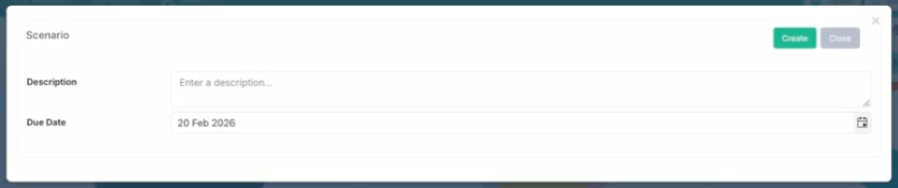
Agregue una descripción del escenario y una fecha de vencimiento.
Desarrollar el escenario
Una vez que haya creado el escenario, Fluid creará un espacio de trabajo aislado, donde podrá ajustar sus pronósticos de mano de obra y no laborales, sin cambiar las finanzas en producción.
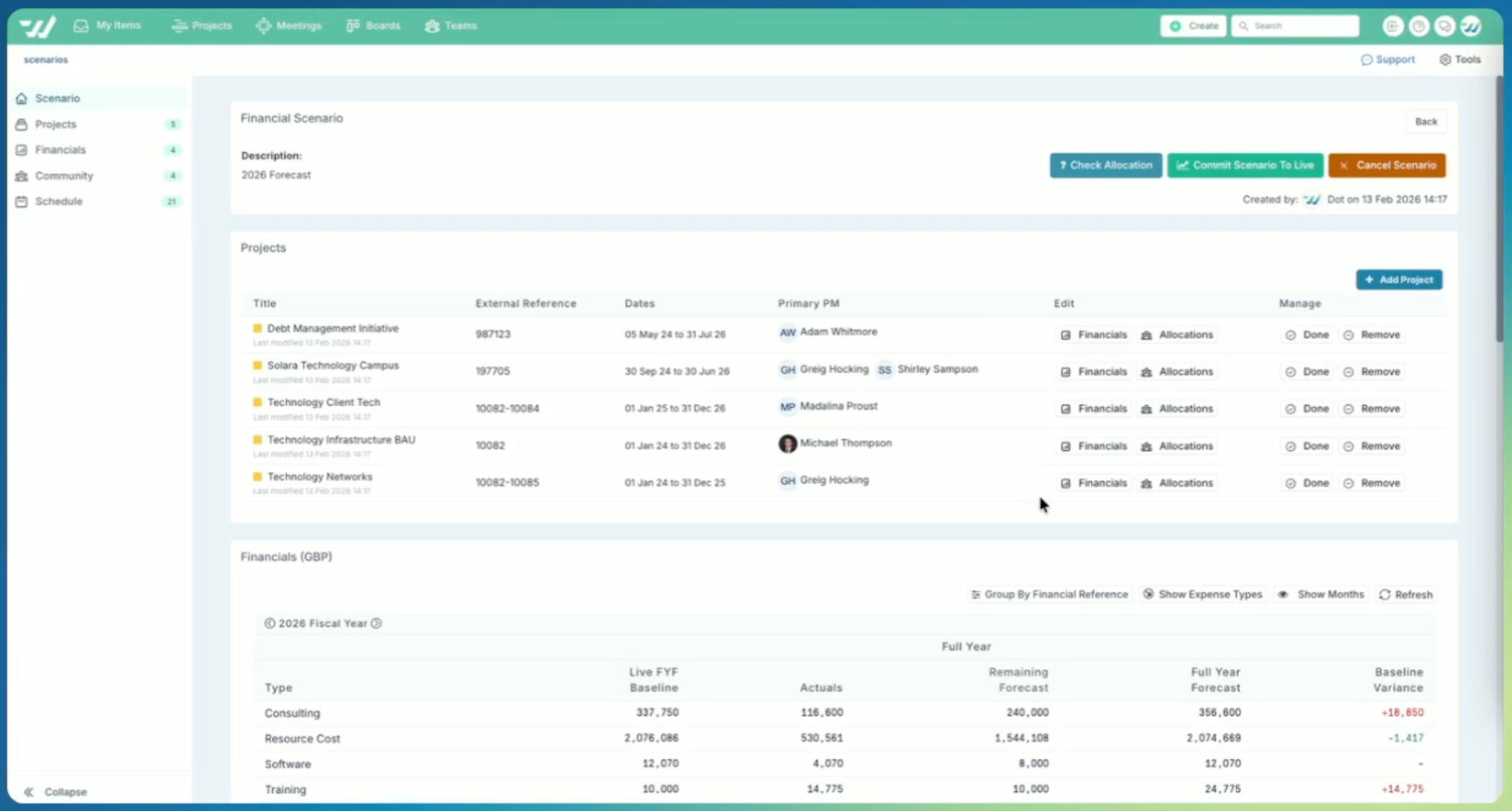
En esta vista de escenario, verá:
-
Una lista de proyectos incluidos en el escenario
-
Pronósticos financieros agregados
-
Asignaciones de recursos agregadas
-
Una vista de cronograma combinada, que le ayuda a pronosticar con precisión frente al cronograma de cada proyecto
Ahora puede modificar los valores de pronóstico mensuales de mano de obra y no laborales para representar todos los resultados que desea modelar.
Nota: Solo se pueden editar los valores de pronóstico de los meses abiertos.
Actualización de pronósticos no laborales / sin recursos
-
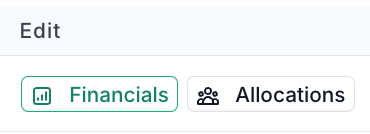
Haga clic en el botón Finanzas de un proyecto en la sección Proyectos que desea actualizar.
-
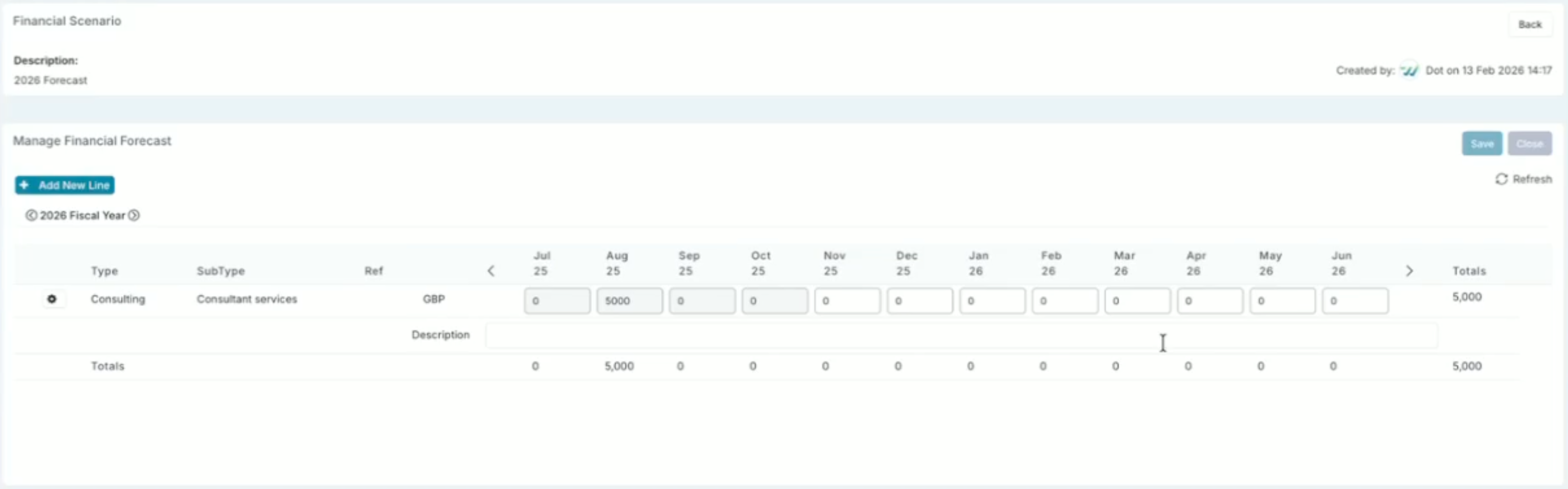
Aquí puede agregar nuevos tipos de gastos haciendo clic en el botón Agregar nueva línea, o actualizar los pronósticos existentes en las celdas.
-
Cuando haya terminado, haga clic en Guardar y Cerrar la vista.
De vuelta en la vista agregada, verá las nuevas líneas o las cifras de pronóstico actualizadas reflejadas de inmediato tanto en las cifras mensuales como en el pronóstico agregado.
Actualización de pronósticos de recursos
-
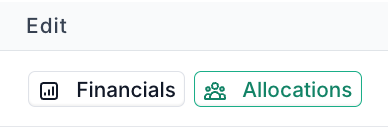
Haga clic en el botón Asignaciones de un proyecto en la sección Proyectos que desea actualizar.
-
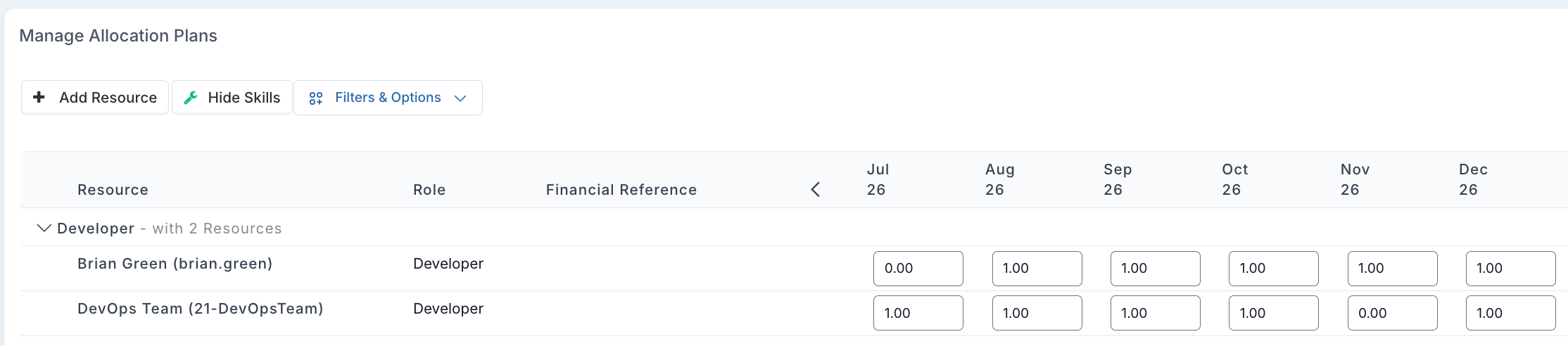
Puede hacer clic en el botón Add Resource para agregar un nuevo recurso o un marcador de posición de recurso, o modificar el pronóstico de los recursos existentes.
-
En esta vista, también puede usar el botón Verificar asignación para comprobar si hay recursos sobreasignados según este escenario mientras trabaja.
-
Una vez que haya realizado cambios en el escenario, haga clic en Check Allocation & Save y luego en Cerrar la vista.
Nota: Si tiene recursos sobreasignados en este escenario, y la configuración de su sitio se lo permite, puede usar el botón Forzar guardado para guardar el escenario con los recursos sobreasignados.
De lo contrario, deberá regresar y realizar cambios para asegurarse de que el escenario no sobreasigne los recursos más allá de su capacidad.
De vuelta en la vista agregada, verá las nuevas líneas o las cifras de pronóstico actualizadas reflejadas de inmediato en las secciones Community y Finanzas del espacio de trabajo, incluidas tanto las cifras mensuales como el pronóstico agregado.
Marcar cambios como completados
Cuando haya completado los cambios en los pronósticos tanto de mano de obra (recursos) como no laborales (sin recursos), haga clic en el botón 'Hecho' para indicar que ese proyecto ha finalizado; esto eliminará los botones de edición de Finanzas y Asignaciones.
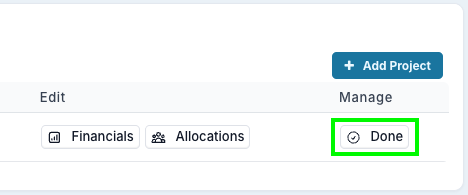
Se le preguntará si desea marcar el escenario como completado.

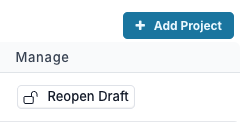
Puede volver a abrir el borrador si necesita regresar y realizar cambios.
Aislamiento del escenario
Lo importante a notar es que ahora, si regresamos a la vista en producción de ese proyecto y navegamos a la sección financiera, veremos que estos cambios no son visibles;
no se han confirmado en el plan en producción.
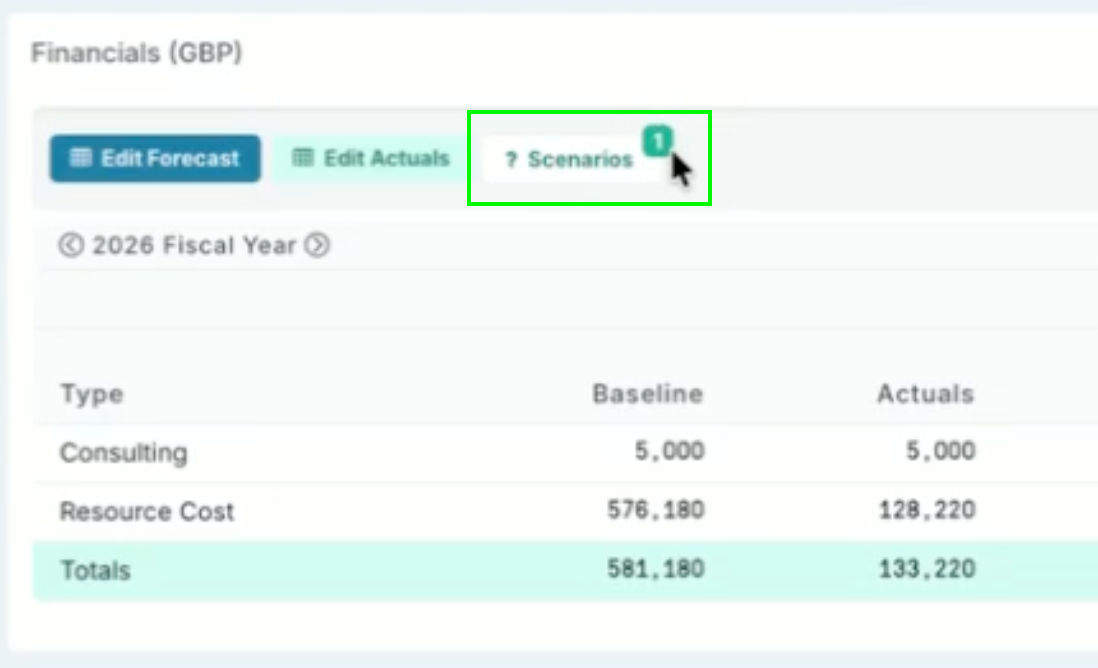
Los proyectos incluidos en un escenario activo muestran un indicador claro para que sepa que forman parte de un escenario. Puede continuar trabajando en el escenario directamente desde la propia vista del proyecto, sin necesidad de volver cada vez al espacio de trabajo de escenarios a nivel de portafolio.
Confirmar un escenario a producción
Una vez que esté satisfecho de que el escenario refleja los cambios que desea realizar, puede confirmar el escenario a producción. Solo en ese momento las actualizaciones pasan al plan en producción y se vuelven visibles en los informes ejecutivos.
Este flujo de trabajo, primero modelar y confirmar cuando esté listo, garantiza precisión y consistencia en los informes de su portafolio.
Para hacer esto:
-
Haga clic en el botón Confirmar escenario a producción

-
Aparecerá una ventana emergente preguntando si está seguro de que desea aprobar el escenario; haga clic en Guardar. Una vez aprobado, todos los pronósticos en producción de los proyectos dentro del escenario se reemplazarán con los del escenario.
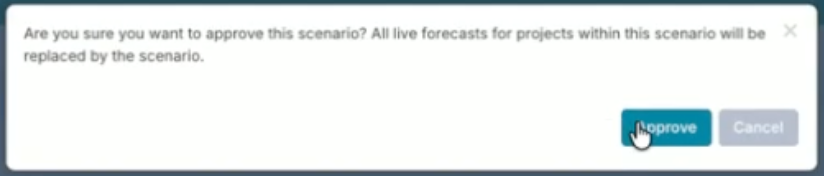
El escenario se confirmará; esto se reflejará en los planes de recursos y las finanzas de todos los proyectos que formaron parte del escenario, así como en los informes.
Informe detallado del escenario
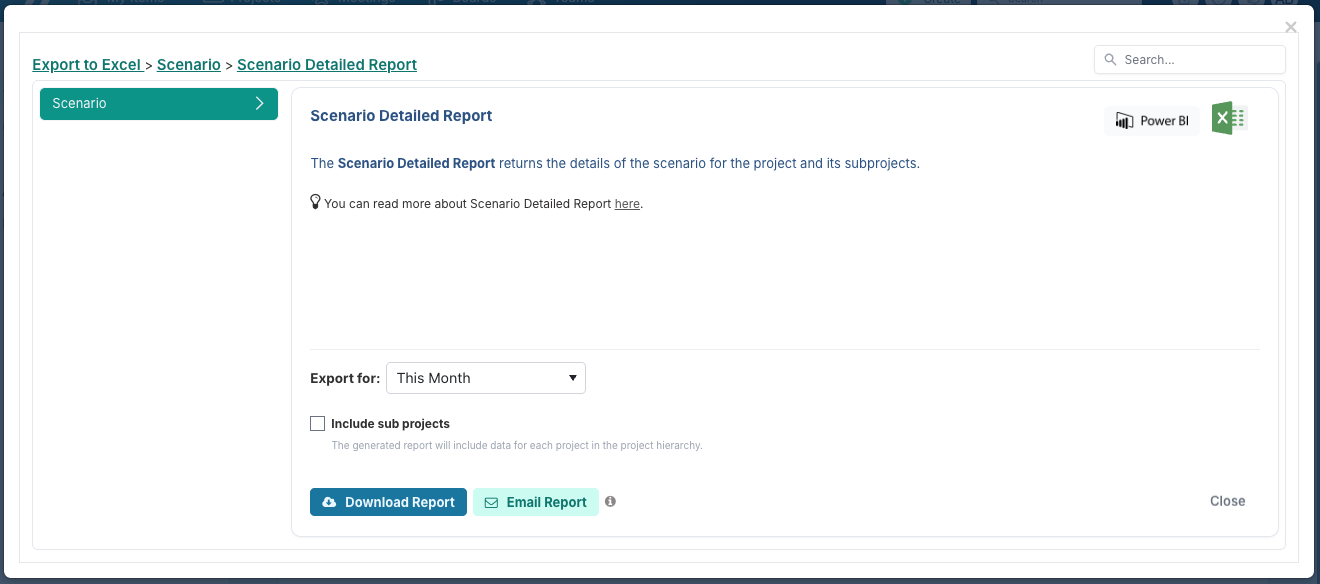
Puede exportar un informe detallado del escenario, que incluye las asignaciones y las finanzas, como un informe de hoja de cálculo de Excel.
-
Desde el espacio de trabajo del escenario, haga clic en Herramientas
-
Seleccione Exportar a Excel en el menú
-
Seleccione el rango de fechas para el que desea descargar los datos; puede seleccionar fechas personalizadas si es necesario
-
Si desea incluir subproyectos, puede usar la casilla de verificación para hacerlo
-
Haga clic en Descargar informe para una descarga instantánea o en Informe por correo electrónico para recibir una copia por correo electrónico.
Puntos clave para recordar
-
Los escenarios están disponibles tanto a nivel de proyecto como de portafolio.
-
Los cambios en un escenario están totalmente aislados de los datos en producción hasta que se confirman.
-
Solo se pueden editar los valores de pronóstico de los meses abiertos.
-
Una vez que confirma un escenario, los cambios se vuelven inmediatamente visibles en los informes en producción.