La previsión de recursos basada en roles consiste en asignar recursos a un proyecto según sus roles específicos, como desarrolladores, diseñadores, gerentes de proyecto, etc. Esta asignación suele ser estable a lo largo de las distintas fases de un proyecto, particularmente en roles con compromisos mensuales constantes.
La asignación de recursos basada en roles se perfecciona aún más al permitir que los gerentes alternen entre la previsión de recursos en términos de recuento de personal y de horas. Esta flexibilidad enriquece la comprensión de la asignación de recursos y la distribución de la carga de trabajo, lo que conduce a estimaciones de costos más precisas.
Pasos clave en la previsión de recursos basada en roles:
-
Identificación de los recursos requeridos: El primer paso en la asignación basada en roles es definir los roles específicos necesarios para completar exitosamente el proyecto.
-
Asignación eficaz de recursos: A continuación, los gerentes de proyecto estiman la asignación mensual para cada rol, incorporándola al presupuesto y al cronograma del proyecto. La integración de Fluid de estas estimaciones con la tabla de tarifas del recurso permite el cálculo automático del impacto financiero.
Este artículo se centra en cómo asignar recursos a un proyecto según sus roles específicos.
Actualizar las asignaciones de recursos del proyecto
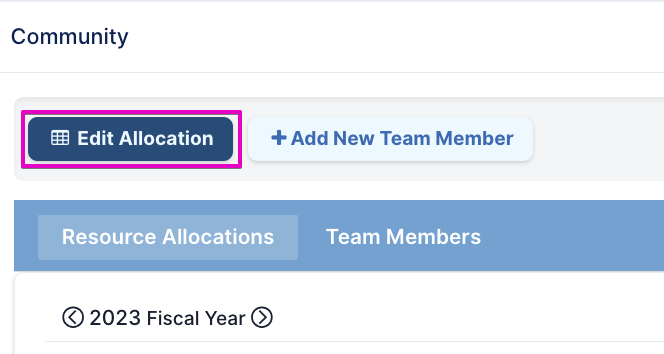
Para actualizar la asignación de recursos de un proyecto, vaya al espacio de trabajo del proyecto y desplácese hacia abajo hasta la sección Comunidad. Haga clic en Editar asignación para abrir la página Manage Allocations Plans.
La cuadrícula de asignación muestra todos los recursos asignados al proyecto con su asignación mensual. Puede actualizar la asignación de los recursos existentes simplemente cambiando la cantidad asignada. ¡No olvide guardar antes de salir de la página!
Tenga en cuenta que solo puede actualizar la previsión de asignación para los meses abiertos.
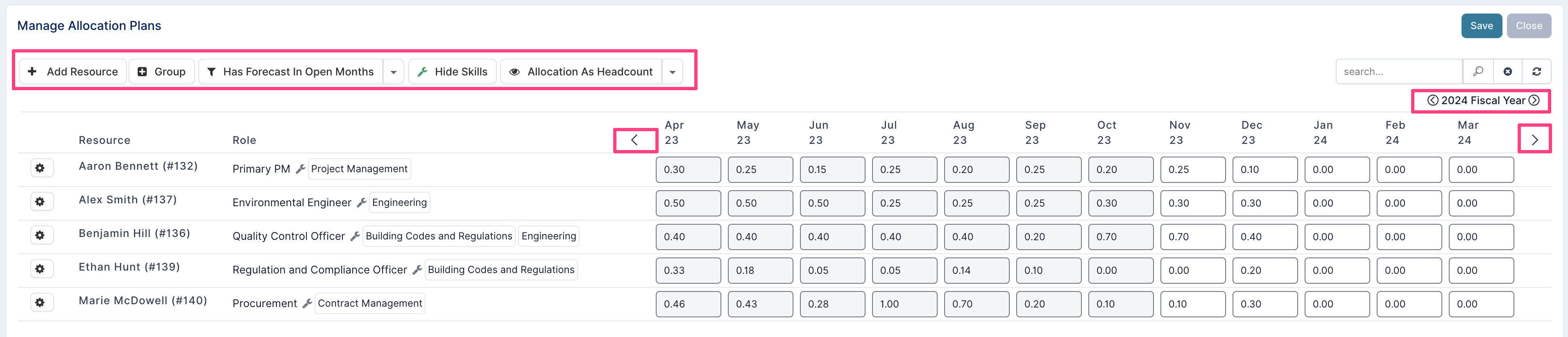
Panel de herramientas
Puede utilizar el panel de herramientas para:
Add Resource: Haga clic en este botón para agregar un recurso al plan de asignación del proyecto.
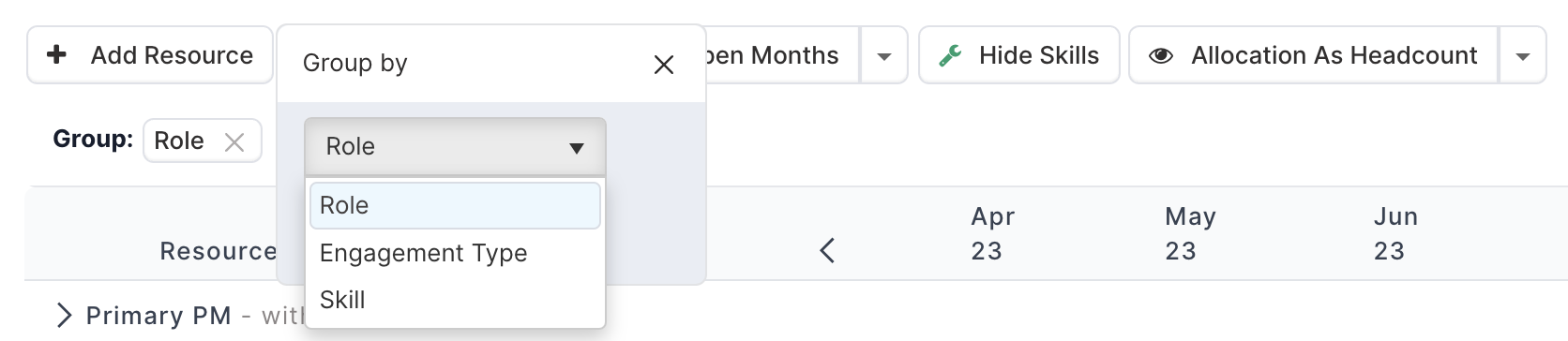
Grupo: Utilice la función Grupo para agrupar los recursos por rol, tipo de compromiso o habilidad.
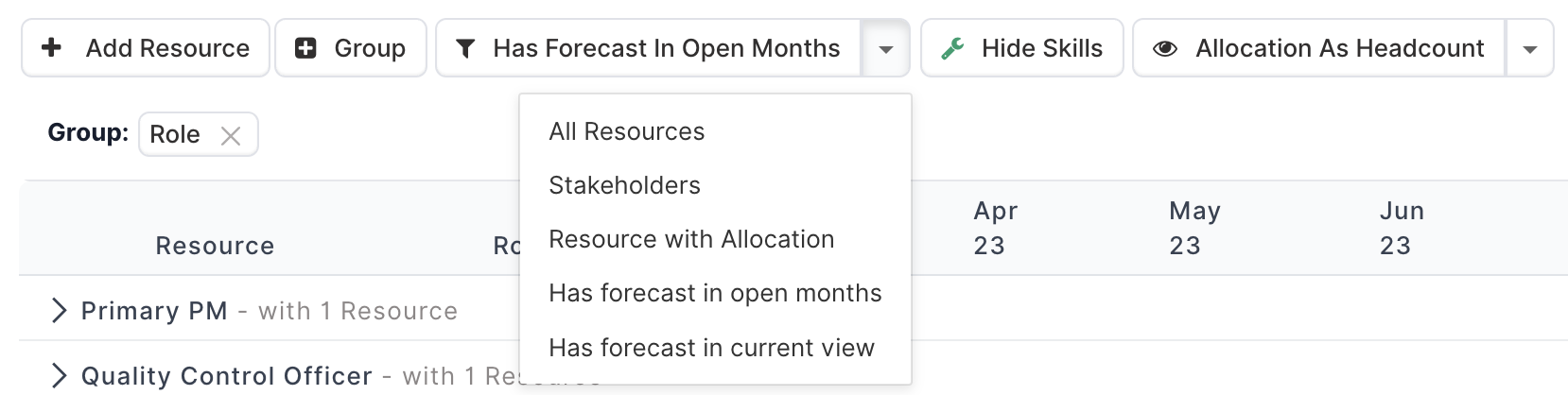
Resource Filter: Los distintos filtros le permiten filtrar los recursos según sus asignaciones pasadas, actuales y futuras.
Show Skills: Muestre u oculte las habilidades atribuidas a cada perfil de recurso.
Asignación como recuento de personal u horas: Seleccione su método preferido de asignación y cómo desea ver todas las asignaciones actuales. Puede optar por asignar recursos por Recuento de personal o por la cantidad de horas por mes.

Alternar entre meses
Desplácese hacia atrás y hacia adelante por los meses o años fiscales haciendo clic en las flechas a ambos lados de los rangos de fechas.
Agregar un nuevo recurso al proyecto
Para agregar un recurso, haga clic ahora en el botón Add Resource, y se abrirá el siguiente cuadro de diálogo.
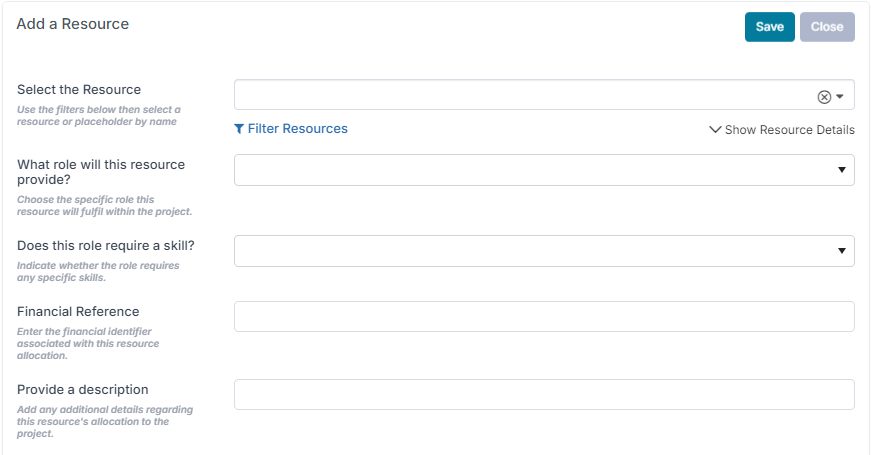
Puede escribir el nombre, si lo conoce, y el sistema encontrará el recurso; o bien, puede usar los filtros para encontrar el recurso que desea asignar. Haga clic aquí para aprender a usar los filtros.
Debe seleccionar un rol dentro del proyecto, ya que este es un campo obligatorio. Tenga en cuenta que es posible configurar la aplicación para establecer automáticamente el rol del proyecto según el valor de rol definido en el registro del recurso. Consulte a su administrador del sistema para obtener más información sobre esta configuración.
Una vez hecho esto, guarde para agregar el recurso al plan. Ahora puede establecer la asignación mensual del recurso que acaba de agregar.
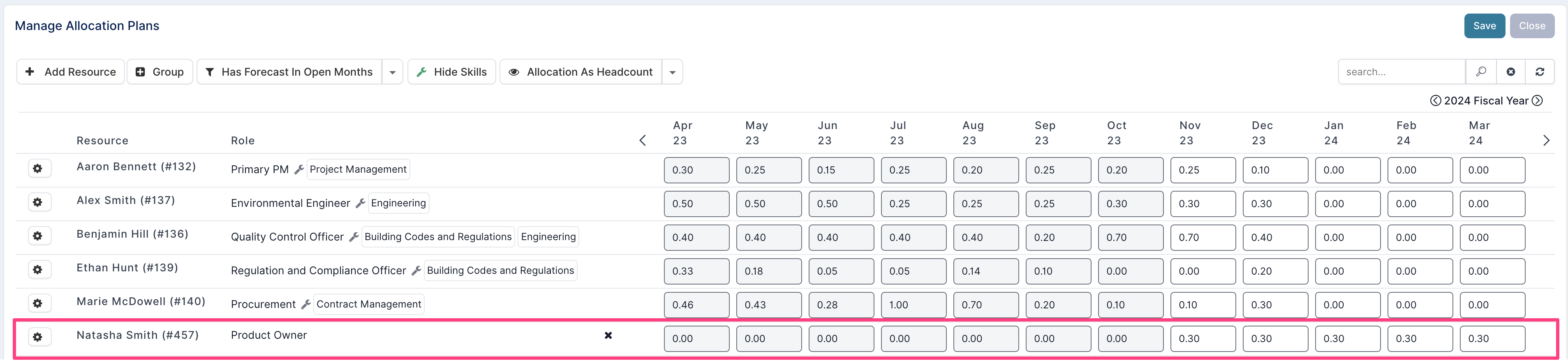
Tenga en cuenta que, una vez que se agrega un recurso al plan de la comunidad del proyecto, dicho recurso obtendrá automáticamente acceso al espacio de trabajo del proyecto y podrá ver los datos del proyecto únicamente en modo de solo lectura.
Sobreasignación
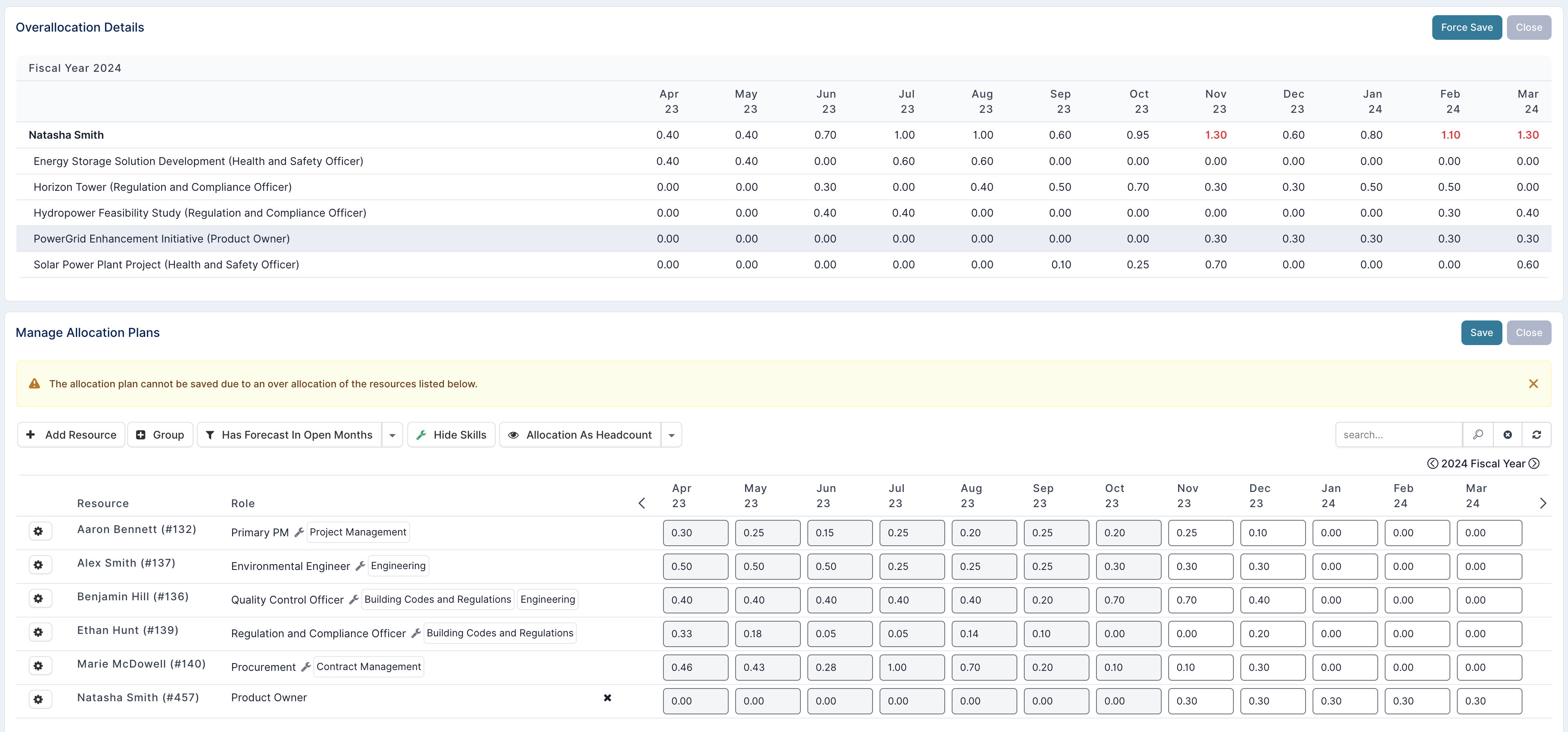
Si las asignaciones de recursos actualizadas provocan una sobreasignación de recursos, se mostrará un mensaje de advertencia al guardar estas nuevas asignaciones. El mensaje indicará qué recursos están sobreasignados y mostrará el desglose de la asignación por los proyectos a los que están asignados, brindándole la oportunidad de modificar su previsión o negociar las necesidades de recursos.
Si su instancia está configurada para permitir la sobreasignación de recursos, se mostrará el botón Forzar guardado, lo que le permitirá guardar las asignaciones aunque esto resulte en recursos sobreasignados. Si no se permite la sobreasignación, deberá modificar las asignaciones antes de poder guardar.
Eliminar un recurso de un plan de asignación de proyecto
Solo puede eliminar un recurso de un plan de asignación de proyecto si:
-
El recurso no forma parte de la comunidad del proyecto según lo definido en la configuración del proyecto (es decir, el PM principal, el Ejecutivo y los propietarios del proyecto no se pueden eliminar de la asignación del proyecto)
-
El recurso nunca ha registrado tiempo en el proyecto.