A previsão de recursos baseada em funções envolve a atribuição de recursos a um projeto com base em suas funções específicas, como desenvolvedores, designers, gerentes de projeto, etc. Essa alocação é tipicamente estável nas diversas fases de um projeto, especialmente para funções com compromissos mensais consistentes.
A alocação de recursos baseada em funções é ainda mais refinada ao permitir que os gerentes alternem entre a previsão de recursos em termos de headcount e horas. Essa flexibilidade enriquece a compreensão da alocação de recursos e da distribuição de carga de trabalho, levando a estimativas de custos mais precisas.
Etapas Principais na Previsão de Recursos Baseada em Funções:
Identificação dos Recursos Necessários: O primeiro passo na alocação baseada em funções é definir as funções específicas necessárias para a conclusão bem-sucedida do projeto.
Alocação Eficaz de Recursos: Em seguida, os gerentes de projeto estimam a alocação mensal para cada função, incorporando-as ao orçamento e ao cronograma do projeto. A integração do Fluid dessas estimativas com a tabela de tarifas do recurso permite o cálculo automático do impacto financeiro.
Este artigo foca em como alocar recursos a um projeto com base em suas funções específicas.
Atualizando as Alocações de Recursos do Projeto
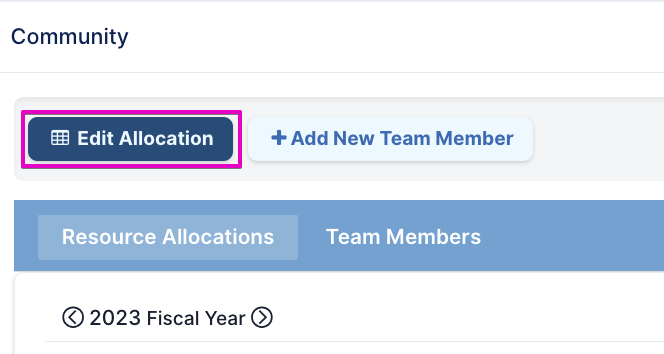
Para atualizar a alocação de recursos de um projeto, navegue até o espaço de trabalho do projeto e role para baixo até a seção Community. Clique em Edit Allocation para abrir a página Manage Allocations Plans.
A grade de alocação exibe todos os recursos que estão alocados ao projeto com sua alocação mensal. Você pode atualizar a alocação dos recursos existentes simplesmente alterando o valor da alocação. Não se esqueça de salvar antes de sair da página!
Observe que você só pode atualizar a previsão de alocação para meses abertos.
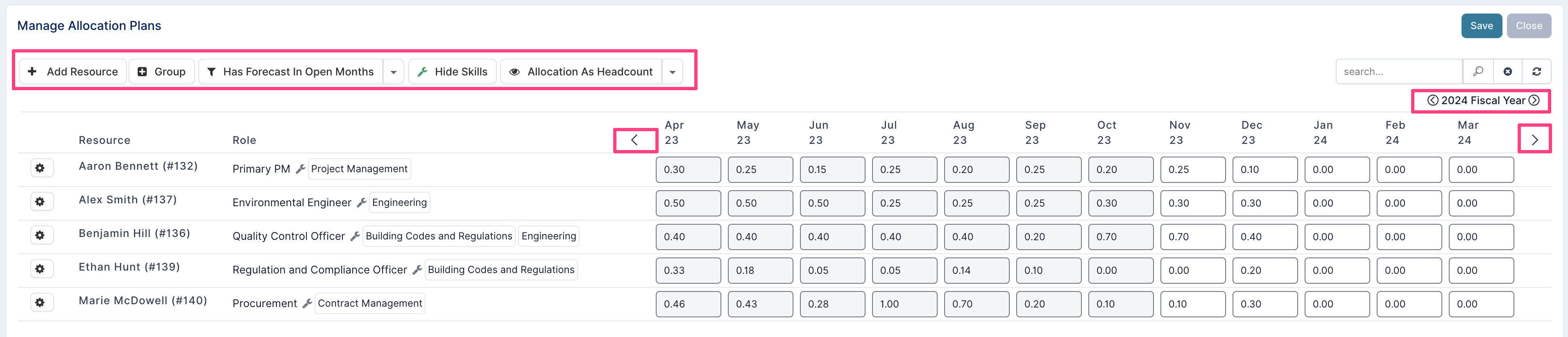
Painel de ferramentas
Você pode usar o painel de ferramentas para:
Add Resource: Clique neste botão para adicionar um recurso ao plano de alocação do projeto.
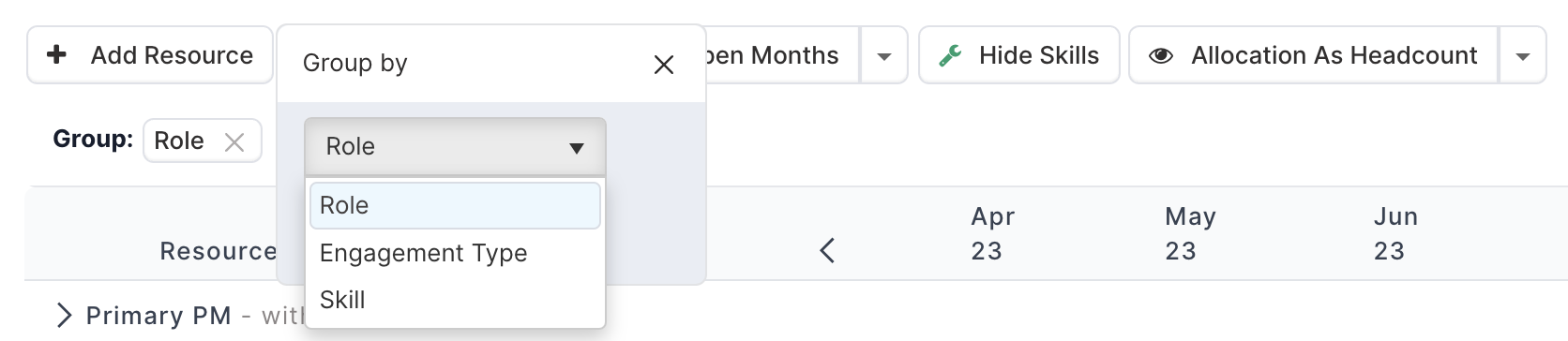
Group: Use a funcionalidade Group para agrupar os recursos por função, tipo de engajamento ou habilidade.
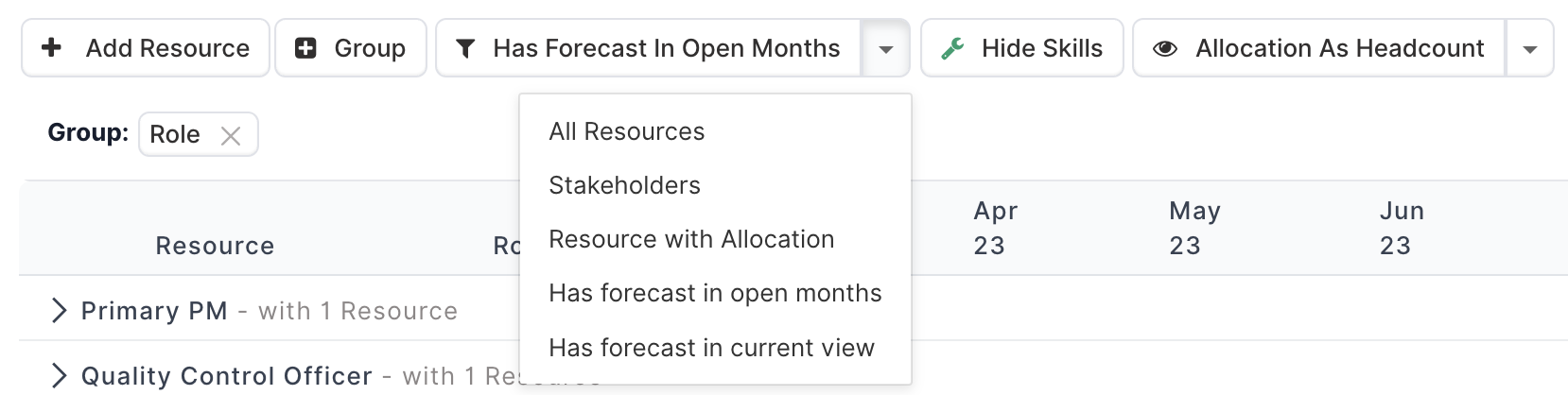
Resource Filter: Os diversos filtros permitem filtrar recursos com base em suas alocações passadas, atuais e futuras.
Show Skills: Exibir ou ocultar as habilidades atribuídas a cada perfil de recurso.
Alocação como Headcount ou Horas: Selecione seu método de alocação preferido e como deseja visualizar todas as alocações atuais. Você pode optar por alocar recursos por Headcount ou pelo número de horas por mês.

Alternância de meses
Navegue para frente e para trás pelos meses ou anos fiscais clicando nas setas em cada lado dos intervalos de datas.
Adicionando um novo recurso ao projeto
Para adicionar um recurso, clique agora no botão Add Resource e o seguinte diálogo será aberto.
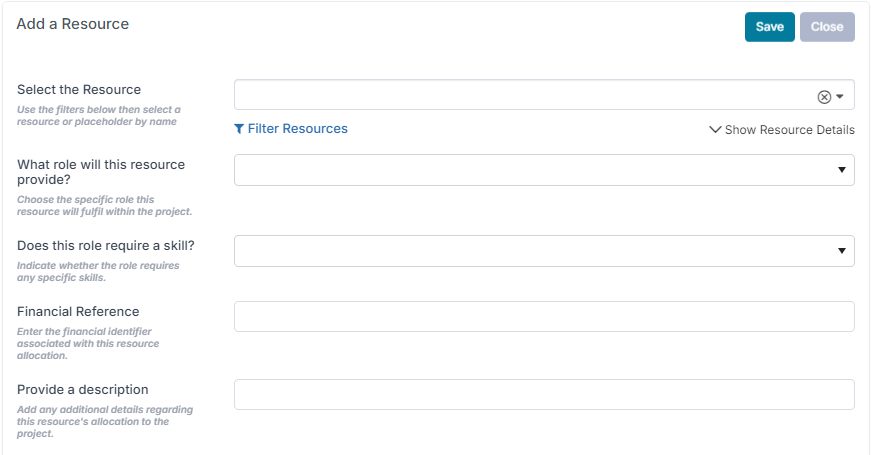
Você pode digitar o nome, se conhecido, e o sistema encontrará o recurso, ou alternativamente, você pode usar os filtros para encontrar o recurso que deseja alocar. Por favor, clique aqui para aprender como usar os filtros.
Você deve selecionar uma função dentro do projeto, pois este é um campo obrigatório. Observe que é possível configurar o aplicativo para definir automaticamente a função do projeto com o valor de função definido no registro do recurso. Por favor, consulte o administrador do sistema para saber mais sobre esta configuração.
Após concluir, salve para adicionar o recurso ao plano. Agora você pode definir a alocação mensal para o recurso que acabou de adicionar.
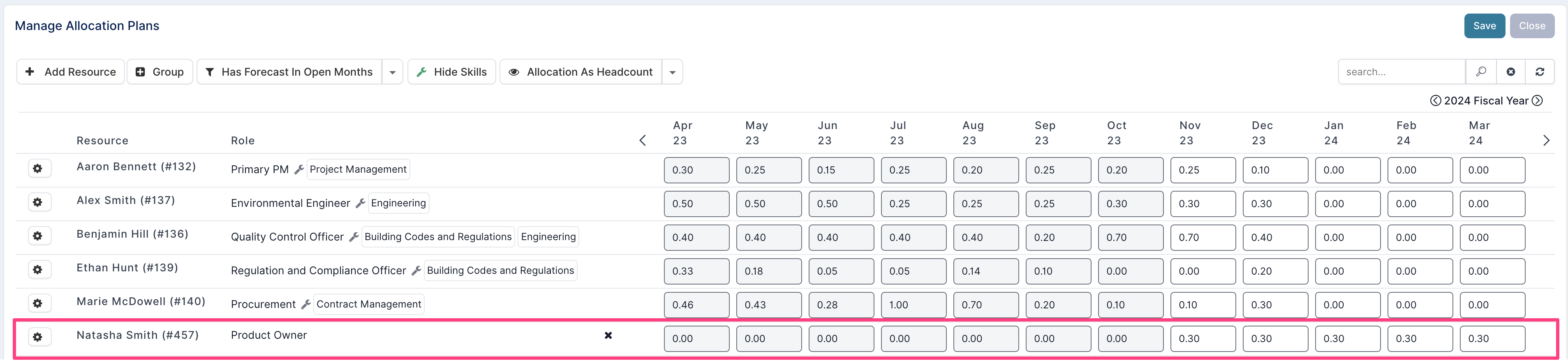
Observe que, uma vez que um recurso é adicionado ao plano da comunidade do projeto, o recurso obterá automaticamente acesso ao espaço de trabalho do projeto e poderá visualizar os dados do projeto somente em modo de leitura.
Superalocação
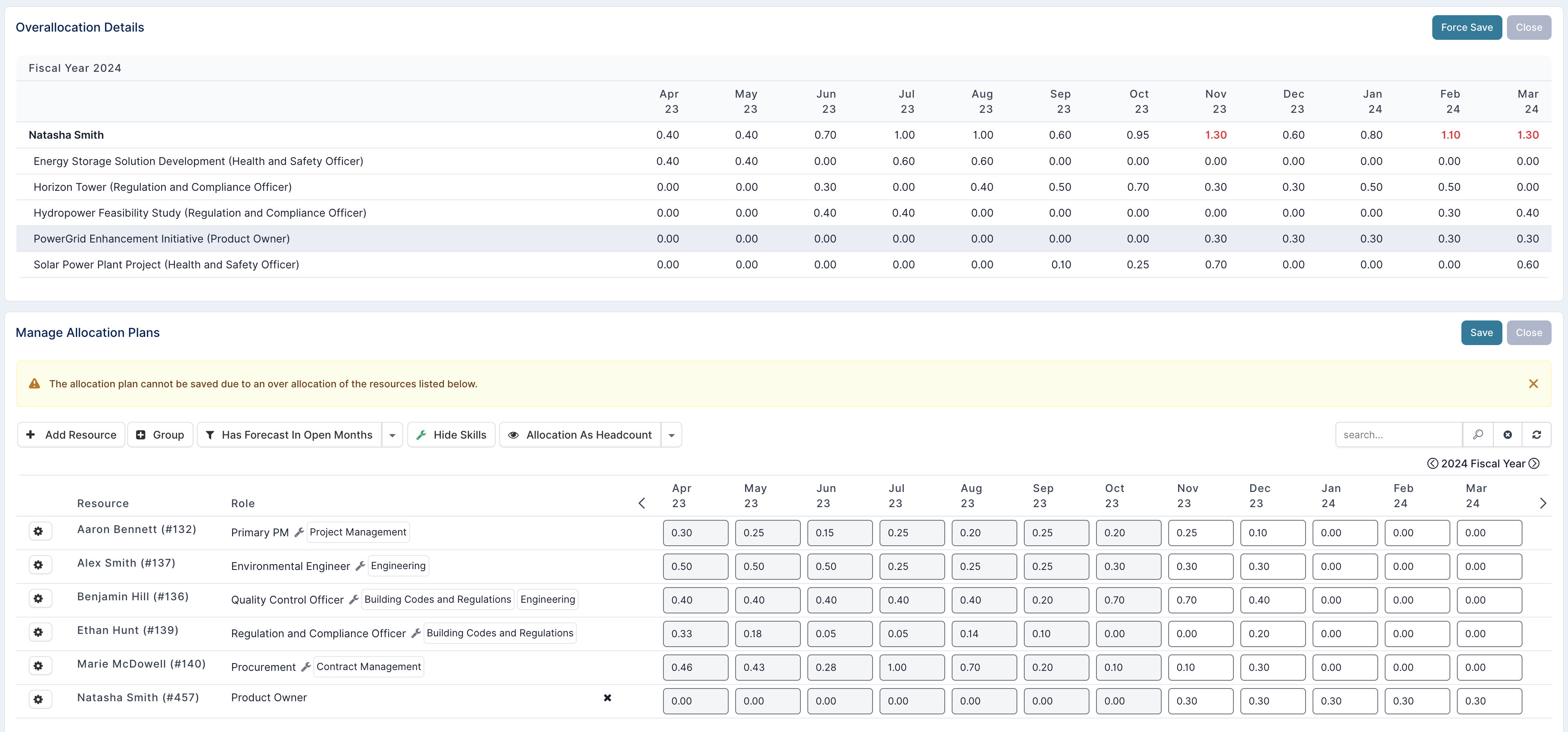
Caso as alocações de recursos atualizadas resultem em uma superalocação de recursos, uma mensagem de aviso será exibida ao salvar essas novas alocações. A mensagem listará quais recursos estão superalocados e exibirá o detalhamento da alocação por projetos aos quais estão alocados - dando a você a oportunidade de corrigir sua previsão ou negociar as necessidades de recursos.
Se sua instância estiver configurada para permitir a superalocação de recursos, o botão Force Save será exibido, permitindo que você salve as alocações mesmo que isso resulte em recursos superalocados. Se a superalocação não for permitida, você precisará alterar as alocações antes de poder salvar.
Removendo um recurso de um plano de alocação de projeto
Você só pode remover um recurso de um plano de alocação de projeto se:
O recurso não faz parte da comunidade do projeto conforme definido nas configurações do projeto (ou seja, o PM Principal, o Executivo e os proprietários do projeto não podem ser removidos da alocação do projeto)
O recurso nunca registrou horas no projeto.