Si se reinicia un Stage Gate, ¿qué sucede con los documentos que ya se habían sincronizado con el proyecto?
La respuesta corta es simple: no se pierde nada.
Si los documentos de la tarjeta de flujo de trabajo ya se habían sincronizado con el proyecto, permanecen en el proyecto. Reiniciar el Stage Gate no los elimina ni los revierte.
Lo que sucede a continuación depende de si los documentos de la tarjeta de flujo de trabajo se mantienen igual o si algún documento del conjunto se actualiza antes de que el Stage Gate se apruebe nuevamente.
Qué sucede cuando se reinicia un Stage Gate y se reenvían documentos
Cuando se reinicia un Stage Gate (consulte Reinicio de Stage Gates), los documentos existentes en el proyecto no se eliminan ni se modifican. Sin embargo, si la acción de aprobación se modifica posteriormente con documentos nuevos o actualizados y se reenvía a través del flujo de trabajo, ocurre el siguiente proceso:
Paso a paso: sincronización de documentos después de reiniciar el Stage Gate
-
Se reinicia el Stage Gate — El Stage Gate se reabre y la acción asociada regresa a su estado inicial. Los documentos ya sincronizados con el proyecto permanecen intactos.
-
El usuario actualiza los documentos de la acción — Se cargan archivos nuevos o se reemplazan archivos existentes en la acción de aprobación.
-
La acción avanza nuevamente por el flujo de trabajo — La acción actualizada avanza por el proceso de aprobación.
-
Se activa la sincronización de documentos — Cuando la acción llega al punto de sincronización, el sistema compara los documentos de la acción con lo que ya existe en el proyecto.
-
Los documentos existentes del proyecto se archivan — El sistema identifica los documentos del proyecto que coinciden con los documentos reenviados (mediante la coincidencia por clave de propiedad de origen o por nombre de archivo). Estos documentos existentes se archivan — no se eliminan.
-
Se crean nuevas versiones — Los documentos se copian al proyecto con un número de versión incrementado. Si se enviaron varios documentos juntos, se versionan como un conjunto: si un documento cambia, el conjunto anterior se archiva y se crea una nueva versión para el conjunto completo de documentos.
-
Se aplica la protección — Si la función Protected Document Workflow está habilitada, tanto las nuevas copias de los documentos como los documentos de origen en la acción se marcan como protegidos.
Por qué esto importa
Para las PMO, esto significa que un Stage Gate reiniciado no interrumpe el registro de auditoría.
No se pierden los documentos previamente aprobados, y no es necesario preocuparse de que las versiones anteriores se sobrescriban sin dejar rastro. Si un documento cambia y se aprueba nuevamente, Fluid conserva tanto la versión actual como el historial de versiones anteriores.
Esto facilita responder preguntas como:
-
¿Qué se aprobó la primera vez?
-
¿Qué cambió antes de la segunda aprobación?
-
¿Cuál es la versión aprobada actual?
Qué verá en el proyecto
Cuando los documentos se sincronizan desde una tarjeta de flujo de trabajo a un proyecto:
-
se agregan a una carpeta con el nombre del tablero del flujo de trabajo
-
la versión aprobada más reciente permanece en la carpeta activa
-
las versiones anteriores se mueven a Archivo
-
las versiones archivadas permanecen agrupadas bajo el mismo nombre de carpeta
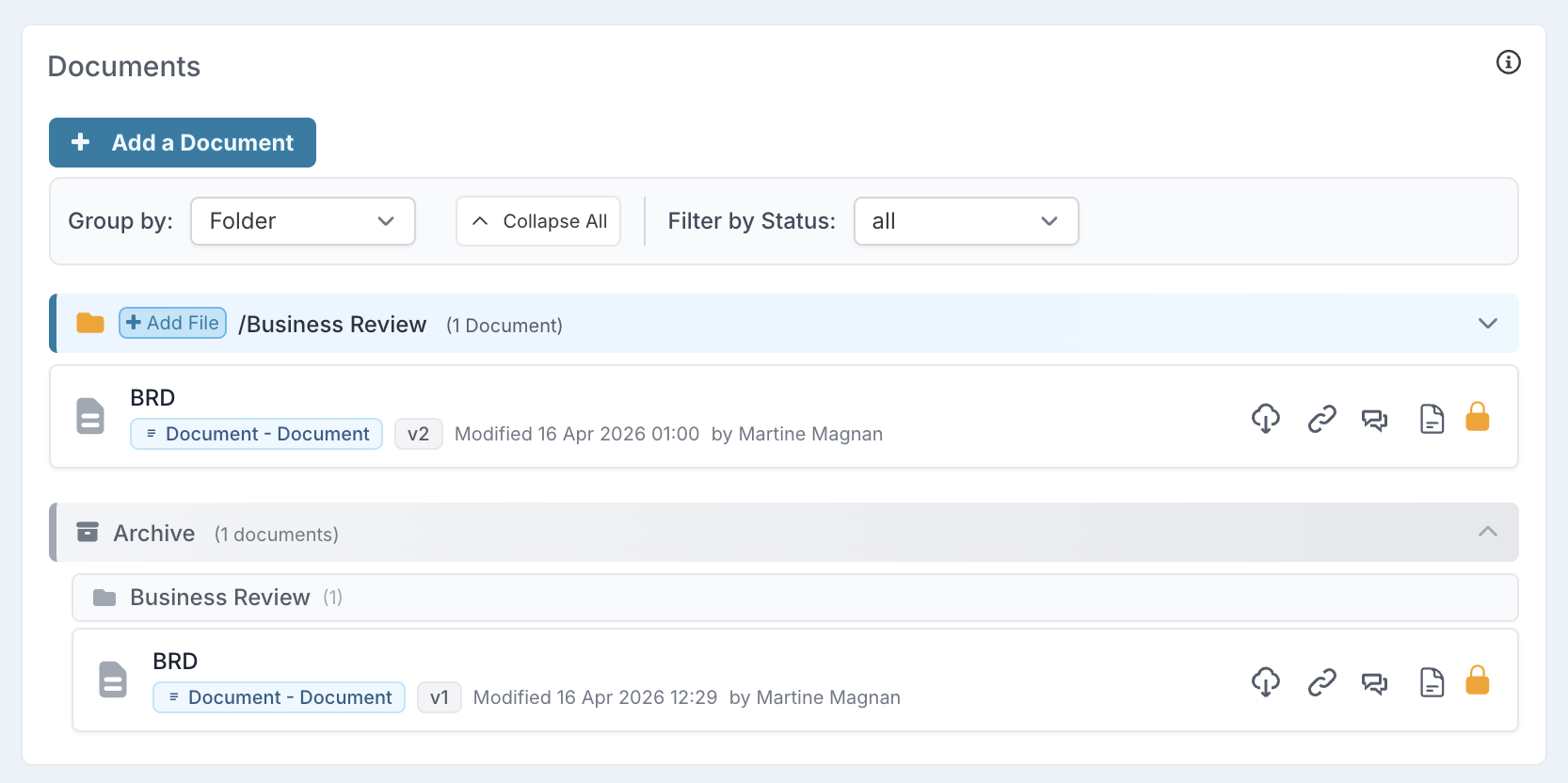
De esta manera, el proyecto siempre muestra claramente el documento aprobado actual, mientras mantiene disponibles las versiones anteriores como referencia.
¿Qué sucede si nada cambió?
Vale la pena aclarar esto porque suele generar confusión.
Si un Stage Gate se reinicia y se aprueba nuevamente, pero los documentos de la tarjeta de flujo de trabajo siguen siendo los mismos que antes, Fluid no crea copias duplicadas en el proyecto.
Sin embargo, si la tarjeta contiene varios documentos y alguno de ellos cambia, los documentos se tratan como un paquete: el conjunto aprobado anterior se archiva y se crea una nueva versión para el conjunto completo.
En otras palabras, la reaprobación por sí sola no crea automáticamente una nueva versión. Una nueva versión solo se crea cuando al menos uno de los documentos que se sincronizan ha cambiado.
Control de versiones y archivado de documentos
Cómo funciona el control de versiones
Cada vez que un documento se sincroniza desde una acción de aprobación a un proyecto, el sistema verifica si ya existe una versión anterior.
Los números de versión se aplican al paquete de sincronización aprobado. Cuando los documentos se envían juntos desde la misma acción de aprobación, avanzan como un conjunto, por lo que un cambio en un documento crea una nueva versión aprobada del conjunto completo.
|
Escenario |
Qué sucede |
Número de versión |
|---|---|---|
|
Primera sincronización — no existe ningún documento en el proyecto |
El documento se copia al proyecto |
Versión 1 |
|
Nueva sincronización después de reiniciar el Stage Gate — uno o más documentos del conjunto cambiaron |
El conjunto aprobado existente se archiva, se crea un nuevo conjunto |
Versión 2, 3, 4... |
|
El mismo documento se vuelve a sincronizar sin cambios |
Se detecta un duplicado y se omite — no se crea una nueva versión |
Sin cambios |
Cómo funciona el archivado
Cuando se sincroniza una versión más reciente de un documento con el proyecto:
-
La versión anterior se marca como archivada 📦
-
Los documentos archivados no se eliminan — permanecen en el sistema
-
Los documentos archivados se excluyen de las listas de documentos activos, pero se puede acceder a ellos con fines de auditoría
-
La nueva versión se convierte en el documento activo del proyecto
Cómo se emparejan los documentos
El sistema utiliza dos métodos para identificar si un documento sincronizado es una actualización de uno existente:
-
Coincidencia por clave de propiedad de origen (principal) — Los documentos se emparejan según el campo de propiedad personalizada a través del cual se cargaron. Este es el método más confiable y funciona incluso cuando los nombres de archivo cambian entre envíos.
-
Coincidencia por nombre de archivo (alternativa) — Si no hay una clave de propiedad de origen disponible, los documentos se emparejan por nombre de archivo. Esto es compatible con cargas heredadas.
Importante: Debido a que la coincidencia utiliza la clave de propiedad de origen, puede cargar un archivo completamente distinto (con un nombre diferente) a través del mismo campo de carga, y el sistema lo identificará correctamente como una nueva versión del documento anterior de ese campo.
Reglas de protección de documentos
Cuando la función Protected Document Workflow está habilitada, se aplican las siguientes reglas:
Qué está protegido
|
Documento |
¿Protegido? |
Detalles |
|---|---|---|
|
Documentos en la acción de aprobación |
✅ Sí |
Se marca como protegido al sincronizarse con un proyecto |
|
Documentos copiados al proyecto |
✅ Sí |
Protegido en el momento de su creación |
|
Versiones anteriores archivadas |
✅ Sí |
Permanecen protegidas incluso después de archivarse |
Qué significa la protección
-
🔒 No se puede eliminar — Los documentos protegidos no pueden ser eliminados por ningún usuario, incluidos los administradores
-
🔒 No se puede sobrescribir — Cargar un archivo con el mismo nombre no reemplazará un documento protegido
-
✅ Se puede ver y descargar — Todos los usuarios con el acceso adecuado al proyecto pueden ver y descargar los documentos protegidos
-
✅ Se puede archivar — El sistema puede archivar documentos protegidos cuando se sincronizan versiones más nuevas (archivar no es lo mismo que eliminar)
Cuándo no se aplica la protección
-
Cuando la función Protected Document Workflow está desactivada, los documentos se comportan con normalidad y no se marcan como protegidos.
-
Los documentos cargados fuera del flujo de trabajo de aprobación (por ejemplo, directamente en el proyecto) no quedan protegidos automáticamente por esta función.
Referencia rápida
Ciclo de vida del documento durante el reinicio de un Stage Gate
┌────────────────────────────────────────────────────────────┐
│  1. STAGE GATE CERRADO (Aprobado/Rechazado)                │
│     Documentos sincronizados con el proyecto (Versión 1)   │
│     Documentos marcados como protegidos (función activada) │
└───────────────────────┬────────────────────────────────────┘
                       │
                       ▼
┌────────────────────────────────────────────────────────────┐
│  2. STAGE GATE REINICIADO                                  │
│     El Stage Gate se reabre, la acción se reinicia         │
│     ⚡ Los documentos del proyecto NO se ven afectados      │
└───────────────────────┬────────────────────────────────────┘
                       │
                       ▼
┌────────────────────────────────────────────────────────────┐
│  3. DOCUMENTOS ACTUALIZADOS EN LA ACCIÓN                   │
│     El usuario carga archivos nuevos o revisados           │
└───────────────────────┬────────────────────────────────────┘
                       │
                       ▼
┌────────────────────────────────────────────────────────────┐
│  4. ACCIÓN REENVIADA Y SINCRONIZADA                        │
│     Documentos de la Versión 1 → ARCHIVADOS 📦              │
│     Nuevos documentos → creados como Versión 2 🆕           │
│     Todos los documentos marcados como PROTEGIDOS 🔒        │
└────────────────────────────────────────────────────────────┘
Comparación de la función Protected Document Workflow
|
Comportamiento |
Función desactivada |
Función activada |
|---|---|---|
|
Documentos sincronizados con el proyecto |
✅ Sí |
✅ Sí |
|
Versiones anteriores archivadas en la nueva sincronización |
✅ Sí |
✅ Sí |
|
Número de versión incrementado |
✅ Sí |
✅ Sí |
|
Documentos marcados como protegidos |
❌ No |
✅ Sí |
|
Los documentos protegidos no se pueden eliminar |
❌ N/A |
✅ Sí |
|
Detección de duplicados (omitir sin cambios) |
✅ Sí |
✅ Sí |