Neste artigo, abordamos os comandos de linguagem natural do Fluid que permitem enviar rapidamente ações e decisões diretamente do fluxo de chat de qualquer reunião, projeto, equipe ou quadro!
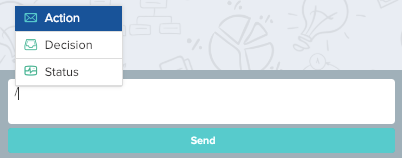
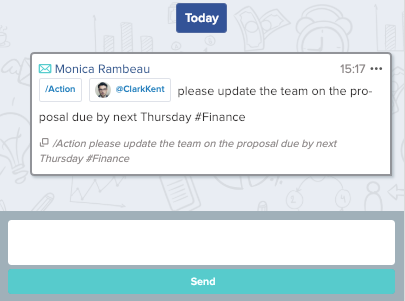
Primeiro - o que você deseja criar? Digite / e selecione na lista - ou pressione TAB para selecionar a opção destacada
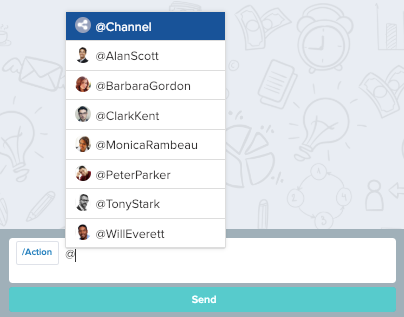
Em seguida - para quem deve ser atribuído? Use @menção para responsáveis específicos, ou use @Channel para atribuir o item a todos os membros. Selecione a pessoa na lista ou continue digitando e pressione TAB quando o responsável desejado estiver destacado. NOTA: Se você não fizer uma @menção a ninguém, o item será atribuído a você!
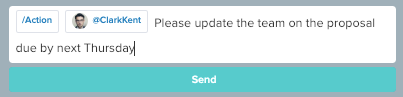
Defina uma data de vencimento usando a linguagem natural do Fluid para especificar quando você precisa que sua solicitação seja concluída. Para uma lista completa de comandos de data, veja o final desta página!
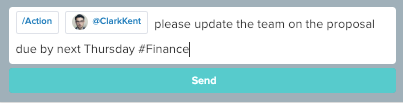
Para categorizar um item, basta usar # e digitar sua palavra-chave - isso categorizará o item com a palavra-chave, tornando a filtragem e a classificação dos itens atribuídos ainda mais fáceis.
Depois de terminar de inserir os detalhes da sua ação ou decisão, clique em Enviar.
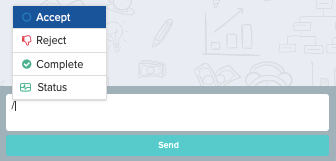
O status de uma ação ou decisão também pode ser atualizado simplesmente digitando os seguintes comandos de barra no fluxo de chat do item:
ATUALIZAÇÕES DE AÇÃO
/accept - aceita uma tarefa e define como não iniciada
/complete - define uma tarefa como 100% concluída
/reject - define o status de um item como rejeitado
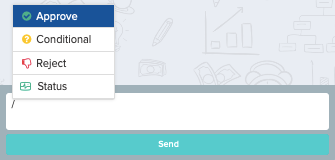
ATUALIZAÇÕES DE DECISÃO
/approve - define o status de uma decisão como aprovada
/conditional - define o status de uma decisão como aprovada condicionalmente ('conditional' ainda é um estado aberto, portanto ainda aparecerá como um item em aberto)
/reject - define o status de uma decisão como rejeitada
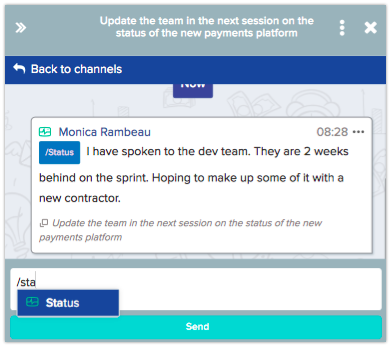
Use /Status para destacar um comentário como uma atualização de status formal em um item. Ao exportar o registro de ações e decisões para o Excel, o comentário marcado com /Status mais recente em cada item será extraído como a atualização de status mais recente.
Capturando conteúdo de reunião a partir do canal de sessão
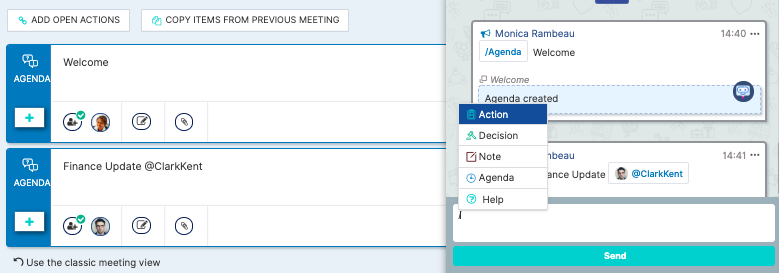
Você também pode usar comandos de linguagem natural no fluxo de chat de uma sessão de reunião para adicionar conteúdo à sessão:
Navegue até sua sessão de reunião;
Abra o canal da sessão clicando no ícone de chat no topo da janela do navegador;
Digite / na caixa de entrada e selecione seu comando;
Digite o título do item que deseja adicionar;
@mencione o responsável (se necessário);
Use linguagem natural para definir uma data de vencimento (se necessário);
Clique em Enviar;
.... e veja seu conteúdo aparecer na sessão!
Comandos de Data de Vencimento em Linguagem Natural do Fluid
Os seguintes são comandos válidos de data de vencimento:
due ...
due by ...
due on ...
due at ...
Em seguida, inclua até quando. Você pode usar comandos simples - aqui estão alguns exemplos:
today
tomorrow
thursday
this friday
next wednesday
next week (definirá uma data de vencimento para a segunda-feira da semana seguinte)
next month (adicionará uma data de vencimento para o dia 1º do mês seguinte)
november (definirá uma data de vencimento para 1º de novembro)
... Ou você pode usar datas específicas - aqui estão alguns exemplos:
January 5
22nd of june
5th may 2017
February twenty first
dec 25
may 27th
October 2006
oct 06
jan 3 2010
february 14, 2004
february 14th, 2004
3 jan 2000
17 april 85
5/27/1979
27/5/1979
05/06
1979-05-27
Friday