Como configurar a integração do Azure DevOps com o Fluid Boards
Dan Justin·
Para ajudar os gerentes de projeto e suas equipes de desenvolvimento a otimizar seus processos de fluxo de trabalho ágil, a integração do DevOps com o Fluid permitirá que os gerentes estabeleçam um fluxo de trabalho ágil alinhado aos requisitos técnicos de sua equipe, promovendo assim a colaboração e impulsionando o progresso.
Este artigo abordará como integrar o DevOps aos Boards do Fluid, permitindo que o Proprietário do Projeto tenha visibilidade sobre o trabalho e a entrega das equipes de TI/Tecnologia sem a complexidade do DevOps e do processo técnico.
NOTA: Este recurso não está habilitado por padrão. Dependendo das complexidades do seu ambiente DevOps interno, recomendamos primeiro discutir seus requisitos com seu gerente de Sucesso do Fluid. Eles poderão auxiliar na habilitação do recurso e orientá-lo nas etapas principais para a integração com o DevOps.
Acessar a opção de Integrações no board
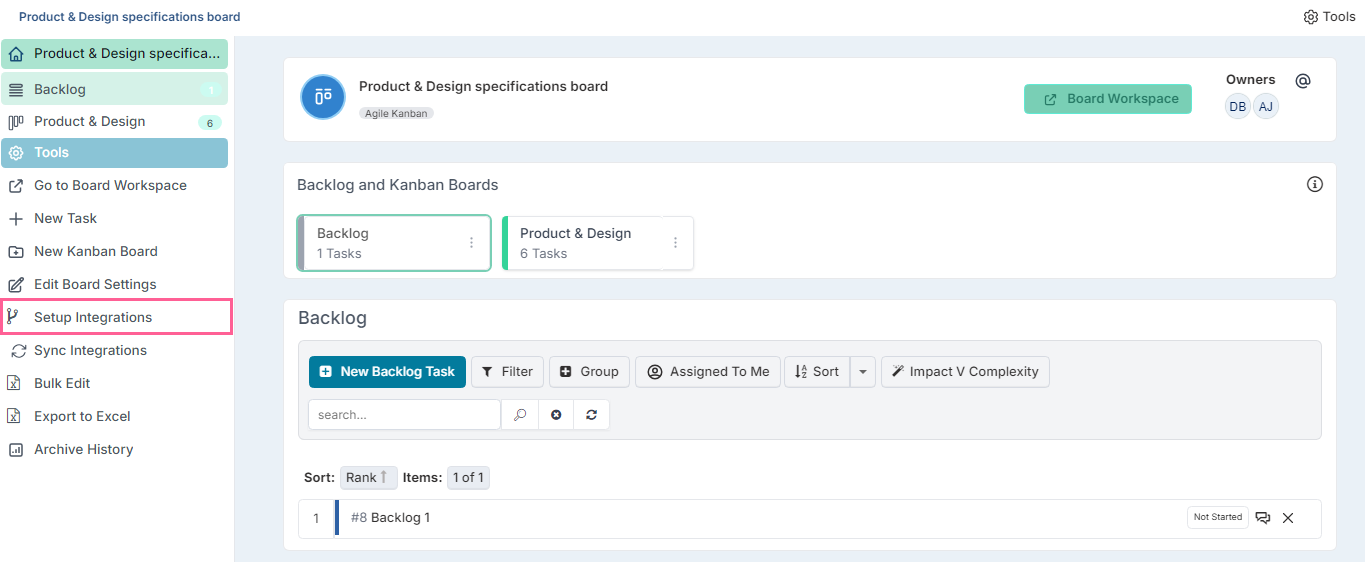
Para começar, navegue até as opções de integrações na visualização do seu board Kanban a partir da aba Ferramentas.
Para outras visualizações relacionadas ao board, como o Backlog ou a visualização do Espaço de Trabalho do Board, a opção Configurar Integração pode ser encontrada na navegação da coluna esquerda. Como regra geral, a navegação à esquerda é onde você deve procurar opções relacionadas à sua visualização atual. Para visualizações como a do Kanban acima, no entanto, não há navegação à esquerda, portanto as opções podem ser encontradas no menu de ferramentas.
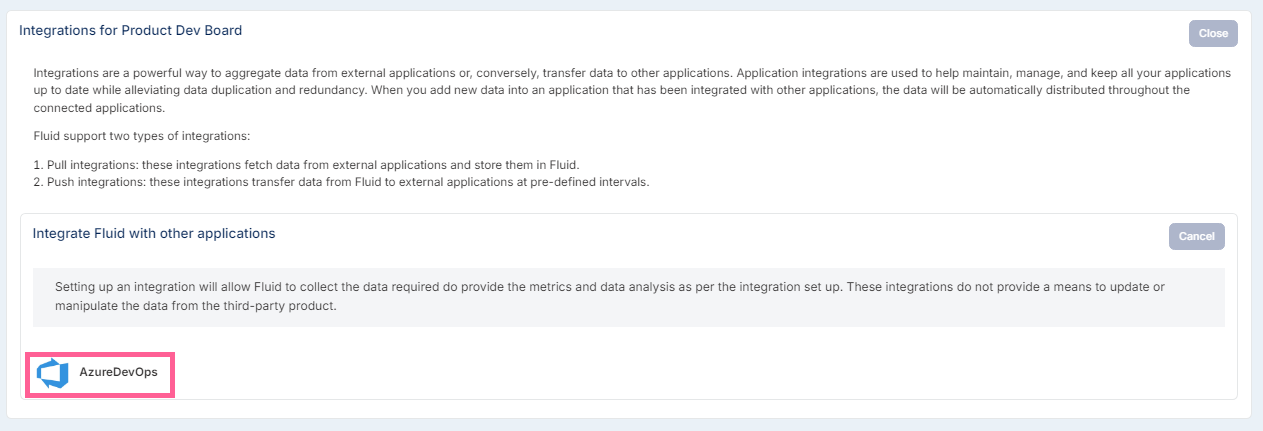
Após selecionar a opção de Integração e o diálogo ser aberto, você poderá selecionar a integração para o AzureDevOps.
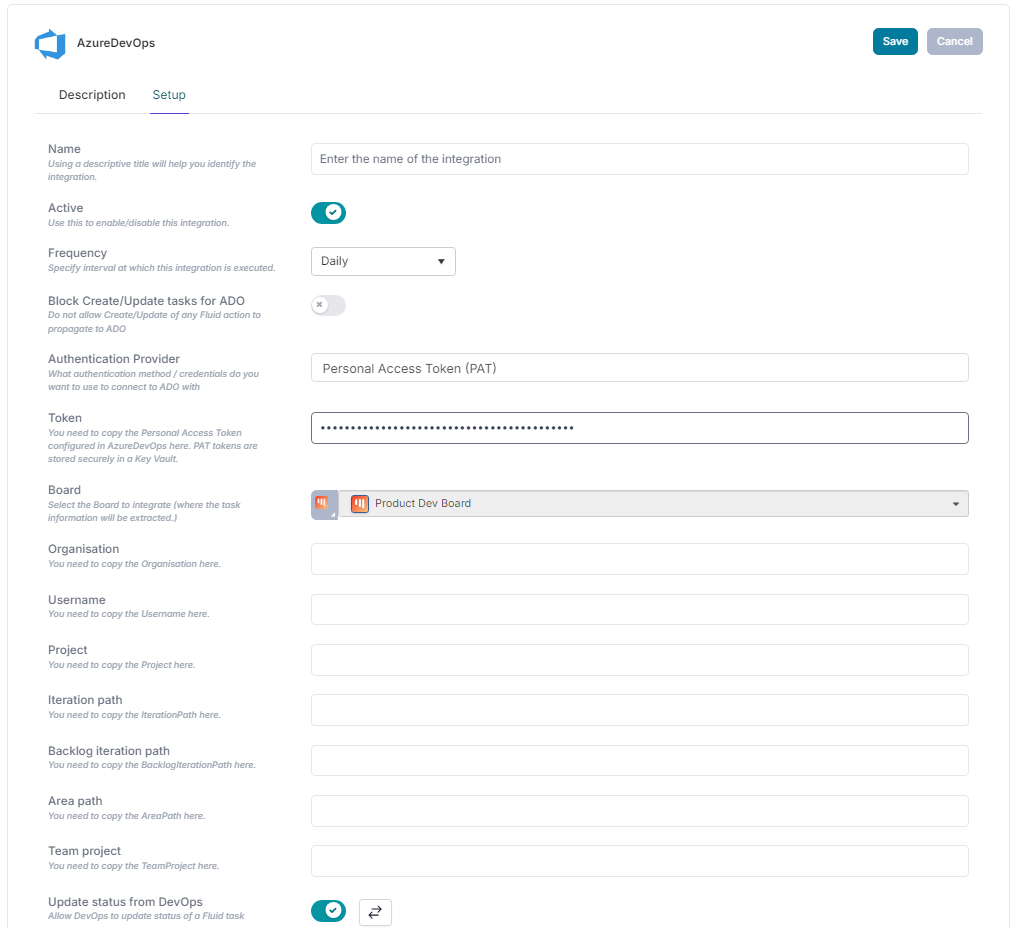
O diálogo a seguir apresentará a página de Configuração onde os detalhes de integração do board podem ser preenchidos.
Você pode saber mais sobre como criar inicialmente um board no Fluid clicando aqui.
Preenchendo os detalhes da Integração
Cada uma das seções para os detalhes da integração é a seguinte:
Nome
O nome do board que será refletido no DevOps.
Ativo
Se a integração está atualmente habilitada para este board.
Frequência
Com que frequência o job é executado para quaisquer atualizações/alterações feitas no board. - A cada hora - A cada 6 horas - A cada 12 horas - Diariamente - Semanalmente
Bloquear criação/atualização de tarefas para o DevOps
Habilita um bloqueio rígido para impedir que quaisquer solicitações sejam enviadas ao DevOps.
Use esta opção quando quiser que o Fluid opere em modo somente leitura, obtendo informações do DevOps sem fazer atualizações ou modificações nos itens de trabalho do DevOps.
Provedor de Autenticação
Veja abaixo na próxima seção.
Provedor de Autenticação
O Fluid suporta Service Principals ou tokens PAT para acesso ao DevOps. Os gerentes de projeto devem trabalhar com suas equipes internas de TI para fornecer as informações abaixo como parte dos requisitos de configuração.
Service Principals
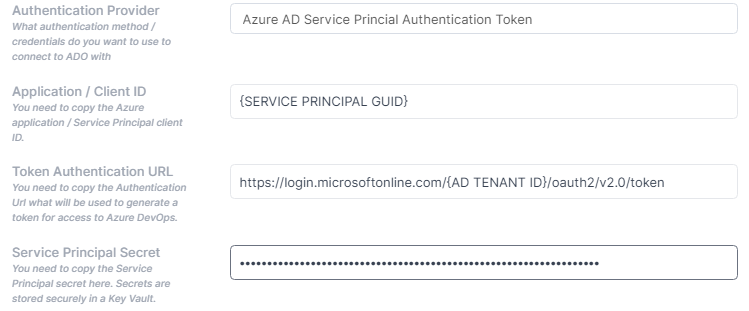
Abaixo estão os detalhes de configuração necessários:
O GUID de ID de cliente único para o service principal.
O segredo do cliente. O segredo é armazenado com segurança em um Azure Key Vault, não é persistido em nenhum lugar fora do Key Vault e o acesso ao Key Vault é restrito ao processo que executa a instância do Fluid dentro da plataforma Azure.
Seu ID de Tenant do Azure AD.
Os detalhes acima são usados conforme nossa configuração:
NOTA: Com relação às permissões do Service Principal para os projetos do DevOps, é importante que a conta também tenha permissão no nível de Área em que o projeto reside, e não apenas no projeto em si. O Service Principal requer acesso ao longo da hierarquia até o projeto específico.
O service principal precisará ter permissão para o(s) projeto(s) do Azure DevOps com os quais você deseja integrar e ter as mesmas permissões que um usuário típico que contribui para o board/itens de trabalho no DevOps.
Por favor, siga o guia para service principals. Identidades gerenciadas não são suportadas.
Tokens PAT
Abaixo estão os detalhes de configuração necessários:
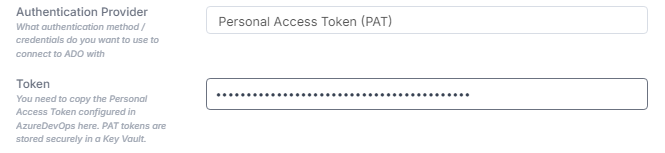
Token PAT gerado a partir da sua instância do DevOps
Organização
O domínio da organização a ser integrado. Você pode encontrar sua organização verificando a URL que usa para acessar sua instância do DevOps. Ex: https://[organisation_name].visualstudio.com ou https://dev.azure.com/[organisation_name]. Insira apenas o valor [organisatation_name] neste campo.
Board
Especifica o board do DevOps a ser vinculado ou integrado.
Este campo é preenchido automaticamente e não pode ser alterado.
Controlar a sincronização de itens confidenciais
Permite controlar quais itens de trabalho são sincronizados do DevOps para o Fluid, permitindo que apenas itens de trabalho aprovados sejam importados.
Há duas opções de configuração: Blacklist ou Whitelist.
Blacklist – Define rótulos usados para excluir itens de trabalho da sincronização. Se um item contiver uma tag listada na blacklist, ele não será importado para o Fluid.
Whitelist – Define rótulos que permitem explicitamente a sincronização. Apenas itens de trabalho que contenham uma tag listada na whitelist serão sincronizados; todos os outros serão excluídos.
Rótulos que serão usados para BLOQUEAR/PERMITIR a sincronização de itens
Se "Controlar a sincronização de itens confidenciais" estiver habilitado, insira uma lista de valores de rótulos separados por vírgula que serão comparados ao rótulo do item de trabalho do DevOps.
Projeto
O nome do seu projeto no Azure DevOps. Você pode encontrá-lo na URL que usa para acessar sua instância do DevOps, por exemplo:
Você pode localizar seu caminho de iteração usando qualquer um dos seguintes métodos:
Itens de Trabalho
Abra qualquer item de trabalho em seu projeto do Azure DevOps (por exemplo, história de usuário, tarefa ou bug).
Localize o campo denominado "Caminho de Iteração" ou "Iteração" (o nome pode variar ligeiramente dependendo da configuração do projeto).
Este campo geralmente é exibido junto com Caminho de Área, Atribuído a e outros campos de metadados.
Boards (Backlogs/Sprints)
Navegue até a seção Boards do seu projeto do Azure DevOps.
Se você estiver usando metodologias ágeis, o caminho de iteração é visível ao gerenciar backlogs ou sprints.
Geralmente é exibido ao criar ou editar itens de trabalho nesses boards.
Configurações do Projeto
Administradores do projeto ou usuários com permissões adequadas podem visualizar e gerenciar caminhos de iteração nas Configurações do Projeto.
Navegue até Configurações do Projeto > Configuração do Projeto para criar, editar ou configurar caminhos de iteração.
Caminho de iteração do backlog
O caminho de iteração do backlog refere-se à iteração ou sprint específica onde os itens do backlog são planejados ou atribuídos.
Você pode localizá-lo usando os seguintes métodos:
Seção Boards
Navegue até a seção Boards no seu projeto do Azure DevOps.
Abra o board correspondente ao seu backlog (por exemplo, "Backlog" ou um board personalizado).
Alterne entre iterações ou sprints — a iteração atualmente selecionada representa o caminho de iteração do backlog.
Navegação do Backlog
Ao criar ou gerenciar itens do backlog, eles são associados a uma iteração ou sprint específica. Essa associação define o caminho de iteração do backlog.
Configurações de Iteração
Administradores do projeto ou usuários com permissões adequadas podem configurar as definições de iteração.
Vá para Configurações do Projeto > Configuração do Projeto e navegue até Iterações ou Sprints para visualizar ou ajustar quais iterações estão vinculadas ao backlog.
Caminho de área
Você pode localizar e gerenciar caminhos de área usando os seguintes métodos:
Itens de Trabalho
Abra qualquer item de trabalho no seu projeto do Azure DevOps (por exemplo, história de usuário, tarefa ou bug).
Procure o campo denominado "Caminho de Área" (às vezes apenas "Área") entre os detalhes do item de trabalho.
Este campo geralmente é exibido junto com Caminho de Iteração, Atribuído a e outros campos de metadados.
Boards e Backlogs
Navegue até a seção Boards do seu projeto do Azure DevOps.
Dependendo da sua configuração, você pode ter opções para filtrar ou visualizar boards e backlogs por caminho de área, permitindo focar nos itens de trabalho de áreas ou equipes específicas.
Configurações do Projeto
Administradores do projeto ou usuários com as permissões adequadas podem criar ou gerenciar caminhos de área.
Vá para Configurações do Projeto > Configuração do Projeto para visualizar, criar ou configurar caminhos de área para o seu projeto.
Projeto de equipe
Você pode localizar ou gerenciar um projeto de equipe usando os seguintes métodos:
URL do Azure DevOps
A URL de um projeto de equipe específico geralmente segue este formato:
Você pode navegar diretamente para um projeto usando esta URL.
Ao inserir o nome do projeto nos campos de configuração, insira apenas a parte [project_name].
Administração do Azure DevOps
Usuários com as permissões adequadas podem gerenciar projetos de equipe por meio da administração do Azure DevOps.
Acesse o painel de administração por meio das Configurações da Organização para criar, excluir ou configurar projetos de equipe e suas definições.
Permitir Webhooks de Entrada do DevOps
Habilita a criação e exclusão automática de itens de trabalho no Fluid com base em ações no DevOps. Itens de trabalho recém-criados são vinculados automaticamente e serão sincronizados de acordo com sua configuração.
Quando habilitado, uma URL é exibida — essa URL deve ser fornecida na configuração do Service hook do DevOps para propagar eventos do DevOps para o Fluid.
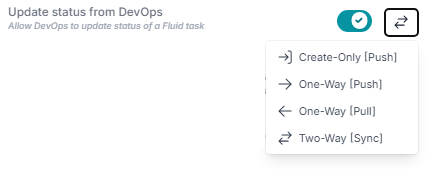
Atualizar status a partir do DevOps
[Atualizações Bidirecionais] – Habilita a sincronização bidirecional dos status de tarefas entre o Fluid e o DevOps. Qualquer alteração de status feita no Fluid será enviada ao DevOps, e qualquer atualização de status no DevOps será refletida no cartão correspondente do Fluid.
Isso garante que os status em ambos os sistemas permaneçam totalmente sincronizados.
Observação: Se esta opção não estiver habilitada, as alterações de status no Fluid não serão sincronizadas com o DevOps, e as atualizações de status no DevOps não serão refletidas no Fluid.
Permitir Exclusão no DevOps
Permite que o Fluid exclua tarefas no DevOps. Observe que esta é uma ação não destrutiva; trata-se de uma exclusão reversível no DevOps e pode ser restaurada dentro do próprio DevOps. A política de retenção é específica do projeto; consulte o administrador do seu site para obter os tempos exatos de retenção.
Excluir Itens de Trabalho do Backlog do DevOps
Quando habilitado, mover itens para o Backlog no Fluid excluirá automaticamente os itens de trabalho vinculados no DevOps.
Se esta opção não estiver habilitada, os itens de trabalho do DevOps permanecem inalterados e continuam vinculados aos itens de Backlog correspondentes no Fluid.
Criar Tarefas de Backlog no DevOps
Quando habilitado, criar uma tarefa de Backlog no Fluid também criará e vinculará um item de trabalho correspondente no DevOps.
Se esta opção não estiver habilitada, os itens de trabalho do DevOps são criados e vinculados apenas quando a tarefa do Fluid é movida para fora do Backlog.
Ignorar Criação na Primeira Coluna no DevOps
Quando habilitado, qualquer tarefa criada no Fluid na primeira coluna do board não será criada nem vinculada a um item correspondente no DevOps.
Se habilitado, essas tarefas só serão criadas e vinculadas quando a tarefa do Fluid for movida para uma coluna subsequente no board.
Permitir que Anexos sejam sincronizados do Fluid para o DevOps
Quando habilitado, vinculará anexos do Item do Fluid ao DevOps. Os anexos são links de URL que redirecionam para o Fluid para visualização/download.
Sincronizar item após criar ou vincular
Assim que um item do Fluid é criado no quadro, ele é imediatamente sincronizado com o DevOps. Não é necessário aguardar a sincronização agendada ou clicar manualmente em "Sincronizar Agendamento" no topo do quadro para atualizar suas propriedades.
Calculadora de % de Progresso
O progresso da tarefa pode ser calculado com base no status de seus itens filhos usando um dos seguintes métodos:
Frequência de Status
O progresso é determinado pela proporção de itens filhos concluídos em relação ao número total de itens filhos.
Fórmula:
Progresso = Número de itens filhos concluídos ÷ Número total de itens filhos
Baseado em Pontos
O progresso é determinado pela proporção de pontos associados aos itens filhos concluídos em relação ao total de pontos de todos os itens filhos.
Fórmula:
Progresso = Soma dos pontos dos itens filhos concluídos ÷ Total de pontos de todos os itens filhos
Baseado em Duração
O progresso é determinado pela proporção da duração planejada dos itens filhos concluídos em relação à duração planejada total de todos os itens filhos.
Fórmula:
Progresso = Soma das durações dos itens filhos concluídos ÷ Duração total de todos os itens filhos
Incluir item pai no cálculo de % de progresso
Decida se o item de trabalho pai do DevOps deve ser incluído no cálculo de progresso. Se a tarefa pai servir apenas como um contêiner para subtarefas, talvez você não queira que ela contribua para o cálculo.
Habilitado: O item pai é incluído no cálculo de progresso.
Desabilitado: Apenas os itens filhos no nível folha são considerados ao determinar o progresso.
Isso garante que as tarefas contêiner não inflem artificialmente ou distorçam as métricas de progresso.
Incluir itens "Relacionados a" no cálculo de % de progresso
Determina se os itens de trabalho filhos do DevOps do tipo "Relacionados a" são incluídos no cálculo do progresso das subtarefas.
Habilitado: Tanto as subtarefas filhas diretas quanto os itens de trabalho do DevOps "Relacionados a" são considerados.
Desabilitado: Apenas as subtarefas filhas diretas são usadas para calcular o progresso.
Mostrar Status do DevOps nos Itens Filhos
O status real do DevOps de cada item filho é exibido inline na barra de progresso.
Log Detalhado
Usado durante a configuração inicial, ative esta opção para ver mensagens detalhadas em caso de problemas de comunicação entre o Fluid e o DevOps.
Mapeamento de Status
Configure as colunas de status que serão mapeadas no DevOps quando os status das tarefas estiverem sendo atualizados.
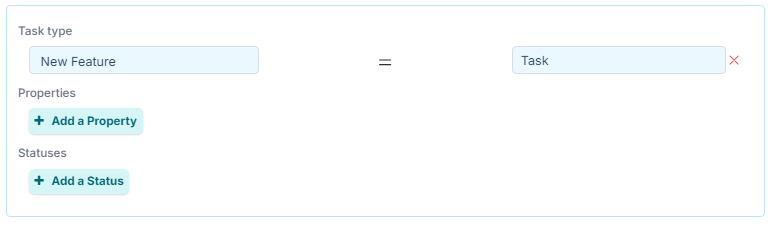
Mapeamentos de Tipos de Tarefas
Configure os tipos de tarefas que serão mapeados para o DevOps. Apenas as tarefas que foram configuradas e mapeadas serão usadas para integração com o DevOps.
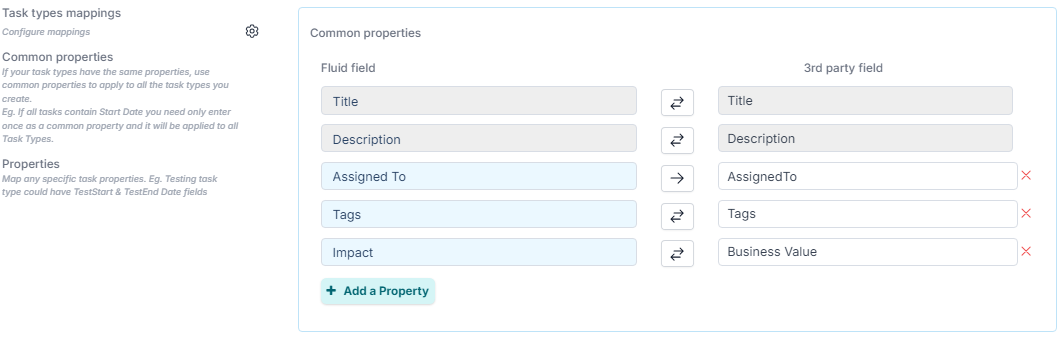
Propriedades Comuns
Configure quais propriedades comuns serão associadas a todas as tarefas mapeadas para minimizar a duplicação. As propriedades, se definidas, serão enviadas ao DevOps na criação e atualização do cartão do Fluid.
Propriedades da Tarefa
Configure propriedades específicas apenas para este tipo de tarefa. Somente as propriedades mapeadas aqui serão aplicadas à tarefa, além das que foram definidas como comuns.
Geração de Token PAT de API
Todos os usuários têm permissão para criar seus próprios PATs, que corresponderão ao seu nível de permissão atual. Para criar os tokens, você pode seguir estas etapas:
O DevOps pode alterar suas configurações e definições específicas entre versões e implantações. Os detalhes abaixo estão corretos no momento atual, mas visite https://learn.microsoft.com/en-us/azure/devops/organizations/?view=azure-devops para obter informações mais atualizadas.
Na sua instância do DevOps:
1. Entre no Azure DevOps:
Acesse a URL da sua organização no Azure DevOps (por exemplo, https://dev.azure.com/[nome_da_organização]).
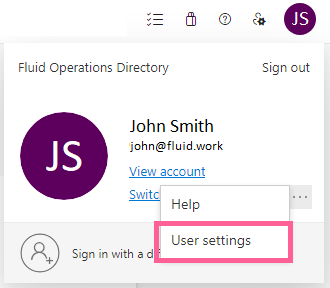
2. Acesse as Configurações do Usuário:
Clique no ícone do seu perfil (canto superior direito) para abrir o menu.
Selecione "Segurança" ou "Configurações do usuário" (a redação exata pode variar de acordo com as configurações da sua organização).
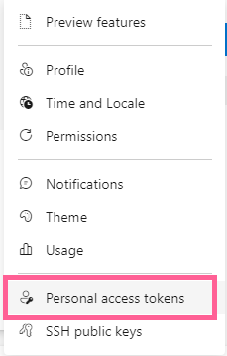
3. Tokens de Acesso Pessoal:
Procure uma opção como "Tokens de acesso pessoal" ou "PATs".
Clique nessa opção para navegar até a página de Tokens de Acesso Pessoal.
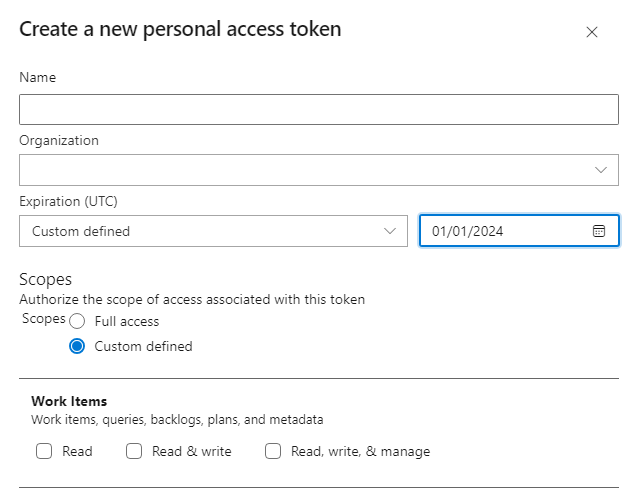
4. Criar um Novo Token:
Na página de PATs, clique no botão "Novo Token" ou "Criar Token".
5. Configuração do Token:
Insira um nome para o seu token. Isso é para sua referência e pode descrever sua finalidade ou uso.
Escolha o escopo da organização ou projeto para o acesso do token.
6. Escolha o Nível de Acesso e Escopos:
Selecione o nível de acesso que o token deve ter (por exemplo, acesso total, leitura, escrita).
Especifique os escopos ou áreas às quais o token terá acesso (por exemplo, itens de trabalho, repositórios, pipelines).
7. Definir Data de Expiração:
Defina uma data de expiração para o token.
Certifique-se de definir uma data de expiração adequada em conformidade com as datas de início/término do seu projeto.
Você pode editar seu token e estender a expiração em uma data posterior.
8. Criar o Token:
Clique no botão "Criar" ou "Gerar".
9. Copiar e Salvar o Token:
Uma vez gerado, o PAT será exibido apenas uma vez. Copie-o e armazene-o em um local seguro.
Trate este token como uma senha; ele fornece acesso aos seus recursos do Azure DevOps.
Lembre-se:
Segurança: Mantenha seus tokens seguros. Evite compartilhá-los abertamente.
Revogação: Se um token for comprometido ou não for mais necessário, você pode revogá-lo ou excluí-lo do portal do Azure DevOps.
Sincronização de Status
Quando habilitada, esta opção controla o comportamento de sincronização de status do DevOps para o fluid e vice-versa. Se estiver habilitada, é considerada uma sincronização bidirecional.
Se o status do Fluid for alterado, isso é enviado ao DevOps e o item será atualizado de acordo.
Se o status do DevOps for alterado, quando o trabalho de sincronização configurado for executado, o cartão do fluid será atualizado para corresponder ao status do item do DevOps.
Uma vez sincronizados, ambos os itens são correspondidos em termos de seus respectivos status com base no Modo de Sincronização de Status (veja abaixo) e definidos conforme o mapeamento de status; consulte a seção "Mapeamento de Status" abaixo para mais informações.
Quando desabilitada, nenhuma informação de status será enviada como parte da criação do item do DevOps. O DevOps, por padrão, criará o item do DevOps em seu status padrão conforme definido para aquele tipo de tarefa dentro do próprio DevOps. Consulte a configuração do DevOps para cada tipo de tarefa dentro do próprio aplicativo DevOps para saber qual status padrão é utilizado.
Modo de Sincronização de Status
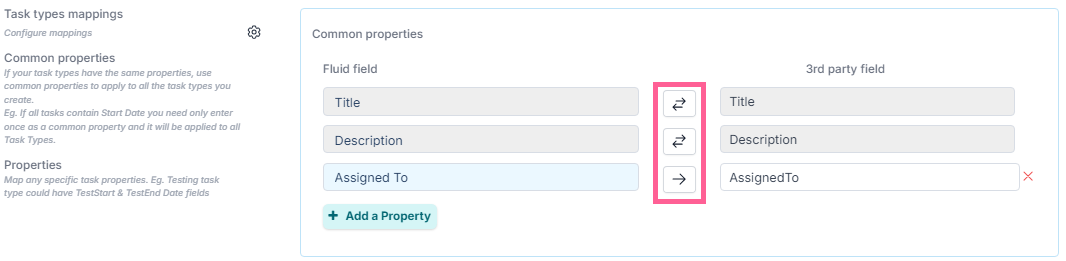
Se a Sincronização de Status estiver habilitada, haverá um botão visível conforme destacado acima que pode ser clicado para escolher o Modo de Sincronização que você deseja aplicar.
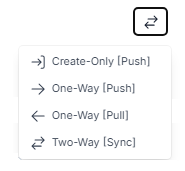
Somente na Criação [Push]
O status do Fluid é enviado uma única vez e apenas na criação do item para o DevOps. Quaisquer alterações subsequentes de status no Fluid não serão refletidas no DevOps. Você pode continuar a atualizar o status no Fluid, e o status aparecerá alterado no Fluid, mas o status do item vinculado no DevOps não será alterado.
Unidirecional [Push]
Qualquer alteração no status no Fluid é enviada ao DevOps. No entanto, nenhum status do DevOps é puxado/atualizado de volta para o Fluid. Use isso se você pretende que o Fluid seja a fonte padrão de dados de status para o item.
Unidirecional [Pull]
Qualquer alteração no status do item do DevOps é puxada para o Fluid e substitui o status atual do item do Fluid, quando a sincronização ocorre. Use isso se você pretende que o DevOps seja a fonte padrão de status para o item.
Bidirecional [Sync]
O status do Fluid e o status do DevOps são mantidos sincronizados. Quaisquer alterações no Fluid são enviadas ao DevOps e vice-versa, quaisquer alterações de status no DevOps são sincronizadas de volta para o Fluid quando o processo de sincronização é executado.
Mapeamento de Status
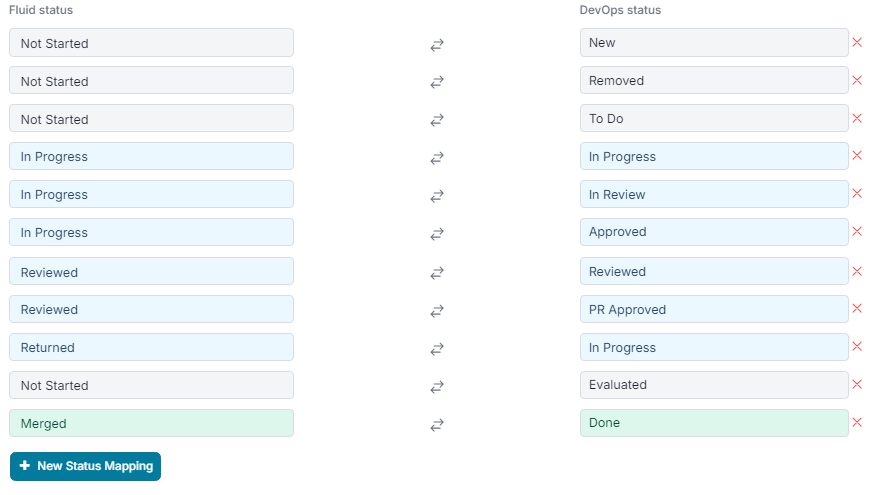
No Fluid, as colunas de status para cada quadro podem ser configuradas para mover tarefas conforme elas avançam pelo fluxo de trabalho ágil. É importante mapear quais colunas de status devem ser incluídas no DevOps para garantir que, quando o status de uma tarefa for atualizado no Fluid, ele seja sincronizado no DevOps.
Nota: Se os status não forem mapeados, as atualizações feitas no Fluid nas tarefas não serão integradas ao DevOps.
Os status podem ter um relacionamento 1 : M ( 1 para Muitos ). Por exemplo, "Em Andamento" e "Dev Concluído" no fluid foram mapeados para o mesmo "Em Andamento" no DevOps. Além disso, "Não Iniciado" e "Devolvido" foram ambos mapeados para "A Fazer" no DevOps.
Nota: A primeira linha está colorida em cinza. Isso indica que este é o status inicial para itens criados. A última linha está colorida em verde para indicar que este é o status final do item. Todos os outros status são azuis e, por definição, são considerados um status "Em Andamento".
Clique em [+ Novo Mapeamento de Status ] para adicionar uma nova linha.
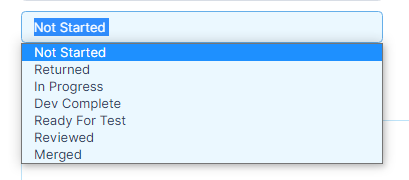
Selecione a partir de uma lista de opções de status possíveis à esquerda.
No lado direito, digite o nome do Status ao qual o status do Fluid deve ser aplicado.
Clique em [ X ] para remover a linha.
Propriedades Comuns
Configurar propriedades comuns fornece a capacidade de estabelecer propriedades que aplicarão consistência em todos os dados de tarefas que são otimizados no seu fluxo de trabalho.
Essas propriedades são amplamente utilizadas e aplicadas a múltiplas tarefas, o que por sua vez reduz o esforço duplicado.
Apenas as propriedades mapeadas serão enviadas ao DevOps.
Nota: O DevOps pode ser inconsistente com o uso de maiúsculas/minúsculas e convenções de nomenclatura. Ao configurar o campo do DevOps, é melhor garantir que o mesmo uso exato de maiúsculas e minúsculas seja utilizado, exatamente como está definido no DevOps.
Modo de Sincronização de Propriedades Comuns
Somente Criação [Push]
As propriedades do Fluid são enviadas uma única vez e apenas na criação do item no DevOps. Quaisquer alterações subsequentes nas propriedades no Fluid não serão refletidas no DevOps. Você pode continuar atualizando propriedades no Fluid, e elas aparecerão alteradas no Fluid, mas as propriedades do item vinculado no DevOps não serão alteradas.
Unidirecional [Push]
Quaisquer propriedades alteradas no Fluid são enviadas ao DevOps. No entanto, nenhuma propriedade do DevOps é puxada/atualizada de volta para o Fluid. Use esta opção se você pretende que o Fluid seja a fonte padrão de propriedades para o item.
Unidirecional [Pull]
Quaisquer propriedades alteradas no item do DevOps são puxadas de volta para o Fluid e substituem os valores das propriedades do item do Fluid, quando a sincronização ocorre. Use esta opção se você pretende que o DevOps seja a fonte padrão de propriedades para o item.
Bidirecional [Sync]
As propriedades do Fluid e as propriedades do DevOps são mantidas sincronizadas. Quaisquer alterações no Fluid são enviadas ao DevOps e vice-versa, e quaisquer alterações de propriedades no DevOps são sincronizadas de volta para o Fluid quando o processo de sincronização é executado.
Tipo de Tarefa
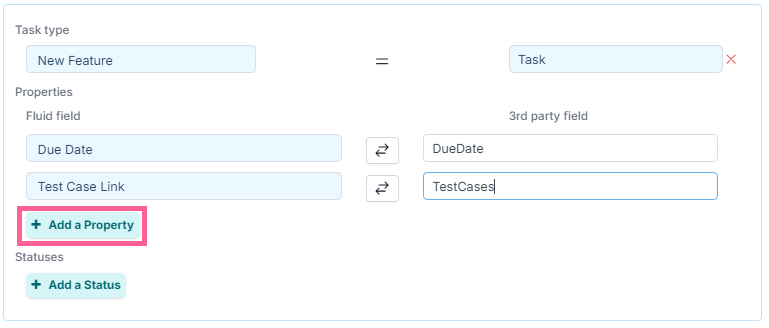
Para cada tarefa para a qual você deseja criar um item no DevOps em seu fluxo de trabalho, o Tipo de Tarefa precisa ser definido e mapeado para o tipo equivalente no DevOps.
Se um tipo de Tarefa do Fluid não estiver mapeado, nenhum item correspondente será criado no DevOps no fluxo de trabalho.
Propriedades do Tipo de Tarefa
As propriedades do tipo de tarefa fornecem relatórios adicionais sobre os diferentes tipos de atividades realizadas em um fluxo de trabalho. Estas se relacionam especificamente apenas a este Tipo de Tarefa definido.
Se você tiver uma propriedade que é definida apenas para um tipo de tarefa específico, use este fluxo de trabalho. Se você tiver uma propriedade que será aplicada a todos os tipos de tarefa, use Propriedades Comuns conforme definido acima. As propriedades comuns são incluídas como um conjunto união de propriedades para este tipo de tarefa.
Status do Tipo de Tarefa
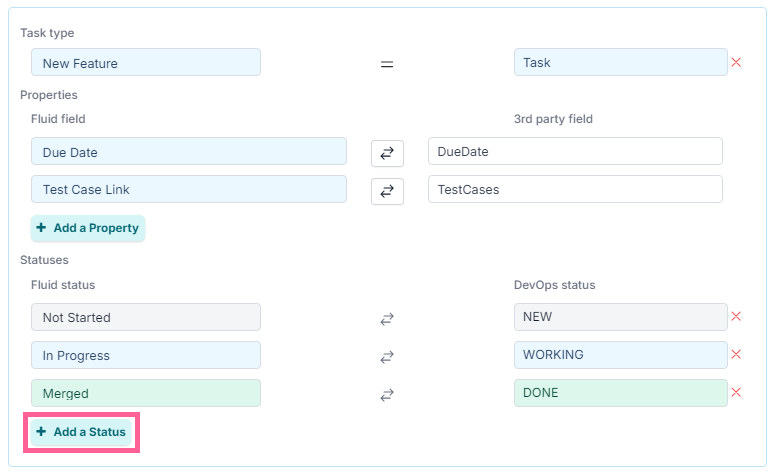
O status do tipo de tarefa permite que você defina quaisquer status específicos adicionais que se aplicam apenas a este Tipo de tarefa. Observe que você ainda pode ter mapeamentos de Status definidos conforme mencionado anteriormente na seção de mapeamento de Status deste documento, mas qualquer status que você definir aqui no nível do Tipo de Tarefa é adicional aos mapeamentos de Status já definidos e é específico apenas para este Tipo de tarefa.
Se você já definiu o mapeamento "Não Iniciado"->"Novo", então adicionar um mapeamento de status de Tipo de tarefa de "Em Andamento"-> "Trabalhando" significará que para o Tipo de Tarefa Fluid de Nova Funcionalidade, mapeamos o Fluid "Não Iniciado" e "Em Andamento" mapeados adequadamente.
Isso permite que você, se preferir, tenha conjuntos completamente diferentes de status para cada Tipo de tarefa, dependendo de como você configurou seus status e regras no DevOps.
Sincronizando Campos do DevOps para o Fluid
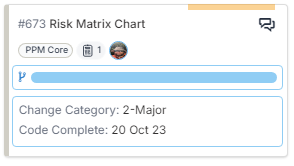
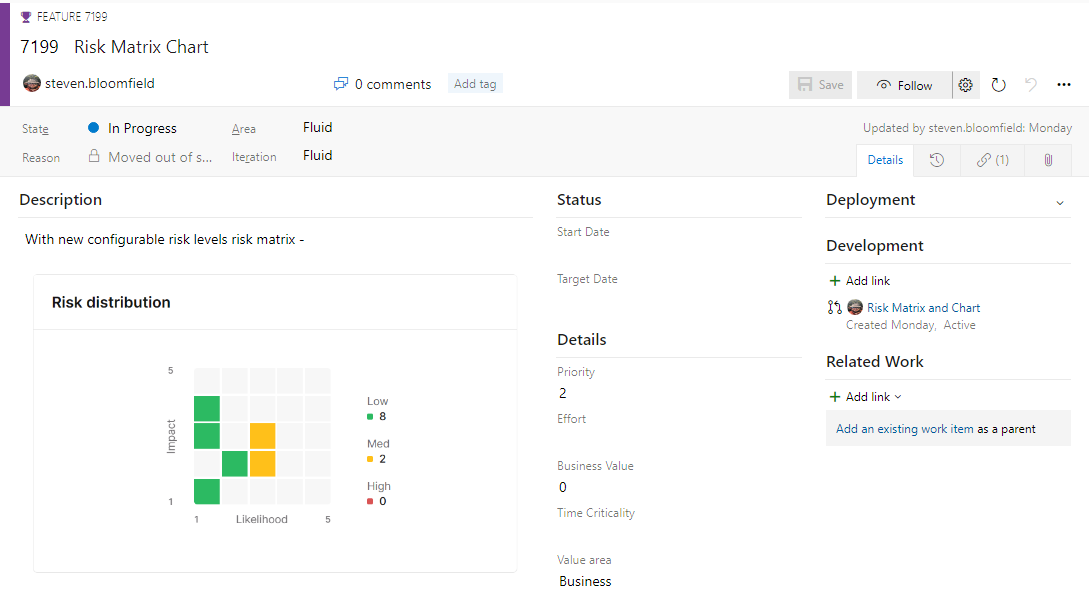
Cada vez que uma tarefa/cartão do quadro é atualizado, as alterações são sincronizadas com o cartão no DevOps. Abaixo está um exemplo de um cartão criado em um quadro do Fluid e como ele é representado no DevOps.
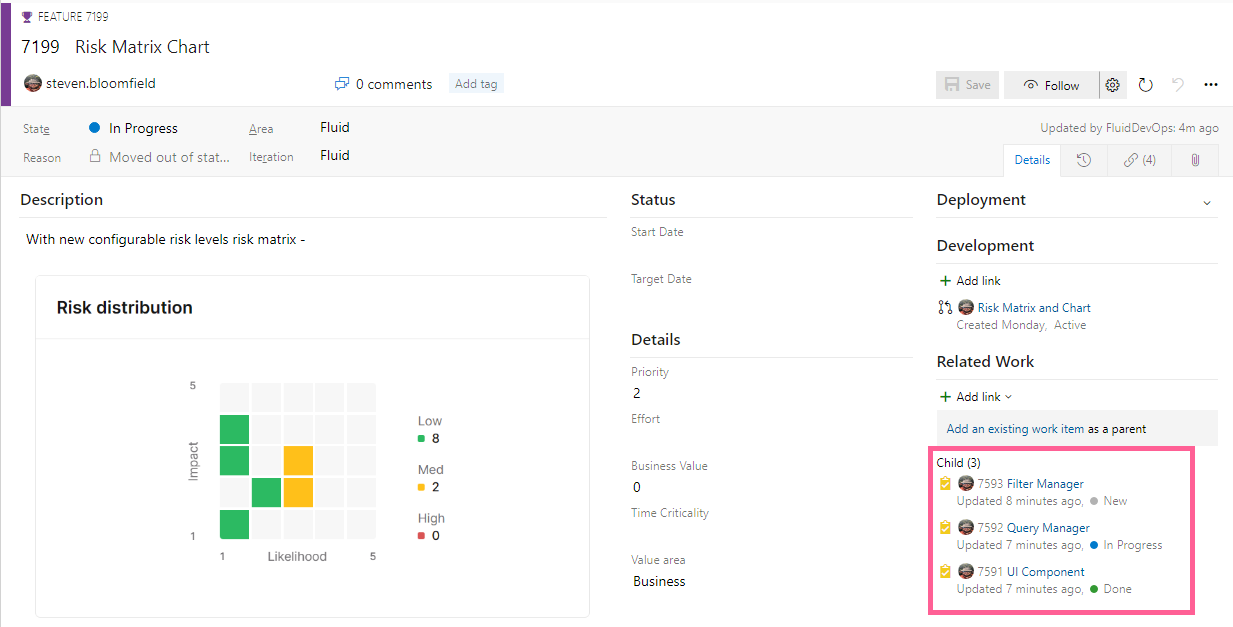
Este é o cartão criado no DevOps como uma Funcionalidade.
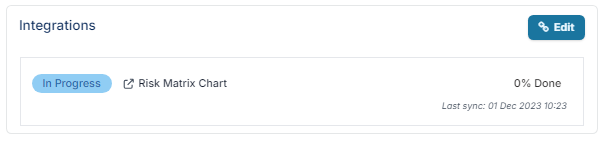
Clicar no cartão no Fluid abre o diálogo de edição, a seção Integrações é exibida na parte inferior do cartão do quadro, onde você pode ver a sincronização do item do DevOps para o Fluid.
O status "Em Andamento" mostra que o item do DevOps está sendo trabalhado atualmente. Você pode clicar no título "Risk Matrix Chart" para visualizar o item em si no DevOps.
"0% Concluído" indica que o cálculo de % concluído está definido como 0%, nenhum item associado está em um status concluído/finalizado.
Nota: Você pode iniciar manualmente um trabalho de sincronização clicando no botão "Sync Integrations"
localizado no topo do quadro. Isso executará manualmente o trabalho que busca todos os dados do DevOps. É o mesmo trabalho que é executado na frequência definida na configuração anterior.
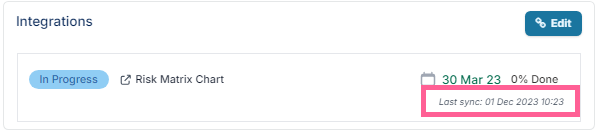
Se você quiser apenas "Sincronizar Integração" neste único cartão, pode clicar no texto "Última sincronização: 01 Dec 2023 10:23" para acionar uma atualização apenas para este item.
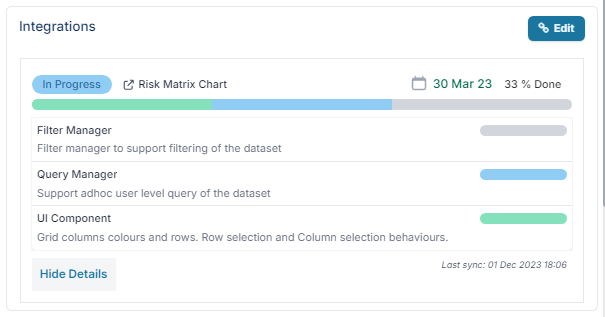
Para ilustrar melhor, a equipe de TI/Tecnologia adicionou 3 subtarefas no DevOps a este item pai no exemplo abaixo. Isso demonstra como a equipe de TI/Tecnologia gerencia o problema do DevOps usando sua própria metodologia ágil, fora do Proprietário do Projeto.
As 3 subtarefas são controladas pela equipe de TI/Tecnologia, todos os campos são definidos pela TI e a TI é livre para usar essas subtarefas em qualquer metodologia de desenvolvimento que escolher. À medida que essas SubTarefas são atualizadas pela TI, o item pai do DevOps é atualizado para mostrar a mudança no status das subtarefas. A TI também definiu uma Data de Vencimento neste item pai "30 Mar 2023".
Nota: Não é um requisito da TI usar tarefas filhas, elas são livres para trabalhar a partir do problema pai do DevOps e atualizá-lo conforme necessário, usá-lo em sprints etc. As tarefas filhas são o processo recomendado do DevOps para dividir uma tarefa maior em componentes menores, que podem ser trabalhados separadamente e depois consolidados em um pai.
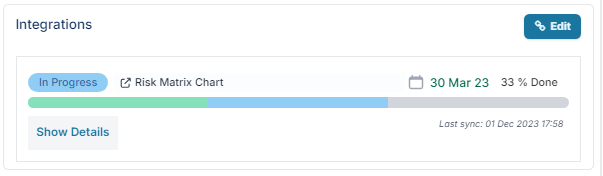
Após os dados serem sincronizados. A seção abaixo na ação é exibida no diálogo de edição da ação.
"Em Andamento" é o status do item do DevOps, clicar em "Abrir DevOps" irá vinculá-lo diretamente ao item do DevOps em uma nova aba do navegador.
O "30 Mar 23" é a data de vencimento definida no próprio item do DevOps. Esta NÃO é a Data de Vencimento do item do Fluid.
"33% concluído" indica a porcentagem de subtarefas concluídas / total de subtarefas. A barra mostra uma barra de progresso de quanto trabalho resta antes da conclusão, Verde é "Concluído", Azul é "Em Andamento", Cinza é "Não Iniciado"
Clicar em "mostrar detalhes" exibirá uma visão expandida e você poderá ver todas as subtarefas atribuídas, um título/descrição, status e data de vencimento para cada subtarefa
O Proprietário do Projeto tem visibilidade sobre o trabalho e a própria equipe de TI/Tecnologia, podendo ver que a equipe de TI/Tecnologia está 33% concluída neste trabalho e que as datas de vencimento atuais estão alinhadas.
A equipe de TI/Tecnologia adicionou as tarefas ao seu ciclo de sprint e realizou o desenvolvimento dentro de seus próprios processos sem precisar mudar a forma como funcionam como equipe. O Proprietário do Projeto também não precisou pressionar o líder técnico de TI por atualizações, o Proprietário do Projeto pode ver isso no próprio cartão/ação.