Se você tiver várias propriedades personalizadas representando os mesmos dados, considere converter a lista de dados em uma lista compartilhada para que ela possa ser mantida de forma centralizada.
Neste artigo, explicaremos como converter valores de propriedades personalizadas em listas compartilhadas.
NOTA: Somente Administradores de Aplicação ou Administradores de Dados podem converter propriedades personalizadas em lista compartilhada.
Identificar as propriedades personalizadas que compartilham os mesmos valores e usar listas compartilhadas
Se você notar que várias propriedades personalizadas têm uma lista idêntica de valores e exigem atualizações manuais sempre que a lista muda, pode valer a pena criar uma lista compartilhada. Ao vincular cada propriedade a essa lista, qualquer atualização feita nela será propagada automaticamente para todas as propriedades associadas, eliminando duplicações e garantindo a consistência dos dados.
Etapa 1. Identificar as propriedades personalizadas que devem ser convertidas em uma lista compartilhada
CENÁRIO: Você acabou de criar uma propriedade personalizada para projetos que lista todos os aplicativos possíveis aos quais o projeto se aplica. Essa mesma lista de aplicativos também foi definida como uma propriedade personalizada para um quadro de pipeline de projetos, bem como para um quadro Kanban de BAU.
Manter a mesma lista em três lugares diferentes não apenas cria sobrecarga, mas também cria risco de inconsistência de dados, especialmente com propriedades de quadro sendo mantidas pelos proprietários do quadro e não pelos administradores de dados.
Etapa 2. Editar uma das propriedades personalizadas para converter a lista de valores em uma lista compartilhada
Continuando com o cenário acima: Navegue até o Console de Administração e abra a página de Gerenciamento de Propriedades Personalizadas para localizar e editar a propriedade personalizada de Projeto para aplicativos.
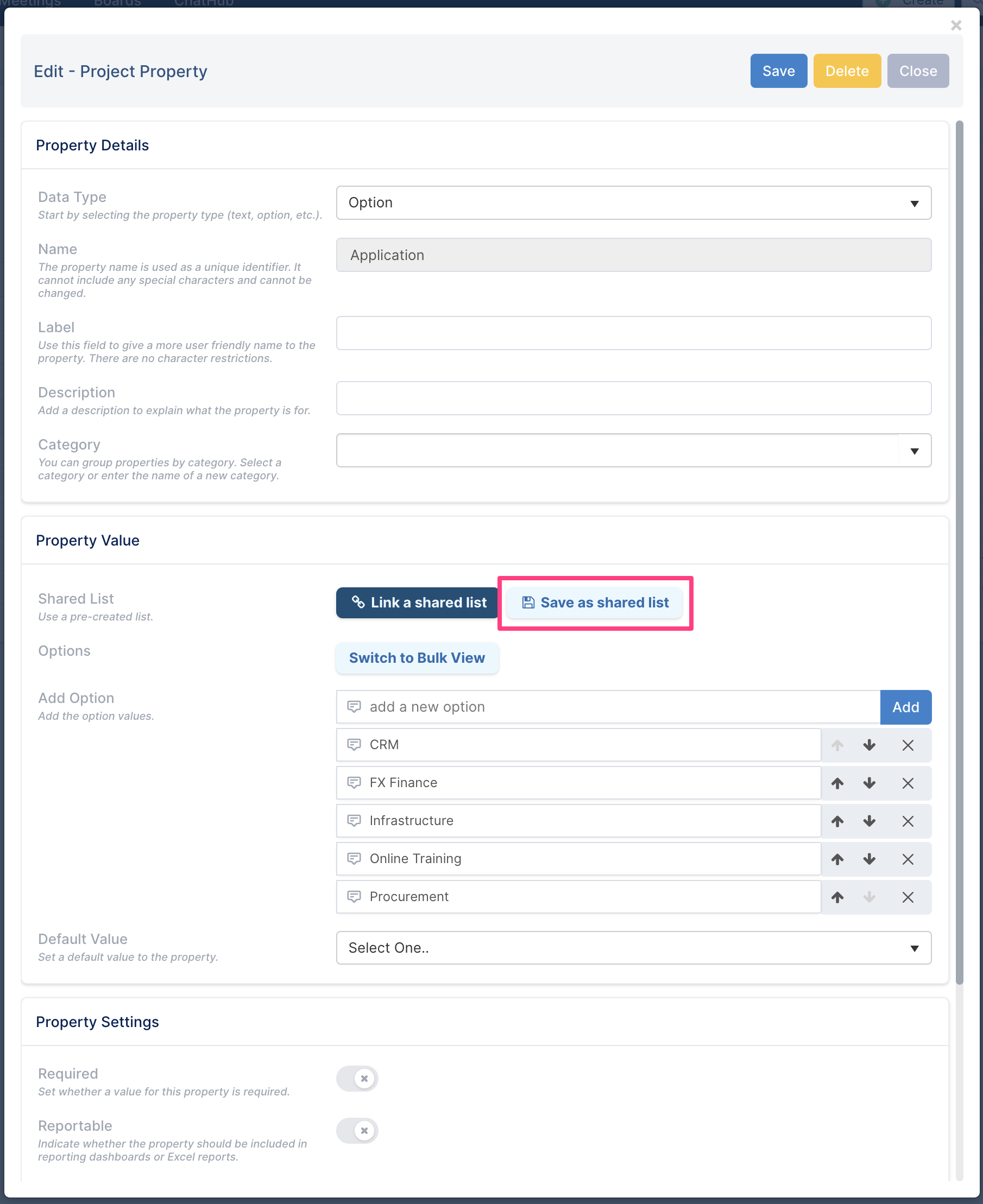
Clique no botão Salvar como lista compartilhada.
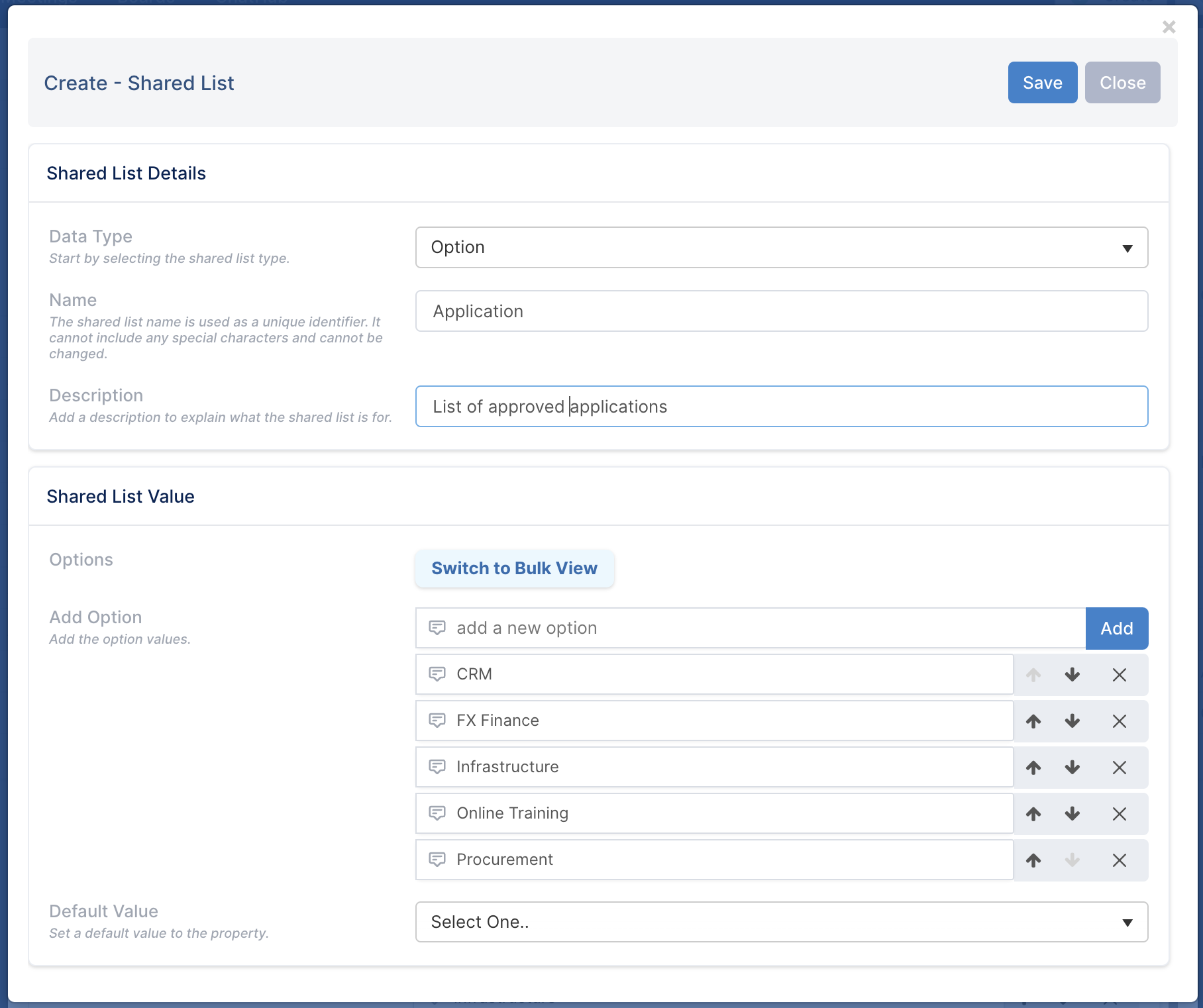
Será exibida uma caixa de diálogo para criar uma lista compartilhada. Observe que os valores da lista compartilhada já estão preenchidos com base nos valores da propriedade Aplicativo. Insira um nome e uma descrição para a lista compartilhada antes de salvar.
Observe que você também pode editar a lista de valores ou definir um valor padrão antes de salvar.
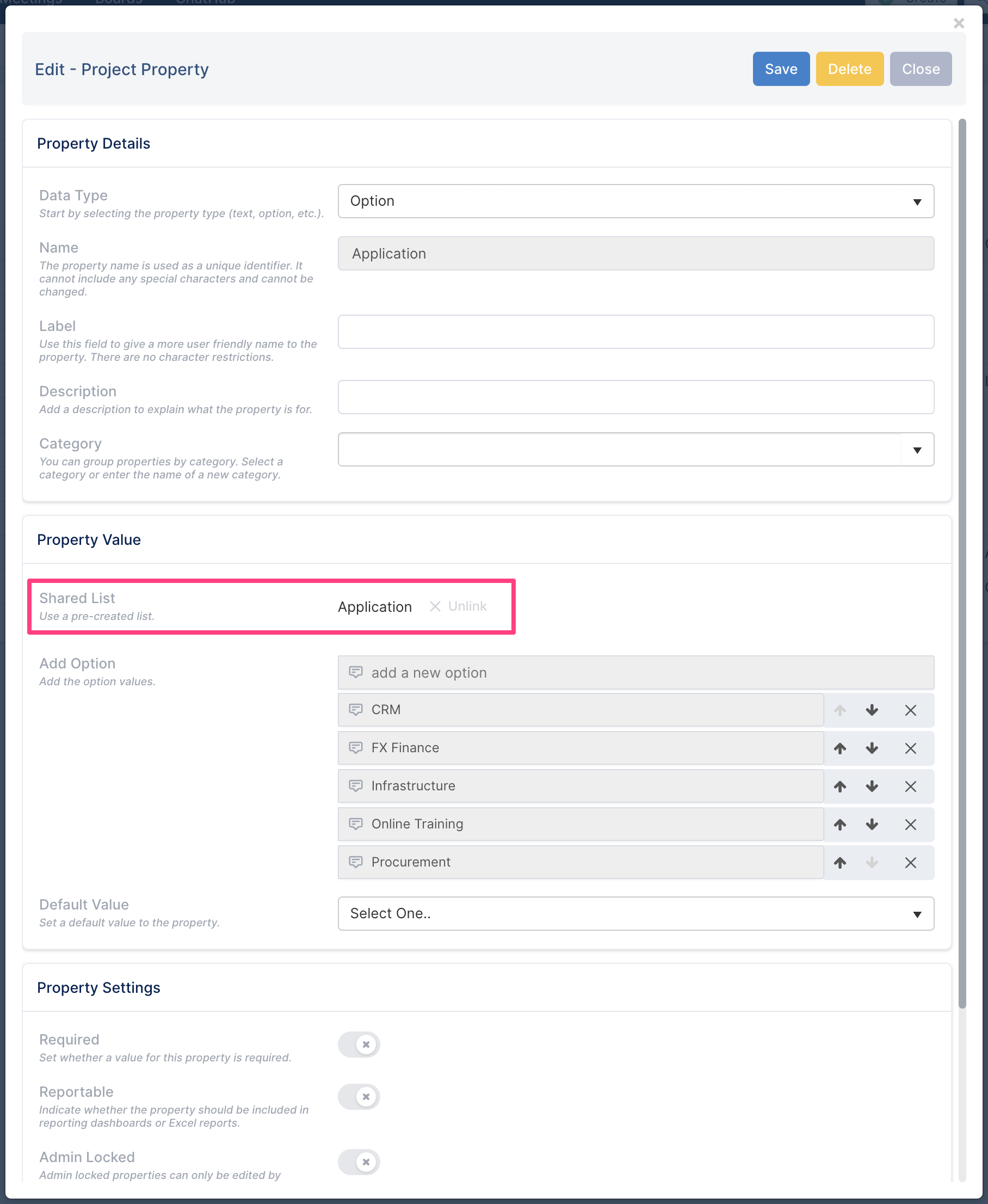
Após salvar a lista compartilhada, você será redirecionado para a caixa de diálogo da propriedade personalizada. Observe que a lista compartilhada agora está vinculada à propriedade. Clique em Salvar.
Etapa 3. Editar as propriedades personalizadas restantes que compartilharão esta lista
Na página de Gerenciamento de Propriedades Personalizadas, navegue até os elementos que requerem a alteração e edite a propriedade Aplicativo.
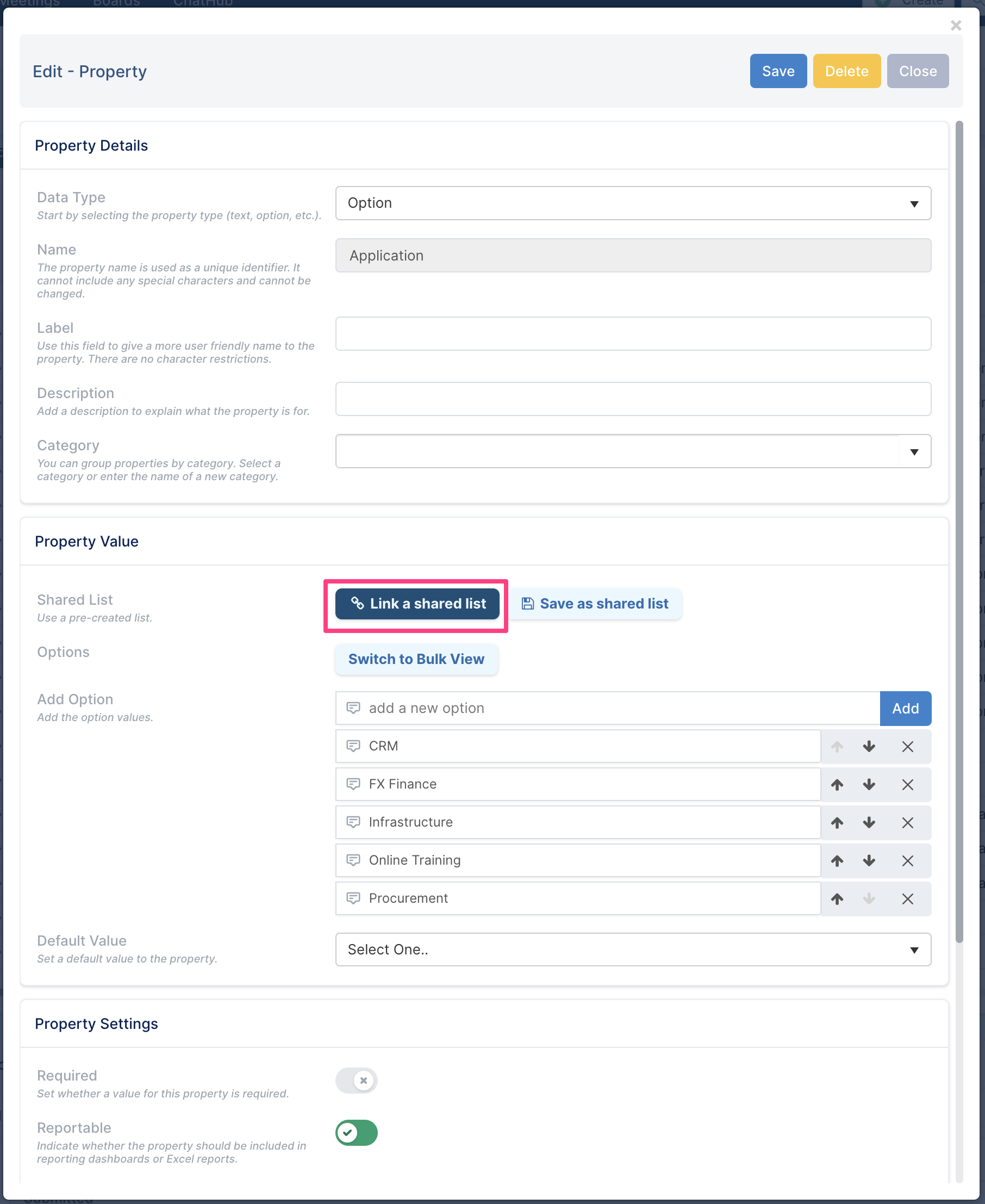
Selecione Vincular uma Lista Compartilhada.
Selecione a lista compartilhada Aplicativo.
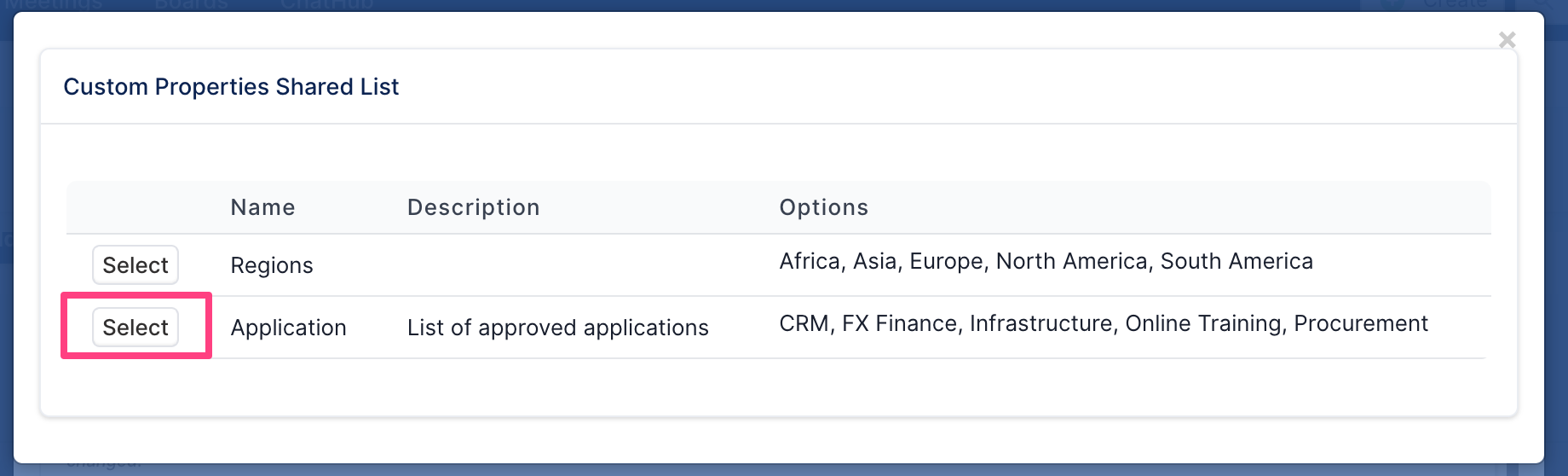
Após a seleção, a lista compartilhada será vinculada e a propriedade personalizada poderá ser salva.
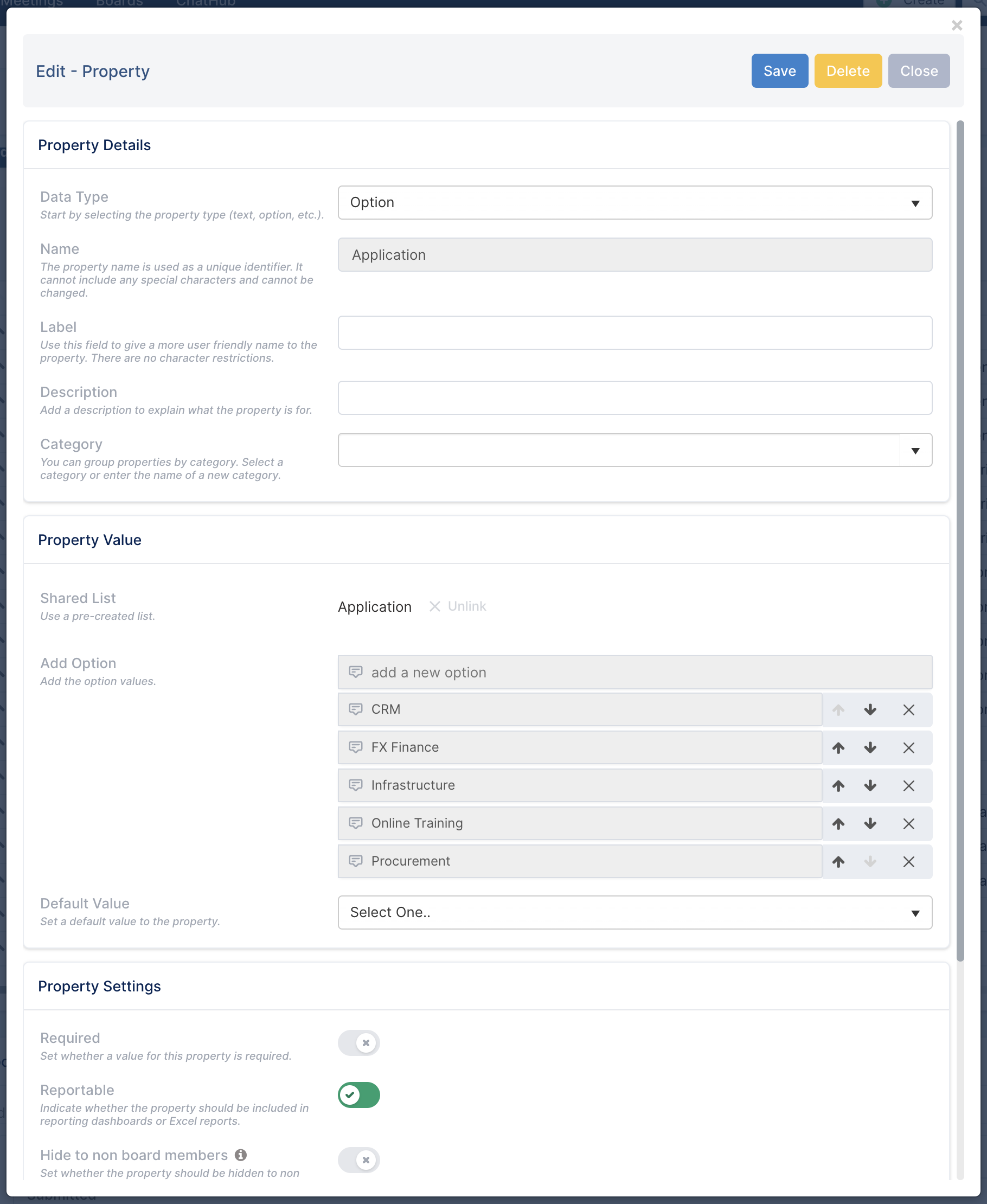
Com este novo recurso, agora você pode gerenciar centralmente a lista de valores de Aplicativo sem precisar manter a mesma lista em vários lugares cada vez que uma alteração for necessária.