Os modelos de projeto são ferramentas essenciais para Escritórios de Gerenciamento de Projetos (PMOs) que visam promover consistência, eficiência e valor em seus portfólios. Eles fornecem uma estrutura predefinida, abrangendo elementos críticos como riscos, cronogramas, dependências e ações principais, o que garante o alinhamento com os padrões organizacionais e reduz o esforço necessário para configurar novos projetos. Ao usar modelos, as equipes podem iniciar projetos mais rapidamente, mitigar riscos comuns e concentrar seus esforços em resultados estratégicos, em vez de configurações administrativas. Siga as etapas abaixo para criar e aprimorar modelos de projeto que capacitem sua organização a entregar excelência.
Etapa 1: Identificar o Projeto
Escolher o Projeto: Navegue até o projeto que deseja usar como base para o seu modelo.
Garantir a Completude: Verifique se o projeto contém todas as tarefas principais, marcos e estrutura que você deseja no modelo.
Baixar Arquivos: Use a funcionalidade de edição em massa para exportar todos os arquivos de projeto associados, por exemplo, Tarefas de Cronograma, Ações e Decisões, Impactos e Alocações de Recursos.
Preparar os Dados: Limpe os arquivos exportados removendo identificadores únicos: valores de ID, ShortID e GUID. Remova os valores de ProjectId, ProjectRef e AllocationId do arquivo de Alocação de Recursos.

Etapa 2: Acessar as Configurações de Criação de Modelo
Navegar até Modelos de Projeto: No Console de Administração, selecione "Modelos de Projeto" na seção Configurações do Projeto.
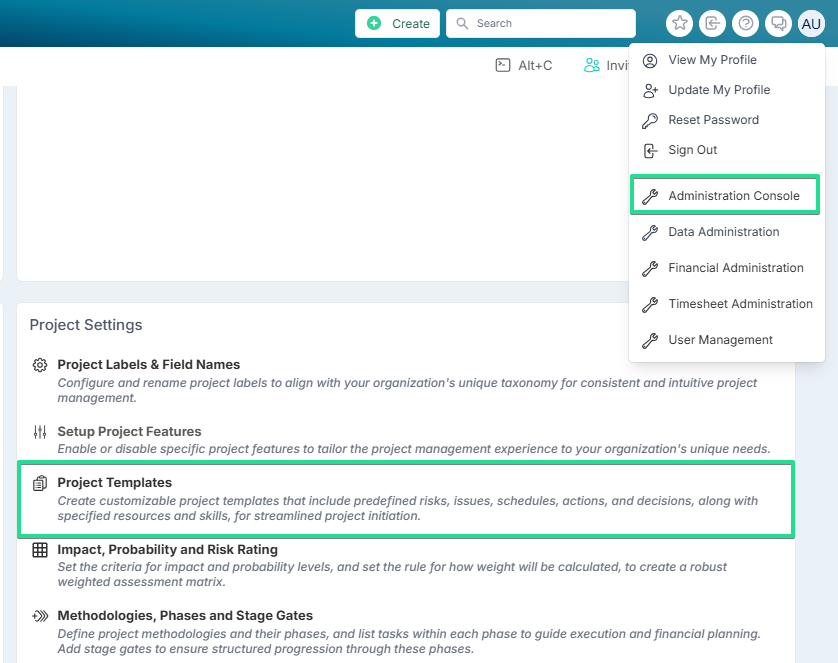
Selecionar Criar Modelo: Na página "Modelos de Projeto", clique no botão "Criar Modelo" para iniciar o processo de criação do seu novo modelo.

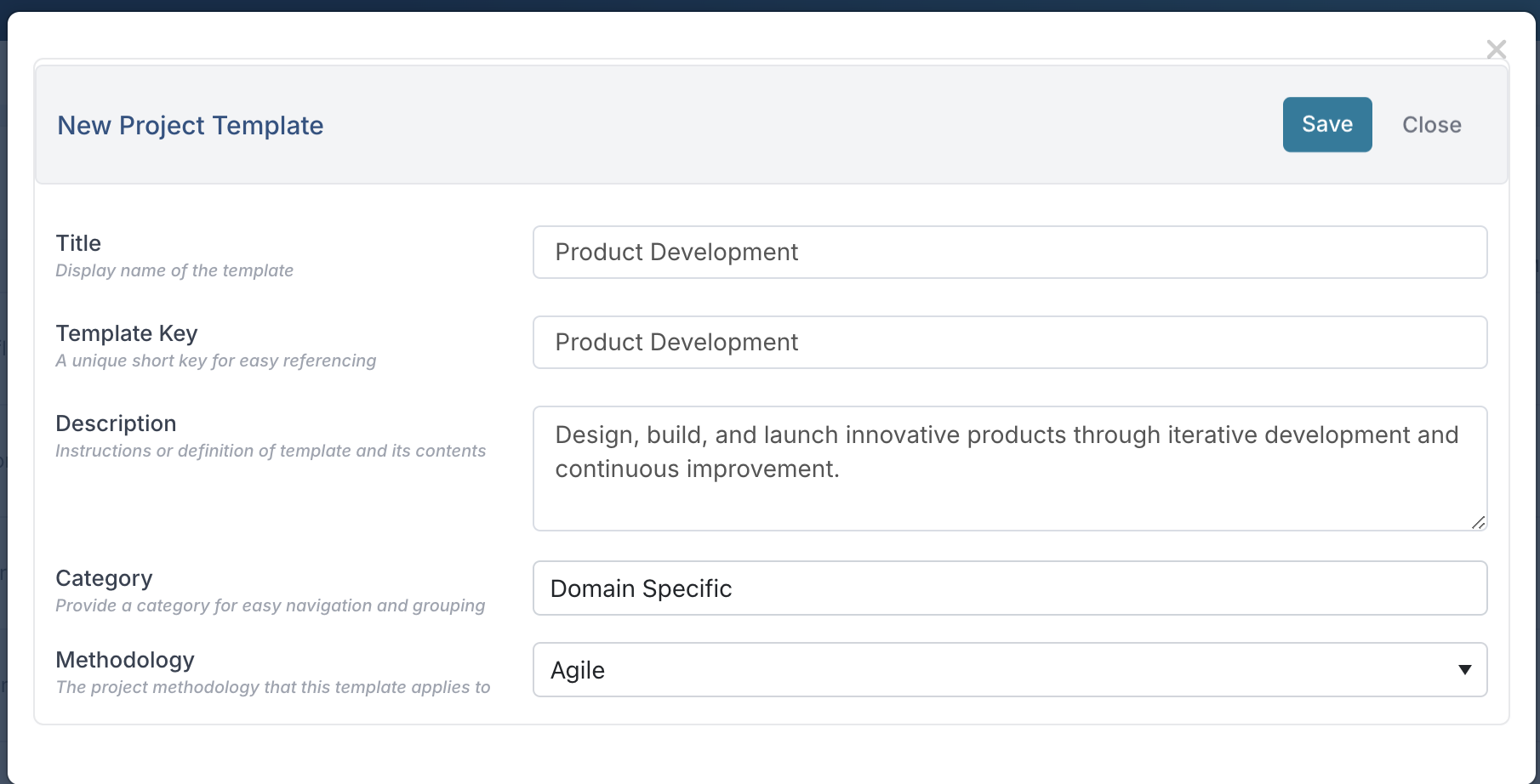
Preencher os Detalhes do Modelo: Preencha os campos obrigatórios:
Título: O nome do modelo.
Chave do Modelo: Uma chave de referência ou identificador único para o modelo.
Descrição: Uma breve explicação do propósito e uso do modelo.
Categoria: A categoria ou agrupamento ao qual o modelo pertence.
Metodologia: A metodologia de projeto associada ao modelo, que será aplicada automaticamente aos projetos criados com este modelo.
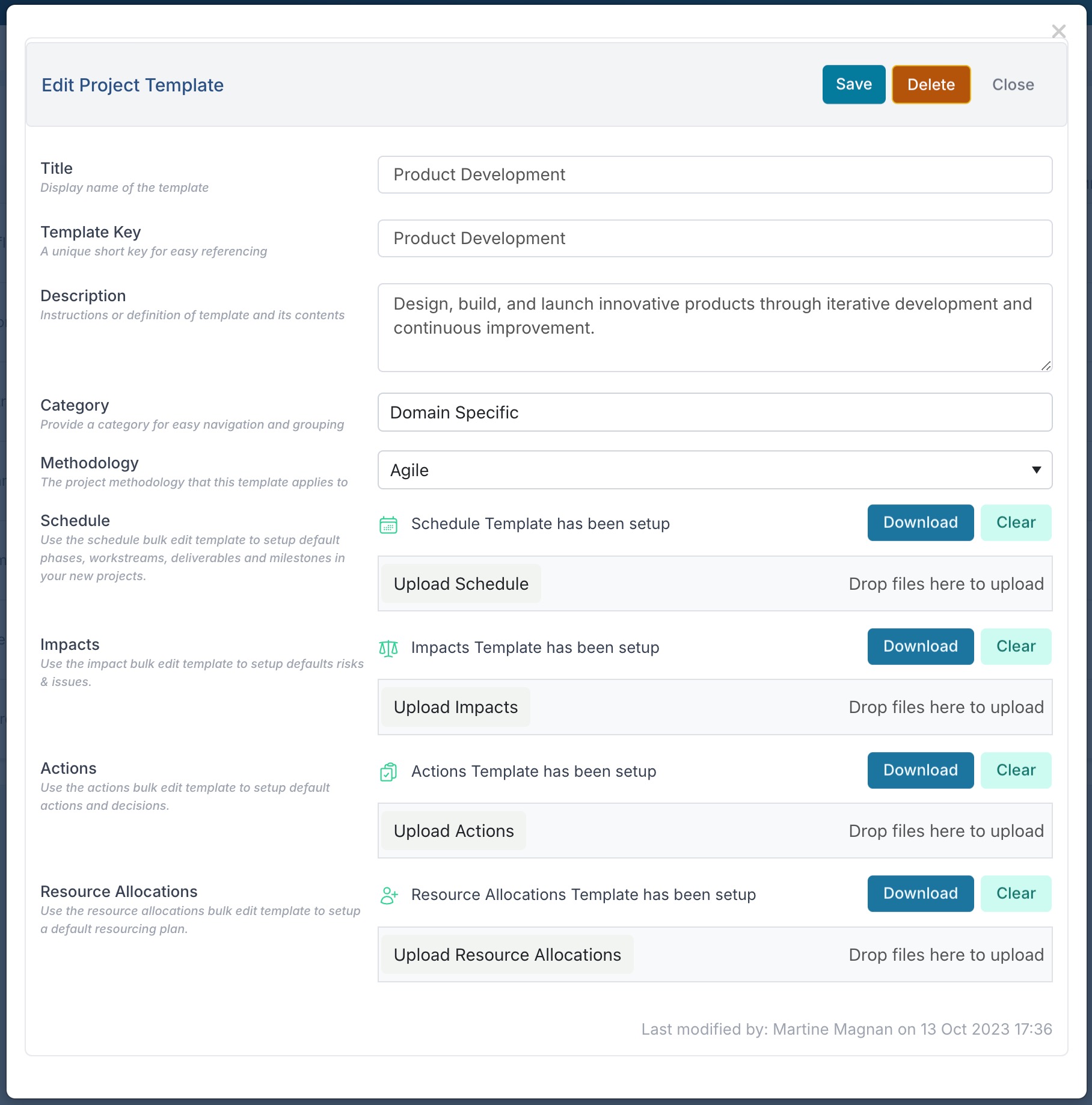
Carregar Arquivos do Modelo: Após salvar o modelo, edite-o para carregar os arquivos relevantes. Na caixa de diálogo, selecione e carregue os arquivos de dados limpos para cada área específica — Tarefas de Cronograma, Ações e Decisões, Impactos e Alocações de Recursos. Isso garante que todos os componentes necessários estejam devidamente vinculados e acessíveis dentro do modelo.
Etapa 3: Verificar o Modelo
Testar o Modelo: Crie um novo projeto usando o modelo para garantir que tudo esteja conforme o esperado.
Ajustar se Necessário: Se alguma configuração ou detalhe precisar de refinamento, atualize o modelo adequadamente.
Dicas para Otimizar Seus Modelos
Mantenha os Modelos Focados: Evite detalhes desnecessários que possam sobrecarregar o modelo.
Atualize Regularmente: Revise e atualize os modelos periodicamente para refletir as mudanças nos processos.
Use Convenções de Nomenclatura: Estabeleça um sistema de nomenclatura consistente para facilitar a localização dos modelos.
Uso do Modelo: Forneça uma descrição clara sobre quando e como usar modelos específicos para sua equipe.
Seguindo essas etapas, você pode criar e manter modelos de projeto de forma eficiente, simplificando seus processos de gerenciamento de projetos e melhorando a produtividade da equipe.