Criar gráficos personalizáveis no painel de recursos fornece uma exibição interativa dos seus dados, concedendo a flexibilidade de decidir qual propriedade de recurso o gráfico deve representar e o tipo de gráfico em que deve ser exibido, seja um gráfico de pizza, gráfico de barras ou gráfico de colunas.
Este artigo fornecerá as etapas sobre como personalizar os gráficos com base nos dados do seu painel de recursos.
Navegar e acessar o painel de recursos
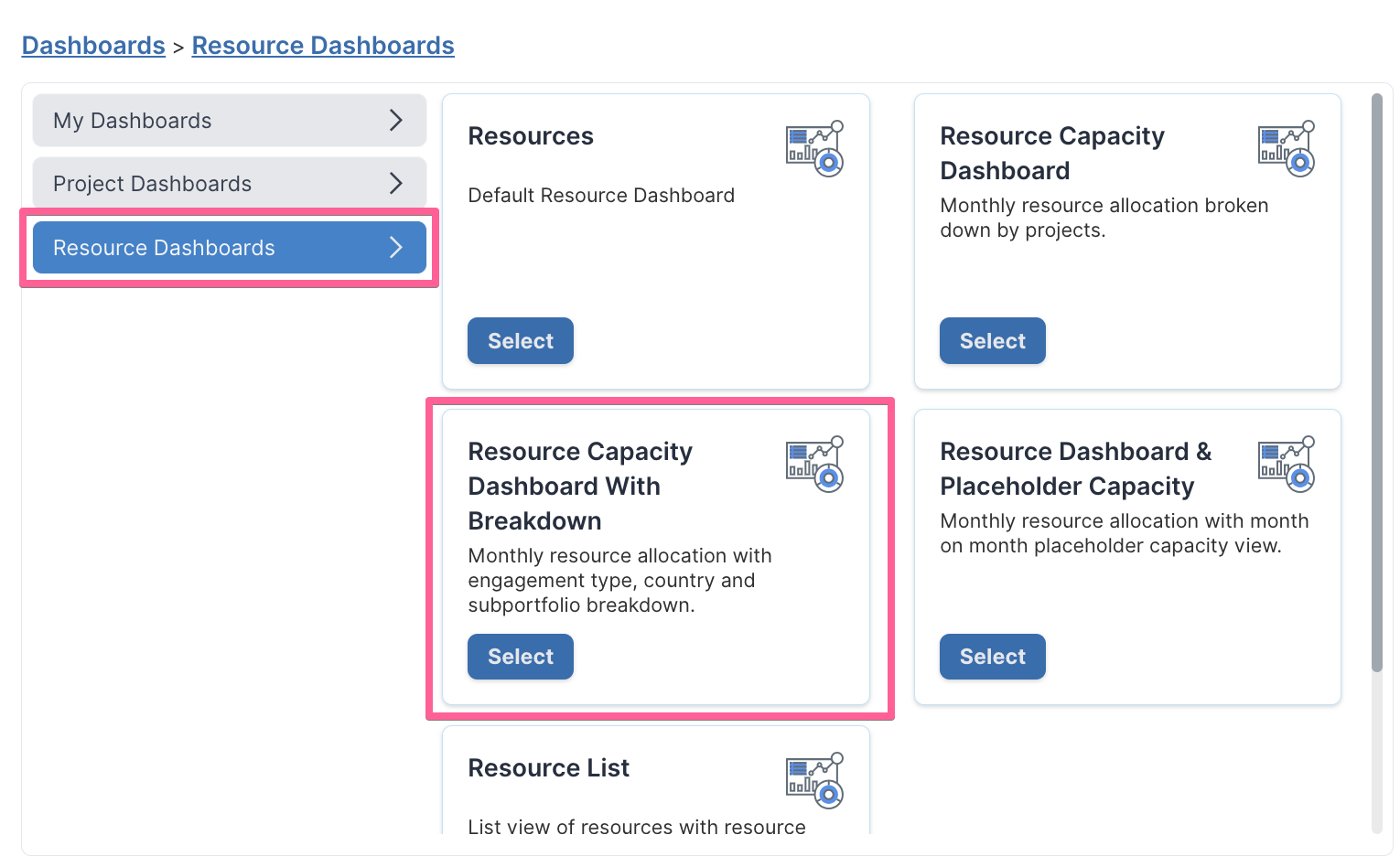
Comece navegando até a seção do painel de recursos selecionando a opção Outros Painéis na página do painel do projeto.

Ao selecionar a opção, o diálogo será aberto para você acessar a seção/aba do Painel de Recursos e selecionar a opção Painel de Capacidade de Recursos com Detalhamento.
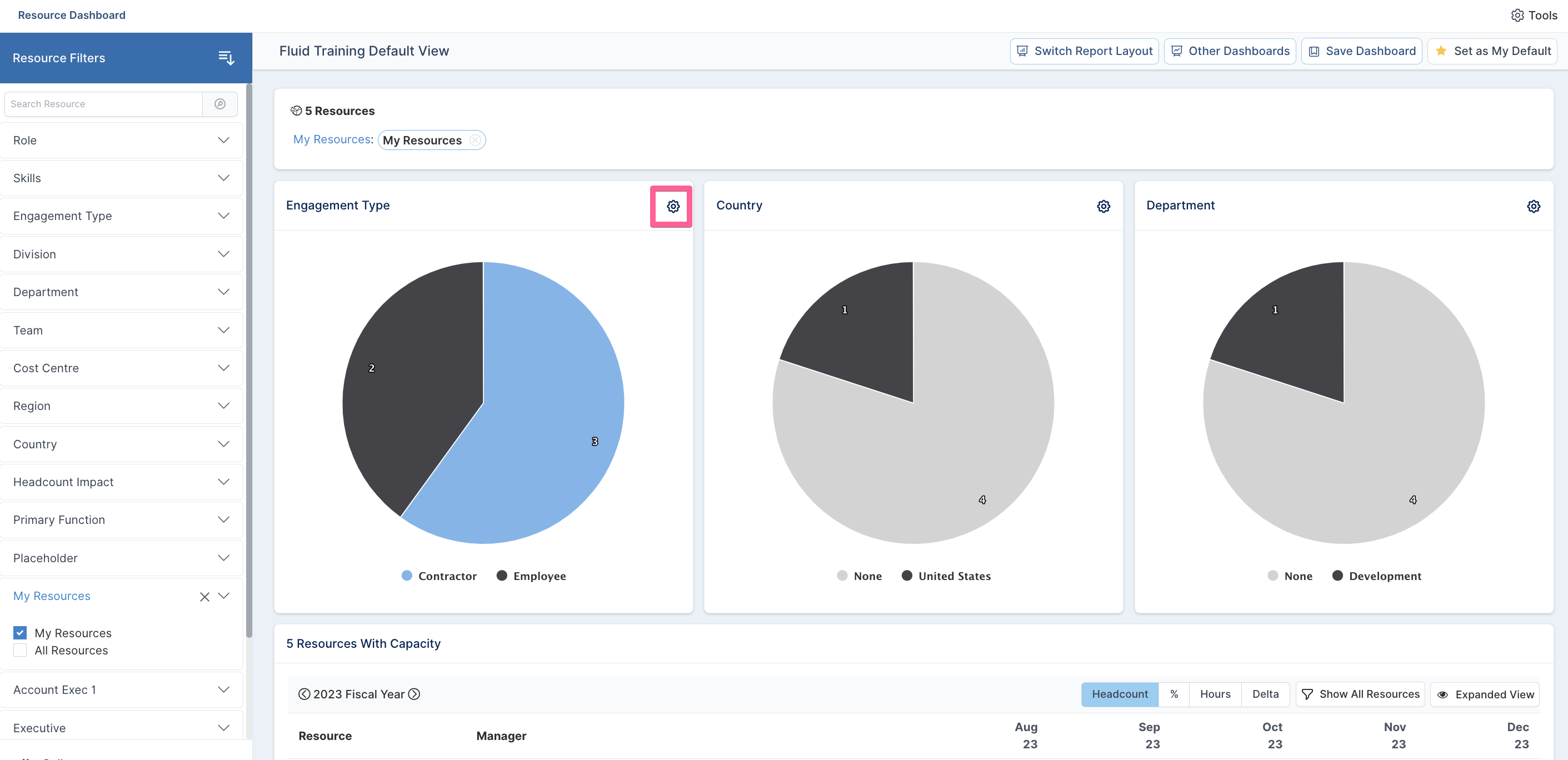
Após selecionar o painel, os dados filtrados atuais serão exibidos.
Personalizar e configurar os gráficos
Com o painel atual exibido, você pode revisar os gráficos atuais e começar a personalizar os dados mostrados clicando na opção de configurações do gráfico (ícone de configurações) para exibir todas as opções de gráfico e dados de recursos.
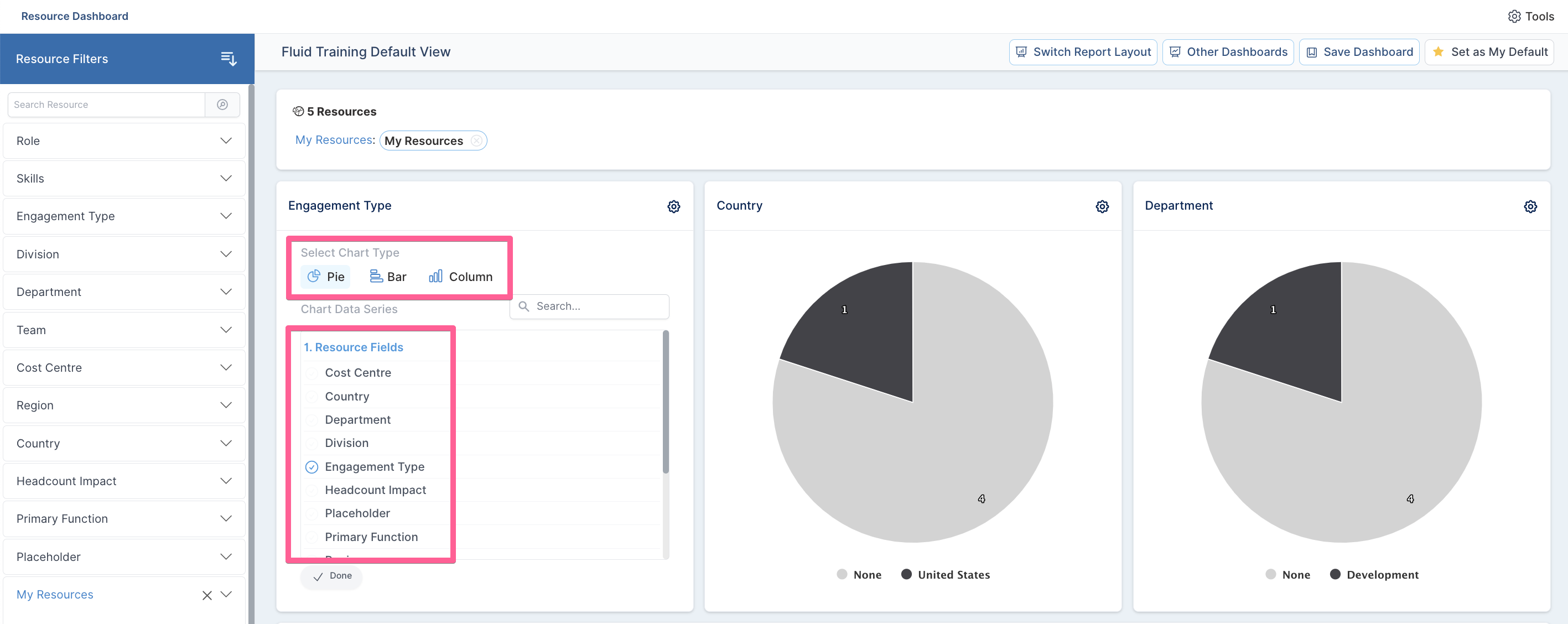
Quando o diálogo abrir, serão apresentadas 2 opções, a saber:
Tipo de Gráfico: selecione entre os 3 tipos de gráficos diferentes (Pizza, Barras & Colunas).
Série de Dados do Gráfico: selecione a partir dos dados de filtro de recursos, incluindo propriedades personalizadas de recursos (tipos de dados Opção & MultiOpção).
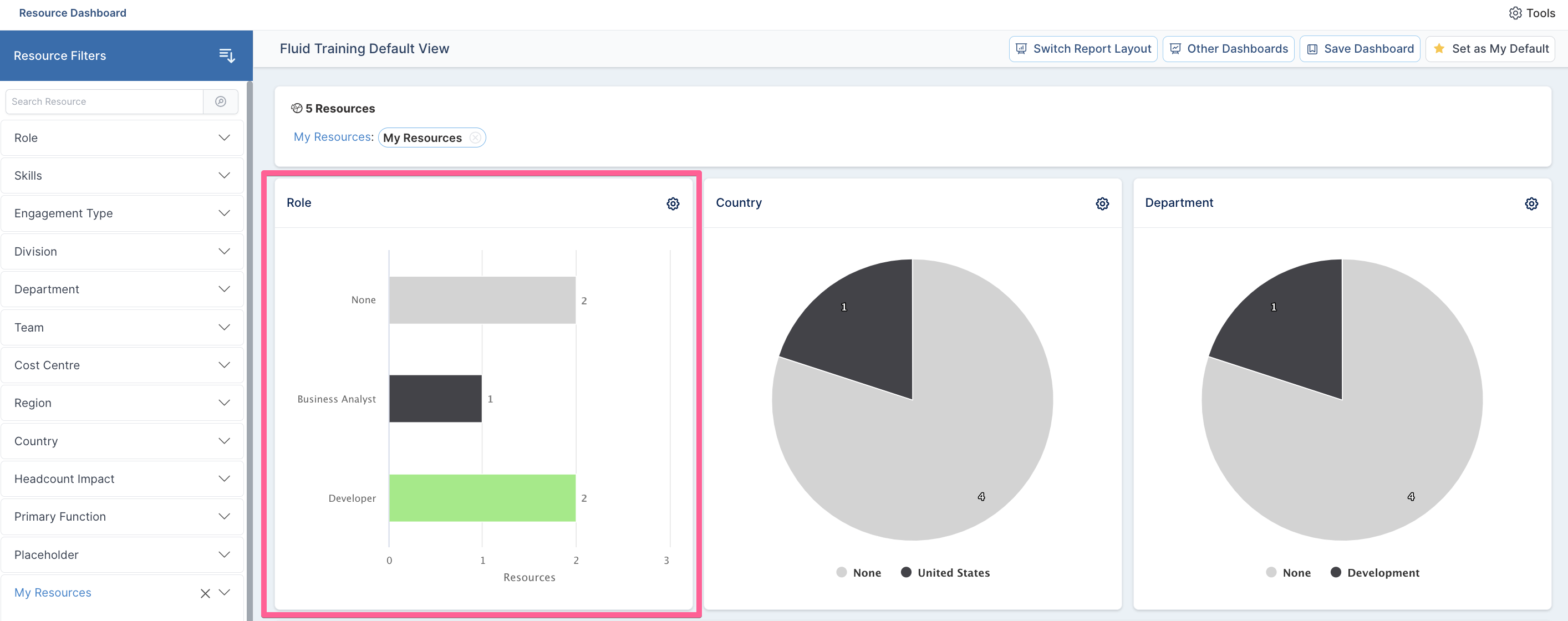
Na lista de opções, você pode personalizar qual gráfico exibirá os dados de recursos selecionados. No exemplo abaixo, o gráfico é personalizado para refletir os dados do campo de recurso "Função" como tipo de gráfico "Barras".
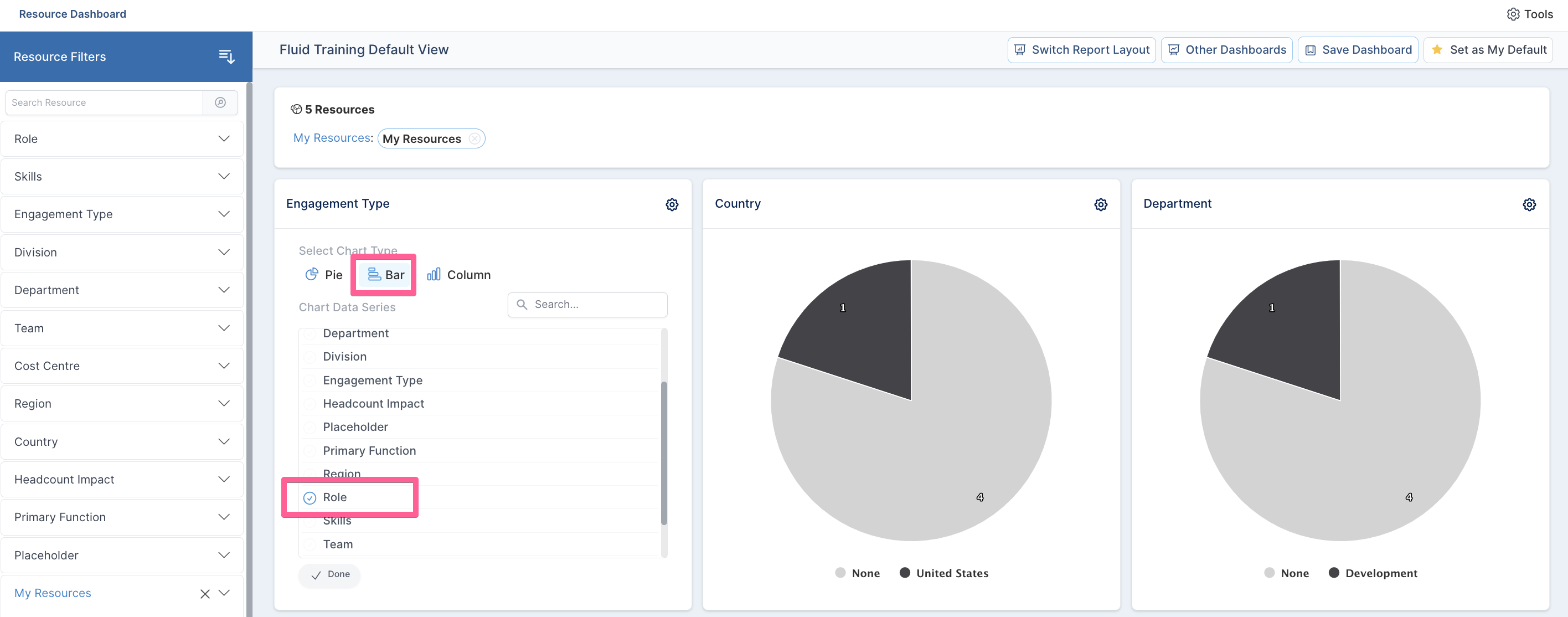
Após selecionar as opções, clique em Concluído para salvar os novos dados personalizados. O novo gráfico então exibe o gráfico de barras com os dados de função do recurso.