Agora você pode atualizar os dados do quadro na sua instância do Fluid offline e em massa, por meio da função Edição em Massa do Fluid.
Neste artigo, abordaremos as etapas de como atualizar os dados do seu quadro por meio da função Edição em Massa.
Etapa 1. Acessar a função Edição em Massa
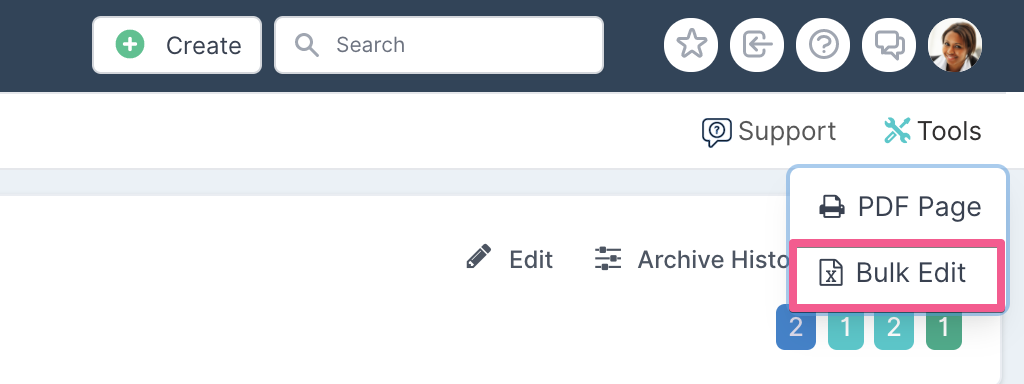
Para acessar a funcionalidade Edição em Massa, navegue até o quadro que deseja atualizar. Selecione Ferramentas abaixo do avatar do seu perfil, (canto superior direito da página) e quando o menu suspenso aparecer, selecione Edição em Massa.
Etapa 2. Baixar o arquivo de dados
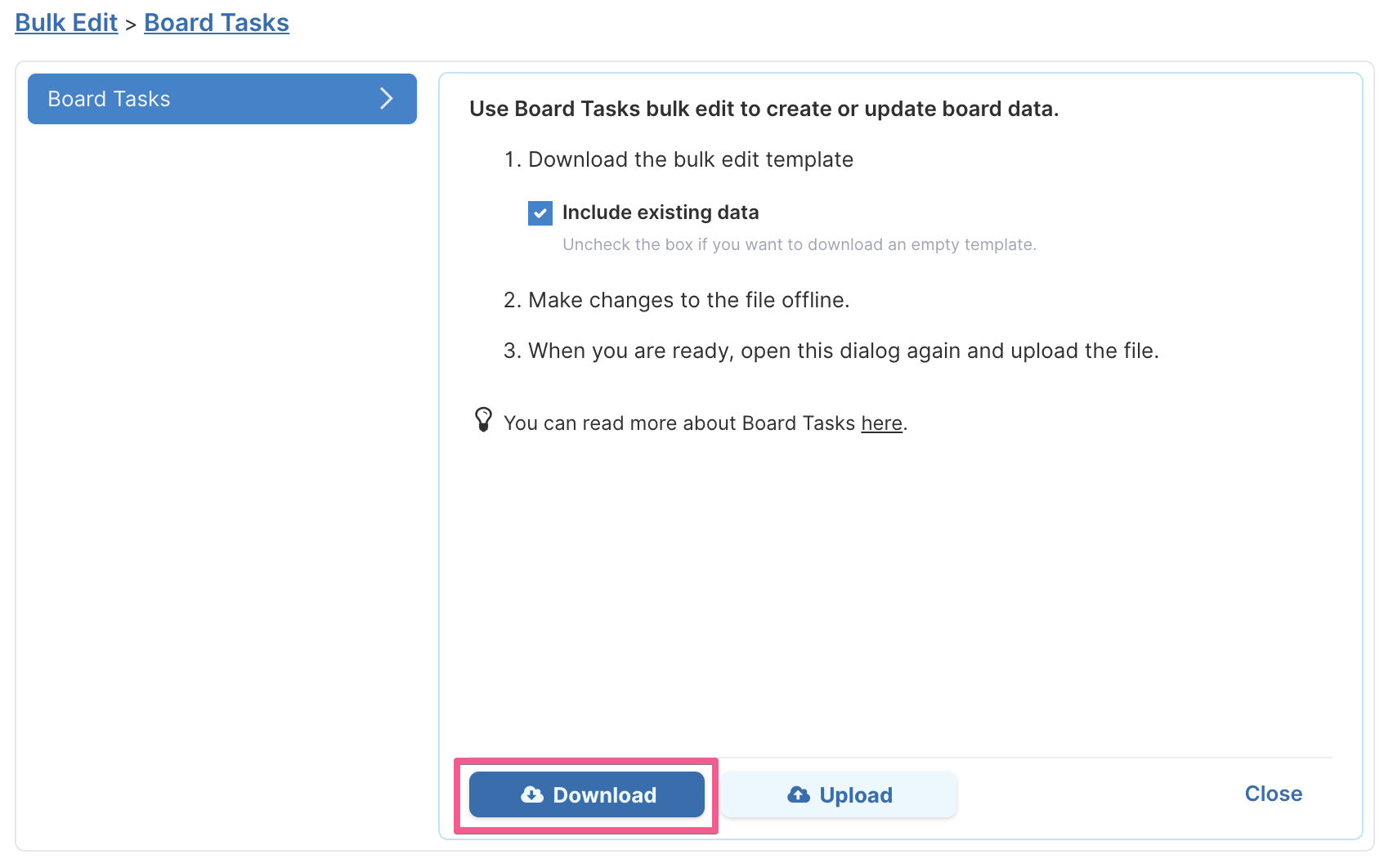
Se você quiser baixar o arquivo Excel com os dados existentes do quadro, certifique-se de que Incluir dados existentes esteja marcado. Para extrair um arquivo em branco, desmarque a caixa.
Clique em Baixar.
Etapa 3. Acessar o arquivo baixado e editar os dados
Localize e abra o arquivo Excel de edição em massa que você acabou de baixar. Adicione ou edite todas as alterações necessárias e salve o arquivo.
Consulte a tabela no final desta página para obter uma descrição completa de cada coluna.
Etapa 4. Carregar o arquivo de dados
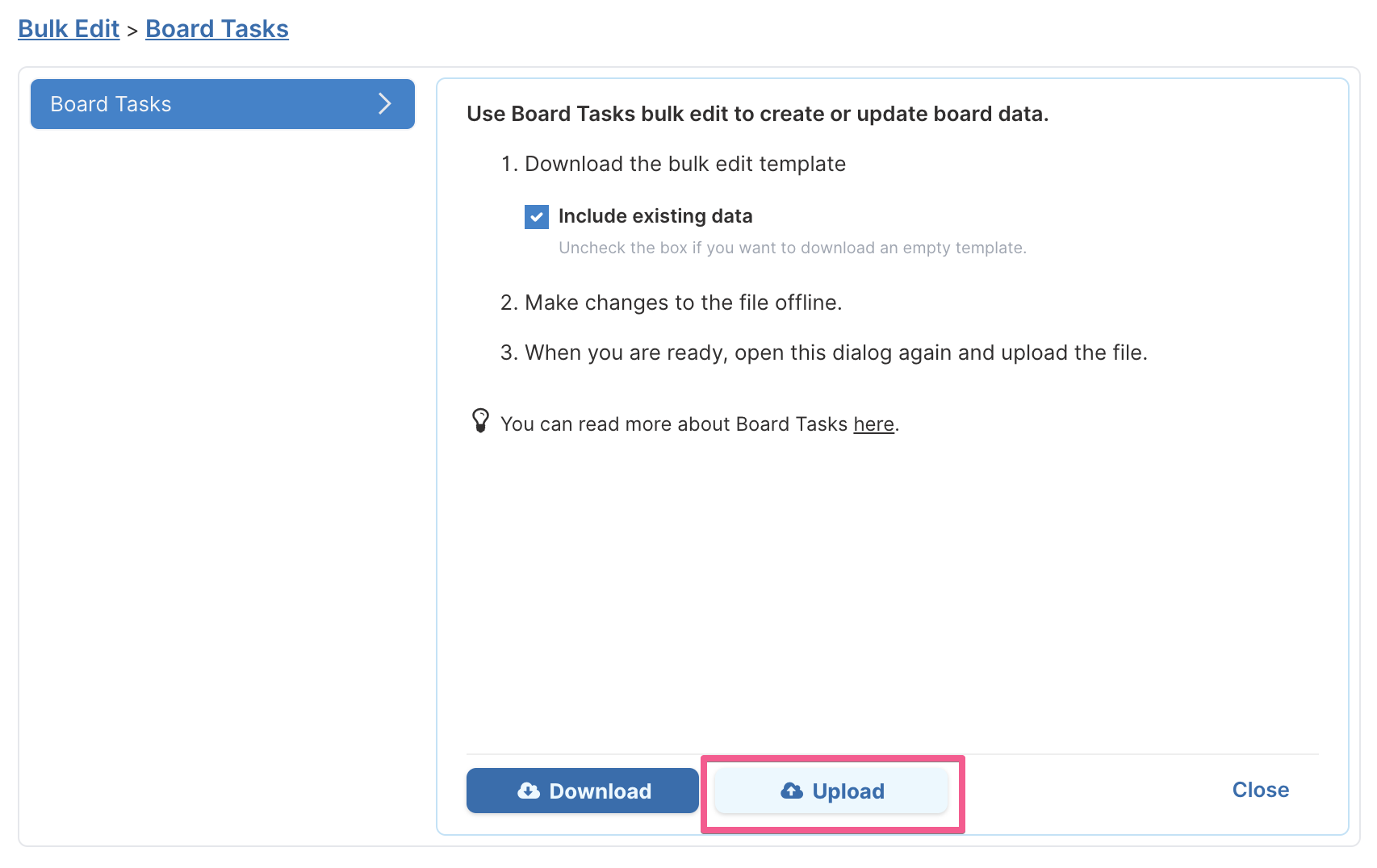
Quando estiver satisfeito com suas alterações, volte para o diálogo de Edição em Massa aberto no Fluid e selecione Carregar. Selecione o arquivo em que você acabou de trabalhar e carregue-o.
NOTA: Se você estiver carregando itens para um quadro diferente, primeiro navegue até o quadro para o qual deseja carregar e abra o diálogo de edição em massa a partir daí.
A barra de progresso indicará quando o processo de carregamento for concluído e, se ocorrerem erros durante o processo de carregamento, eles serão listados abaixo da barra de progresso.
Descrição das Colunas do Arquivo de Dados
Lembre-se ao preencher o Excel:
as alterações só serão aplicadas se você tiver as permissões corretas no quadro para realizar as alterações nos dados.
certifique-se de preencher o valor da coluna SprintName com o nome do quadro para o qual deseja que as tarefas sejam carregadas. Se deixado em branco, todas as tarefas serão salvas no backlog. Veja abaixo para mais detalhes.
Coluna e Título | Descrição | O que acontece se este campo for deixado em branco? |
A. Id | O Id único da tarefa. Este valor é definido pelo sistema quando uma nova tarefa é criada e é usado para identificar o registro de forma exclusiva. Portanto, este campo deve ser deixado em branco ao criar uma nova tarefa. | Ao atualizar tarefas existentes em um quadro, este é o ID que será usado para corresponder o registro no Excel a uma tarefa no quadro. |
B. ShortId | O identificador único da tarefa dentro do quadro. Este valor é definido pelo sistema e não pode ser atualizado. | Apenas para fins informativos. Não é necessário preencher esta coluna no upload. |
C. Title | O título da tarefa. | Este é o único campo obrigatório a ser preenchido para adicionar ou atualizar uma tarefa. |
D. Description | A descrição da tarefa. Esta é uma explicação detalhada da tarefa. | Nenhuma descrição será definida. |
E. AssignedTo | Os responsáveis pela tarefa. As tarefas podem ser atribuídas a:
| Não é necessário preencher esta coluna no upload. |
F. AssignedToId | Se o responsável for uma pessoa, o valor deve ser o nome de usuário do responsável. Se o responsável for um projeto ou workhub, o valor deve ser o ID exclusivo do Fluid para o projeto ou entidade workhub. | Este é o identificador único que o Fluid usará para definir os responsáveis - se este campo for deixado em branco, nenhum responsável será adicionado ao item. |
G. Status | O status da tarefa. Os valores de status variarão dependendo das colunas personalizadas do quadro. |
|
H. SprintName | O nome do quadro ao qual a tarefa será adicionada.
Para adicionar uma tarefa ao quadro, você precisa definir o valor com o nome do quadro ao qual deseja adicionar a tarefa. | Se deixado em branco, a tarefa será colocada no BACKLOG do quadro. |
I. TaskType | O tipo de tarefa. | O tipo será definido como Task. |
J. Points | Os pontos de esforço necessários para concluir a tarefa. | Os pontos serão definidos como padrão de 1 ponto. |
K. Impact | O impacto que a tarefa terá nos negócios como um todo. | O impacto será definido como padrão de 1 ponto. |
L. Priority | A prioridade da tarefa – Alta, Média ou Baixa. | A prioridade será definida como padrão Média. |
M. DueDate | A data de vencimento da tarefa. | Nenhuma data de vencimento será adicionada. |
N. Theme | O tema da tarefa. | Nenhum tema será selecionado. |
O. Impediment | O fator que pode retardar o progresso da tarefa. Definido como "Não" por padrão no Fluid. | O sinalizador de impedimento será definido como padrão FALSO / NÃO. |
P. Guid | O identificador de string único para a tarefa. | Ao atualizar tarefas existentes em um quadro, o Guid é usado para corresponder o registro no Excel a uma tarefa no quadro. |
Q. DeleteRecord | Se você deseja excluir uma tarefa completamente, digite Sim. | A tarefa não será excluída. |