Um Catálogo define a categoria de itens organizacionais que você deseja gerenciar no Fluid (por exemplo, Aplicações, Escritórios, Fornecedores, KPIs). Cada Tipo de Catálogo tem sua própria estrutura, atributos e regras de ciclo de vida. Configurá-los corretamente garante que seus catálogos forneçam informações consistentes e reutilizáveis em projetos, recursos, quadros e reuniões.
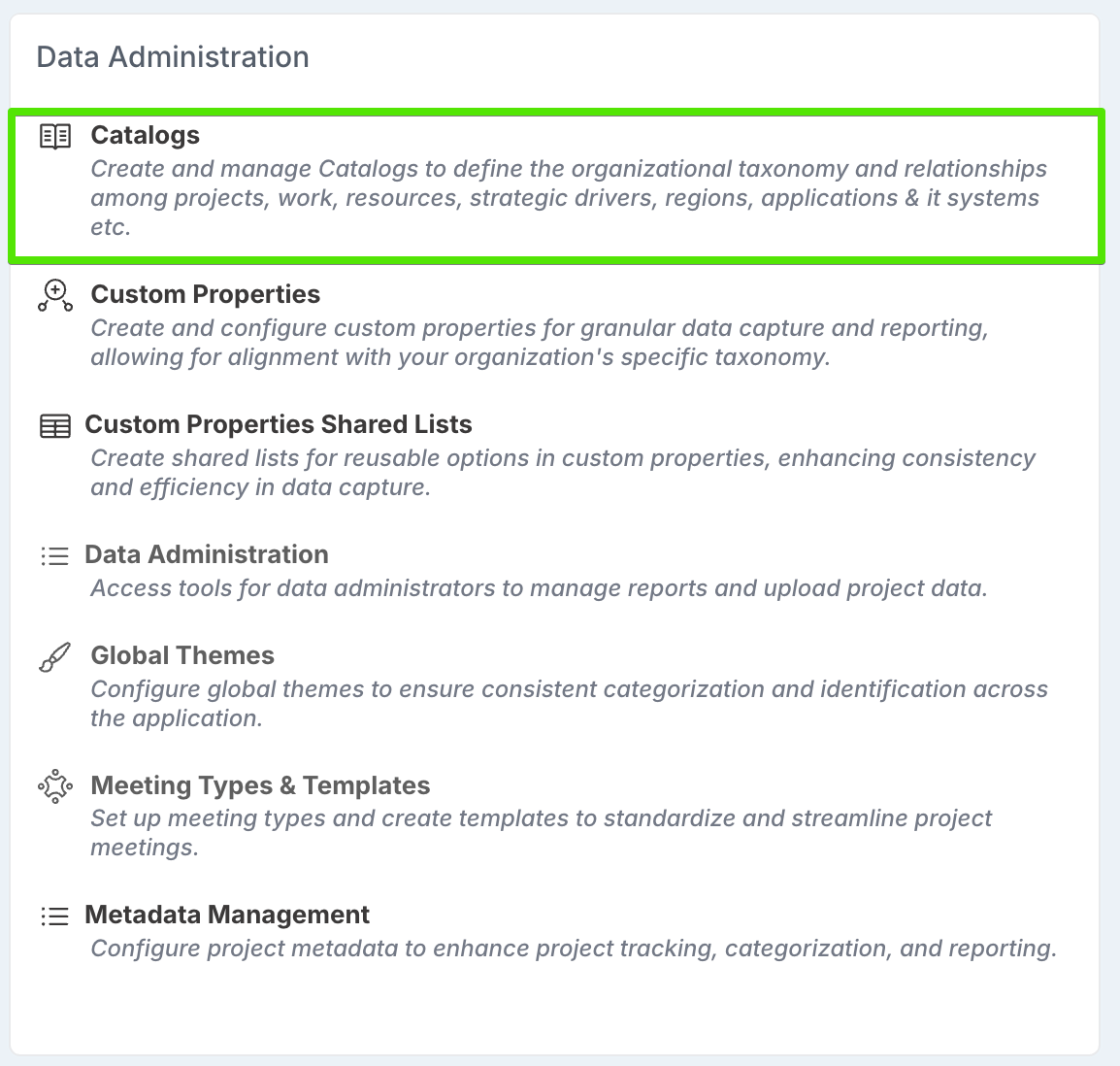
Somente Administradores podem criar e gerenciar catálogos. Eles fazem isso a partir do Console de Administração → Administração de Dados → página de Catálogos.
Como os catálogos são configurados
A configuração de catálogos envolve três etapas principais:
Criar o Tipo de Catálogo – definir o nome e a configuração básica do catálogo (por exemplo, Aplicações de Negócios, Localizações de Escritórios, Direcionadores Estratégicos).
Definir propriedades personalizadas – adicionar os atributos estruturados que cada item de catálogo deste tipo conterá (por exemplo, datas de licença, proprietário, região, classificação de risco).
Adicionar valores ao catálogo (Itens de Catálogo) – preencher o catálogo com as entradas reais (por exemplo, aplicações específicas, escritórios, fornecedores, KPIs).
Uma vez configurados, os catálogos ficam disponíveis para uso em todo o Fluid como propriedades personalizadas. Isso significa que podem ser vinculados a Projetos, Tarefas Agendadas, Impactos, Quadros ou Recursos. No caso de Impactos, os catálogos também podem ser atribuídos como proprietário ou como dependência.
Adicionar um novo registro de Catálogo
Abrir a página de Catálogos
No Console de Administração, vá para Administração de Dados → Tipos de Catálogo.
Adicionar um novo Catálogo
Clique em Adicionar Item para adicionar um novo registro de catálogo.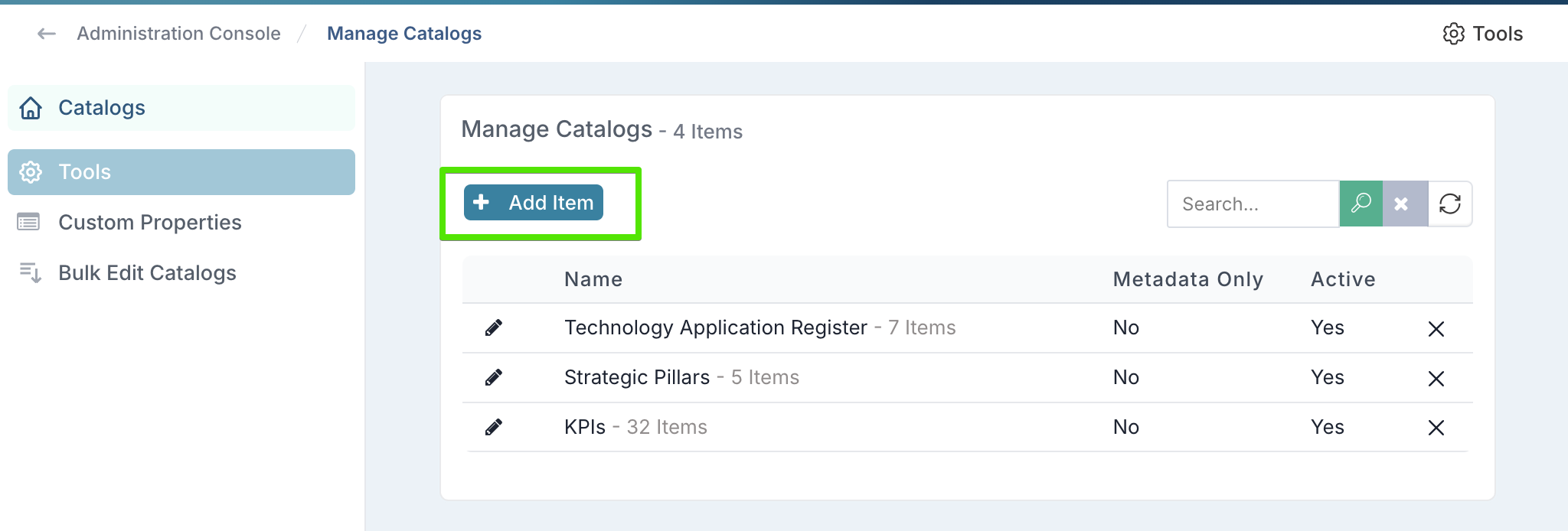
Dê ao catálogo um nome claro e descritivo (por exemplo, Aplicações de Negócios, Localizações de Escritórios, Direcionadores Estratégicos).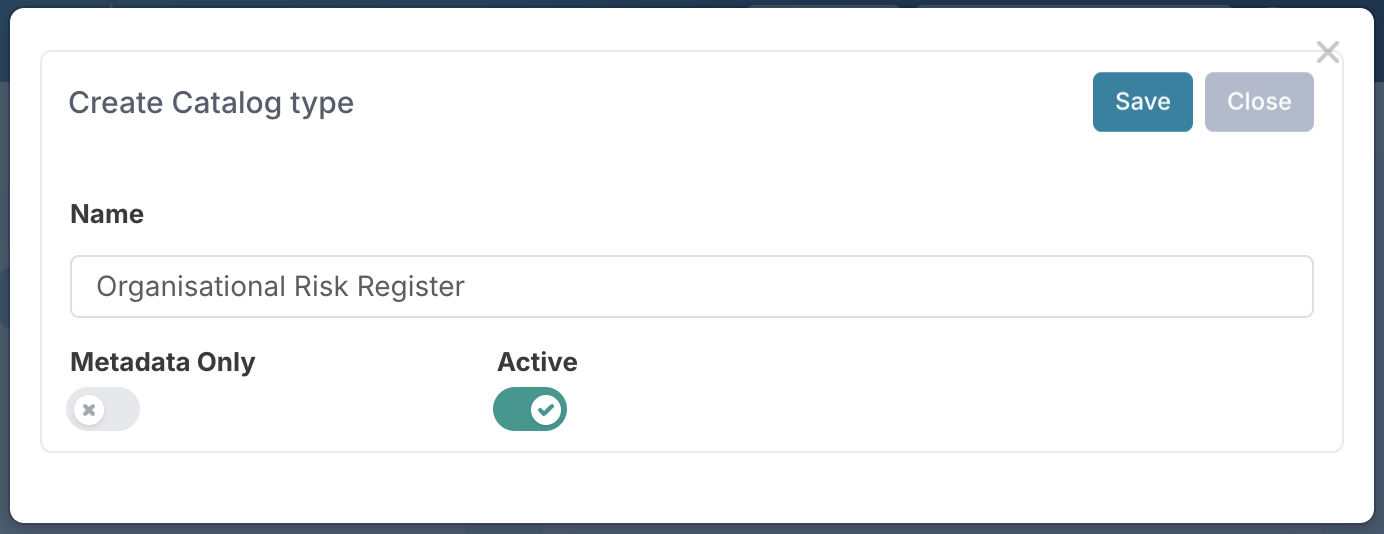
Os catálogos sempre podem ser usados como metadados para vincular Projetos, Tarefas Agendadas, Impactos, Quadros, Recursos, etc. O sinalizador Somente Metadados controla se um catálogo também pode ser atribuído dentro de Impactos:Se definido como Sim – O catálogo é somente de metadados. Pode ser vinculado e reportado, mas não pode ser selecionado como proprietário ou dependência de um Impacto.
Se definido como Não – O catálogo pode ser usado tanto como metadados quanto como uma opção atribuível em Impactos (por exemplo, como proprietário do Impacto ou como dependência).
O sinalizador Ativo indica se o catálogo pode ser utilizado. Catálogos inativos permanecem visíveis no histórico, mas não podem ser atribuídos a novos registros.
Definir propriedades personalizadas para o catálogo
Decida quais informações estruturadas você deseja que cada item deste catálogo contenha. Por exemplo:
Aplicações: Fornecedor, Data de Início da Licença, Data de Término da Licença, Proprietário do Sistema, Nível de Criticidade
Escritórios: País, Região, Responsável pelo Local, Data de Abertura
Fornecedores: Datas do Contrato, Nível de Risco, Gerente de Conta
Essas propriedades se tornam os campos exibidos sempre que um Item de Catálogo deste tipo é referenciado em projetos, quadros ou relatórios.
Para definir propriedades personalizadas:
Selecione Propriedades Personalizadas no menu de navegação à esquerda da página do Catálogo.
Escolha o catálogo que deseja configurar.
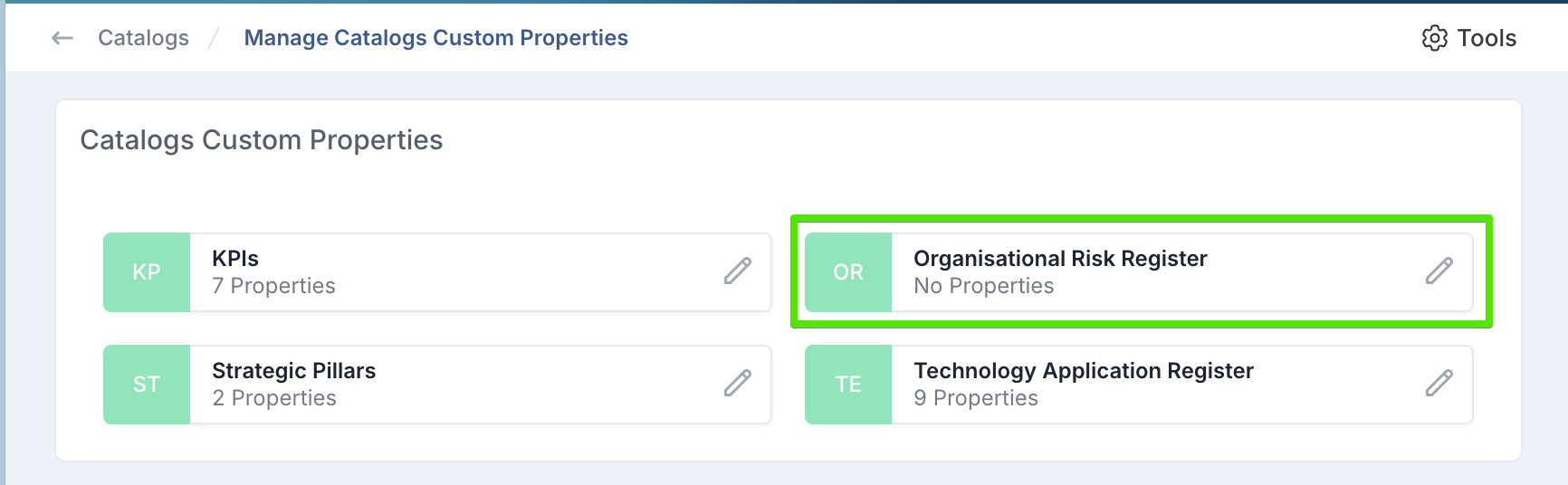
Adicione as propriedades necessárias.
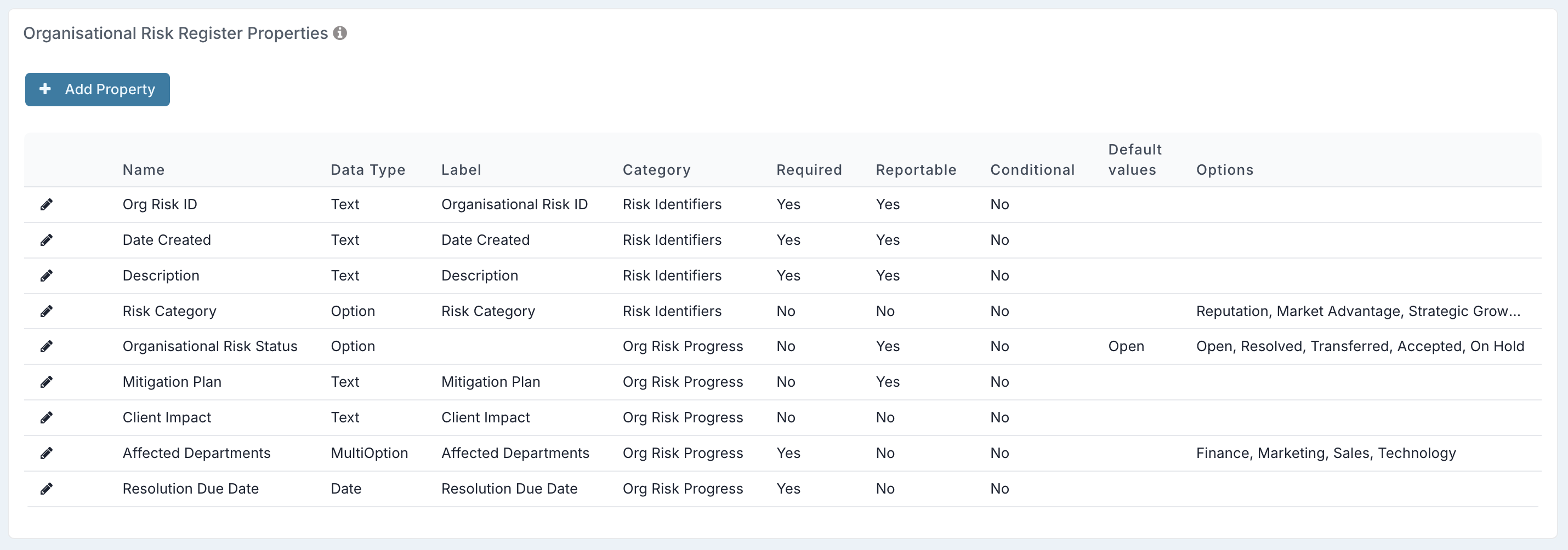
Você pode ler mais sobre propriedades personalizadas aqui.
Adicionar valores ao Catálogo
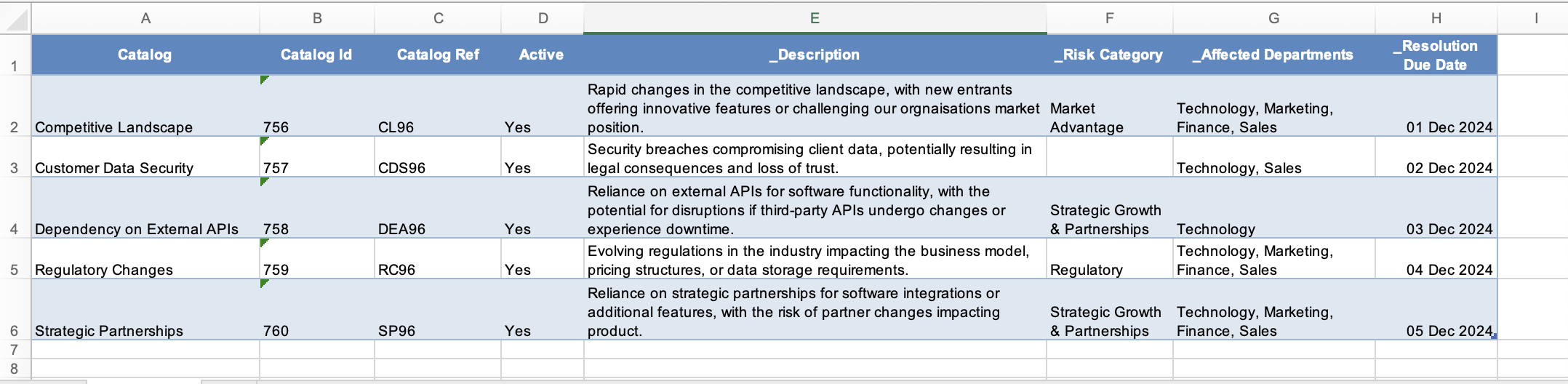
Os valores do catálogo (os itens individuais) são criados e atualizados usando a funcionalidade de Edição em Massa.
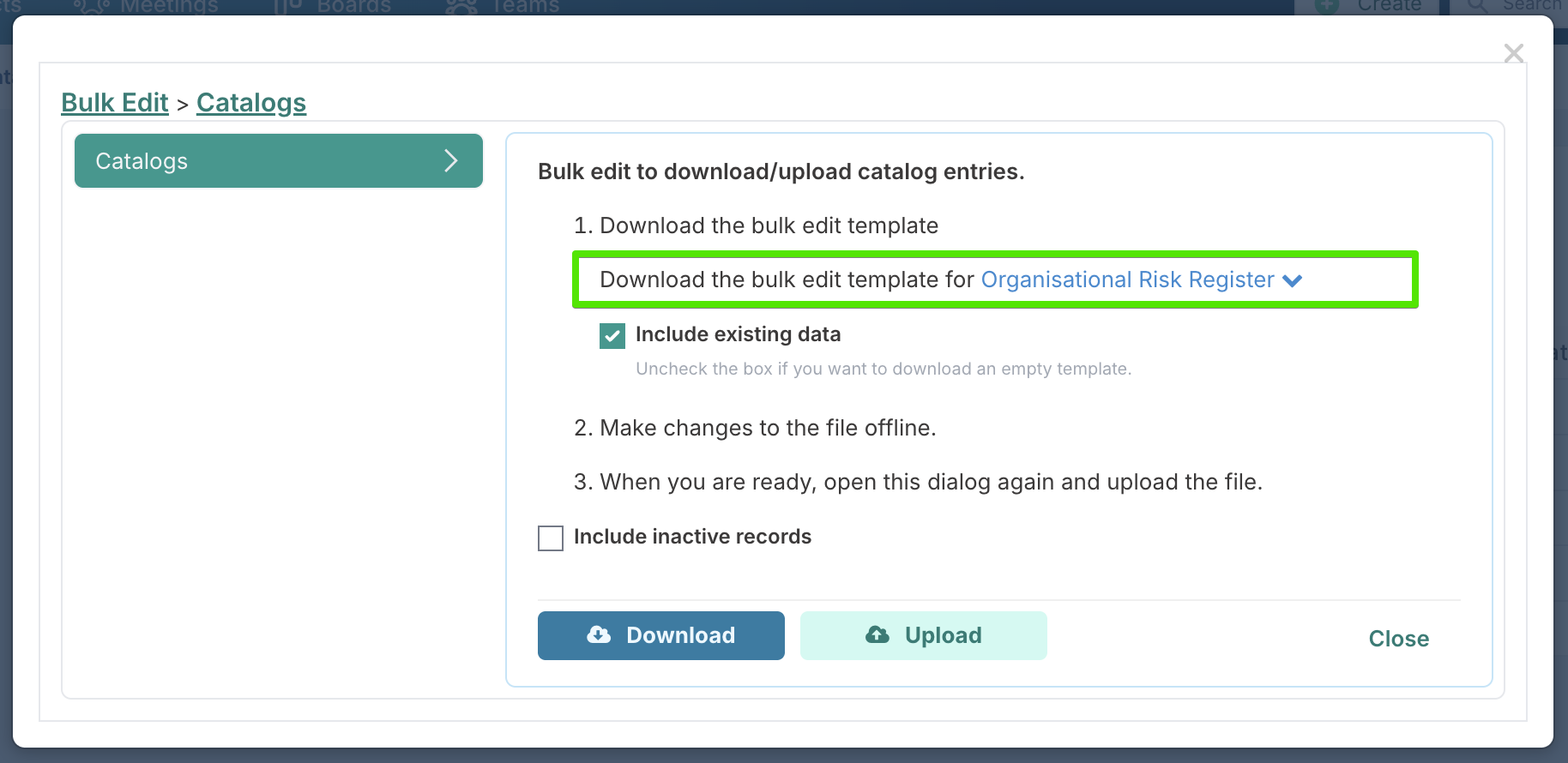
Na página do Catálogo, selecione Edição em Massa de Catálogos no menu de navegação à esquerda.
Baixe o modelo de edição em massa para o catálogo que deseja preencher.
Atualize o arquivo com os novos valores.
Faça o upload do arquivo atualizado de volta para o Fluid.
Descrição das Colunas do Arquivo de Dados
Coluna & Título | Descrição | O que acontece se este campo for deixado em branco? |
A. Catálogo | O valor do catálogo. | Obrigatório – se estiver em branco, a linha será ignorada. |
B. ID do Catálogo | O ID exclusivo do Fluid para o valor do catálogo. Deixe o valor do ID do catálogo em branco ao criar um novo valor de catálogo. | O Fluid gera o ID. |
C. Referência do Catálogo | O código de referência para o valor do catálogo. | O Fluid gera a referência. |
D. Ativo | Se o valor do catálogo está ativo ou inativo. | O padrão é Sim. |
E. Colunas de propriedades personalizadas em diante | Propriedades personalizadas associadas ao catálogo. | Nenhum valor será definido. |