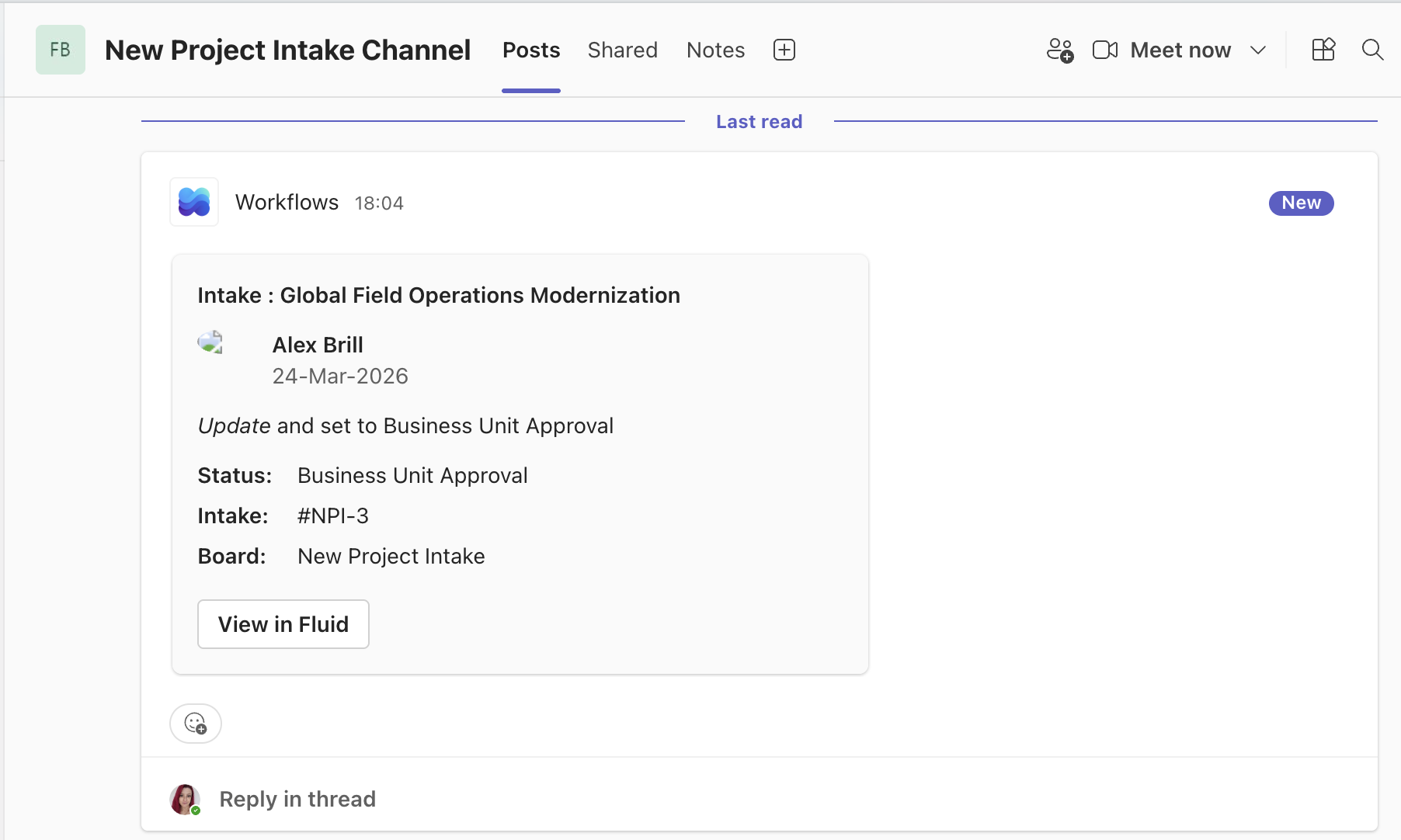
Os quadros do Fluid podem ser configurados para integração com um chat ou canal do Microsoft Teams, enviando notificações de atualização de tarefas, usando webhooks, diretamente para o chat ou canal quando há uma nova tarefa ou quando o status ou a data de vencimento de uma tarefa é alterado. Este guia orienta você pelo processo de configuração de um Canal do Teams do início ao fim.
O Que Você Precisa Antes de Começar
Antes de configurar a integração no Fluid, você precisará:
Acesso ao canal do Microsoft Teams onde o webhook será criado
Permissão para adicionar fluxos de trabalho/aplicativos nesse canal
Webhooks do MS Teams habilitados (entre em contato com seu CSM ou com o Suporte do Fluid)
Permissões de Proprietário do Quadro no Fluid para atualizar o token de Integração com o Teams
Etapas para Configurar a Integração
1. Abra a Equipe e o Canal no Microsoft Teams
Navegue até o canal onde você deseja que as notificações do Fluid apareçam.
2. Crie o Fluxo de Trabalho
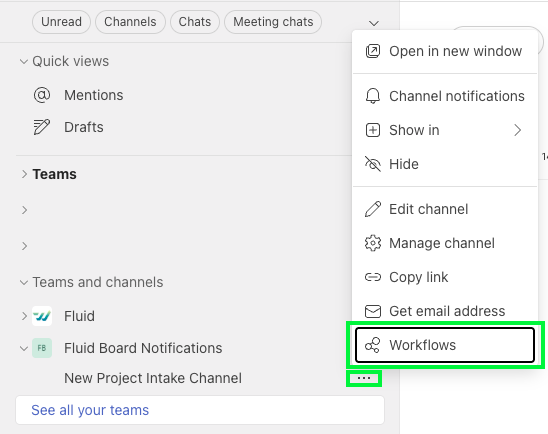
Clique em … (Mais Opções) ao lado do nome do canal
Selecione Fluxo de Trabalho
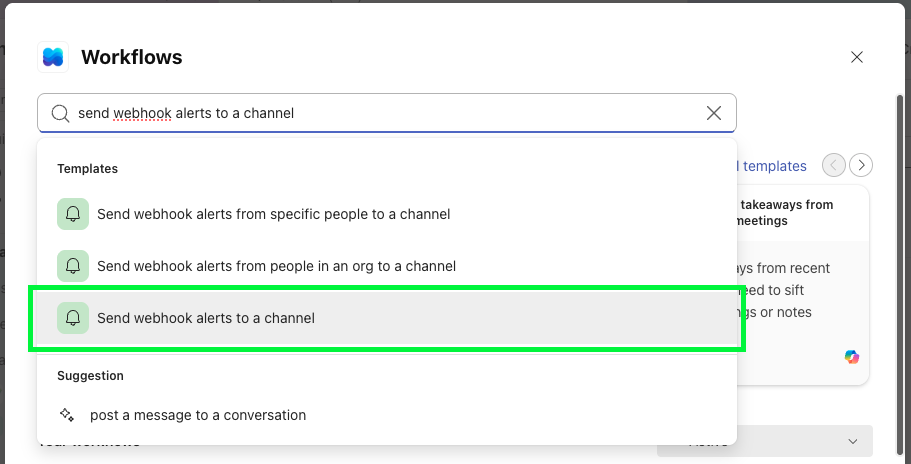
Pesquise por "Send webhook alerts to a channel"
Selecione-o
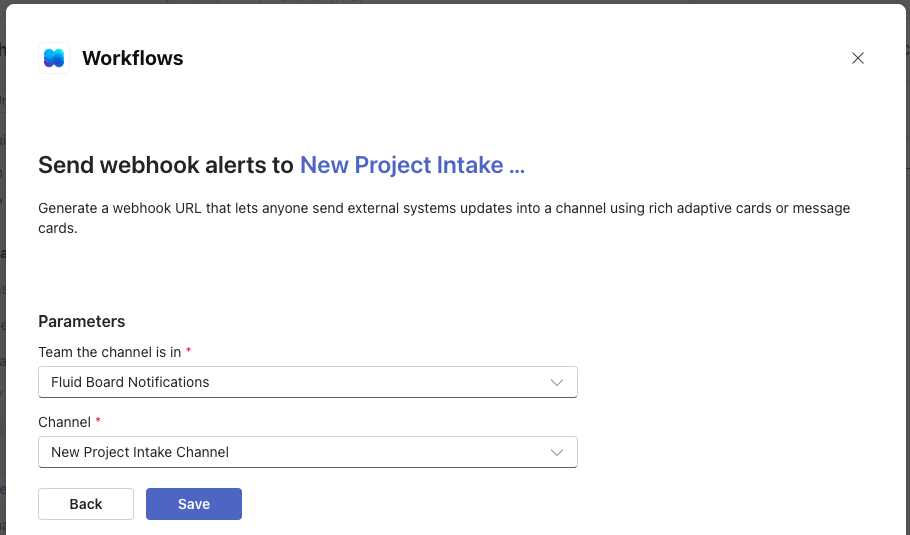
Selecione a Equipe em que o canal está e o Canal para o qual os alertas devem ser enviados.
Clique em 'Salvar'
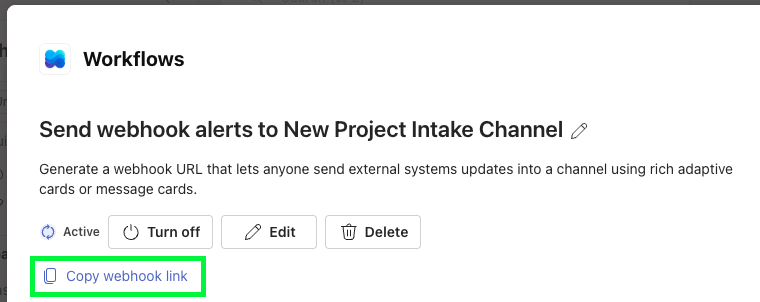
3. Copie a URL do Webhook Gerada
Após salvar, o Microsoft Teams exibirá uma URL de Webhook exclusiva.
Clique em 'Copiar link do webhook' na caixa de diálogo do Fluxo de Trabalho do Teams
4. Adicione a URL do Webhook ao Fluid
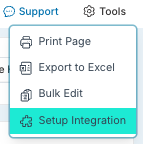
Navegue até o quadro do qual deseja enviar notificações no Fluid
Clique em 'Ferramentas' > 'Configurar Integração'
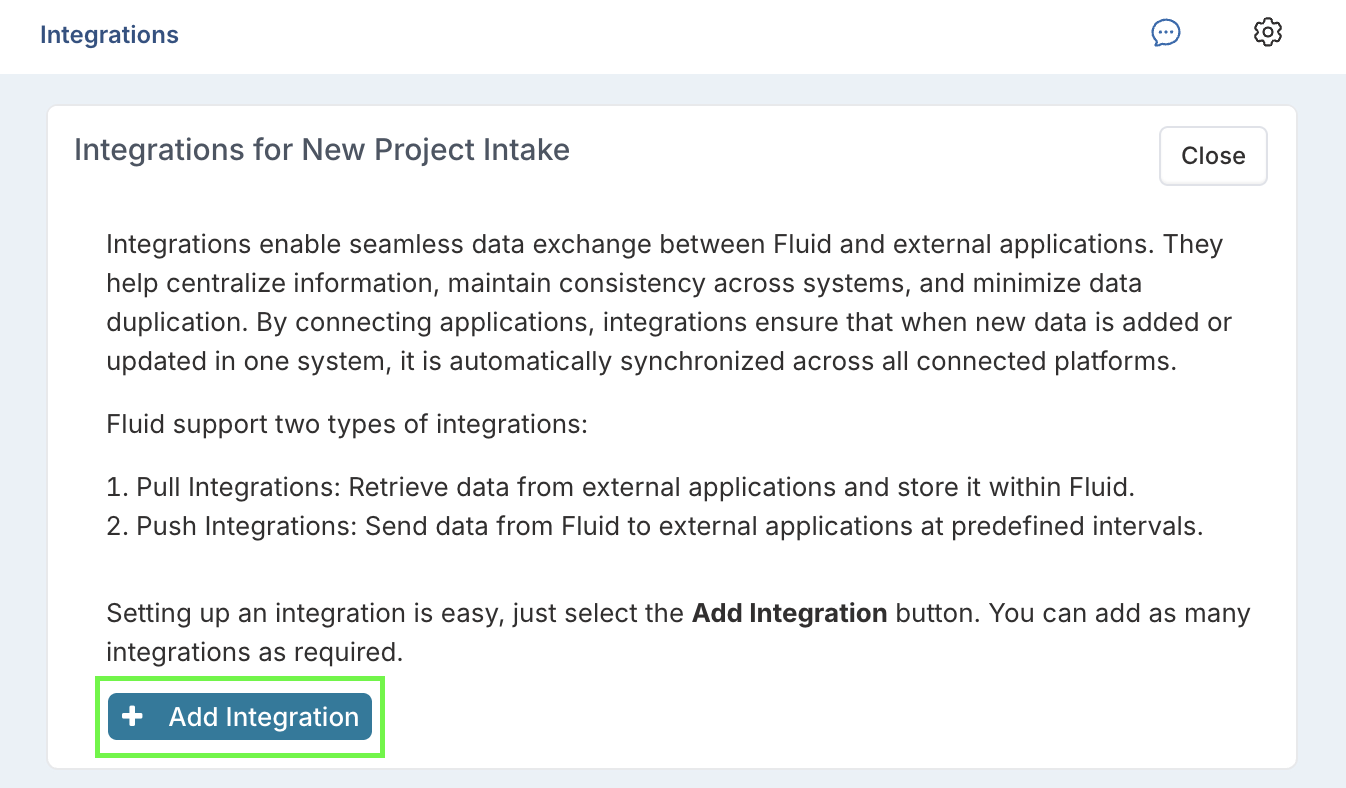
Clique no botão '+ Adicionar Integração'
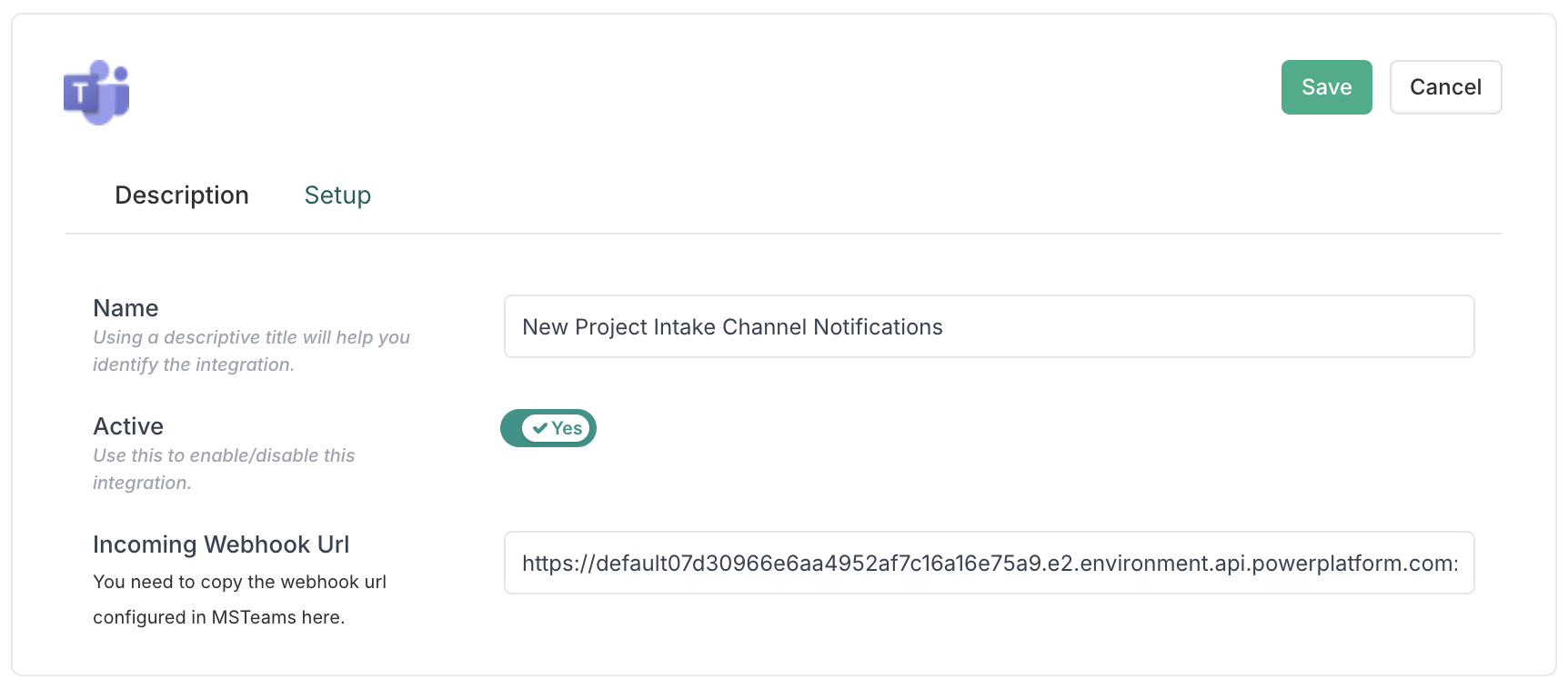
Selecione o ícone 'MSTeams'
Clique na aba 'Configurar'
Adicione um título descritivo que ajudará você a identificar a integração
Cole a URL do Webhook no campo 'URL do Webhook de Entrada'
Clique no botão 'Salvar' para salvar suas alterações
É isso; você terminou!
Agora, quando o status ou a data de vencimento de uma tarefa for alterado, você receberá atualizações de status automáticas no seu Canal do Teams.