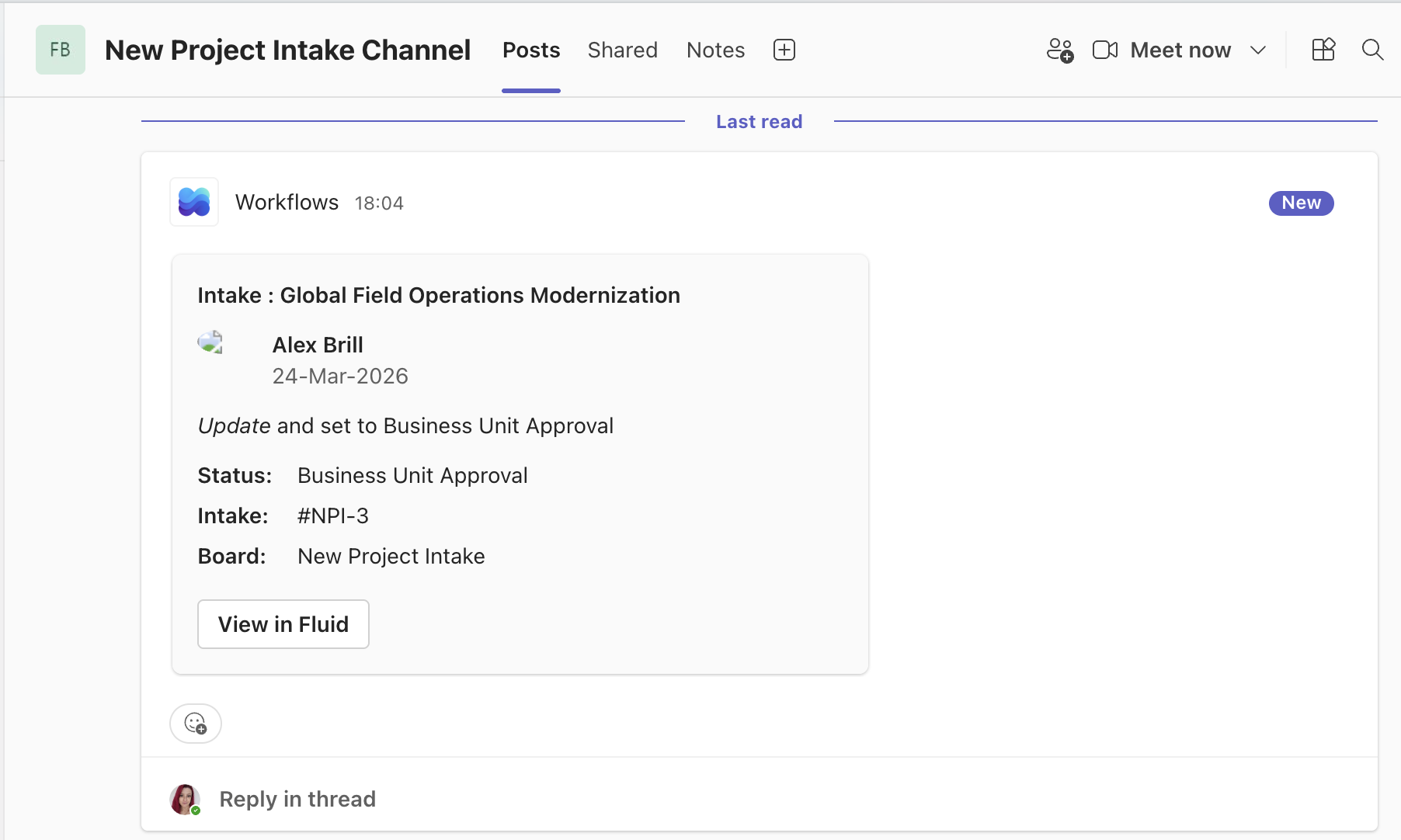
Los tableros de Fluid se pueden configurar para integrarse con un chat o canal de Microsoft Teams, enviando notificaciones de actualización de tareas, mediante webhooks, directamente al chat o canal cuando hay una tarea nueva o cuando cambia el estado o la fecha de vencimiento de una tarea. Esta guía lo lleva a través del proceso de configuración de un canal de Teams de principio a fin.
Qué necesita antes de comenzar
Antes de configurar la integración en Fluid, necesitará:
-
Acceso al canal de Microsoft Teams donde se creará el webhook
-
Permiso para agregar flujos de trabajo/aplicaciones en ese canal
-
Webhooks de MS Teams habilitados (comuníquese con su CSM o con el Soporte de Fluid)
-
Permisos de Propietario del Tablero en Fluid para actualizar el token de integración con Teams
Pasos para configurar la integración
1. Abra el equipo y el canal en Microsoft Teams
Navegue hasta el canal donde desea que aparezcan las notificaciones de Fluid.
2. Cree el flujo de trabajo
-
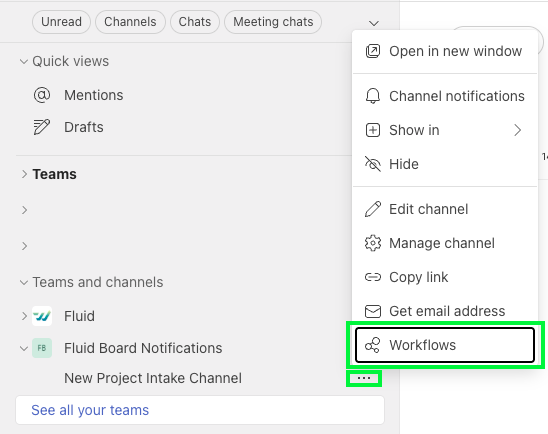
Haga clic en … (Más opciones) junto al nombre del canal
-
Seleccione Flujo de trabajo
-
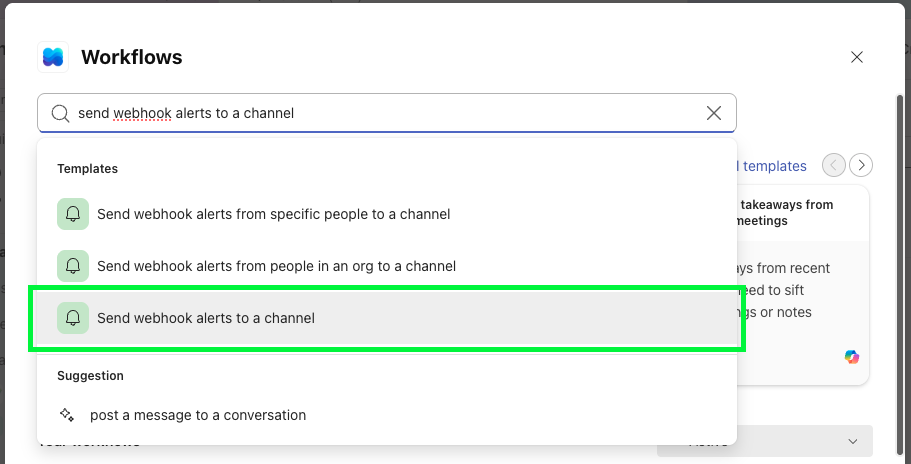
Busque “Send webhook alerts to a channel”
-
Selecciónelo
-
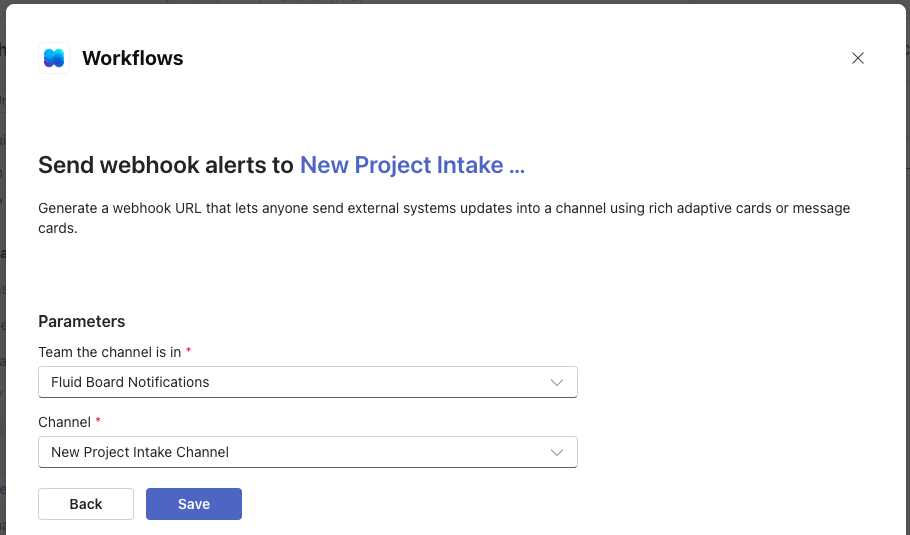
Seleccione el equipo en el que se encuentra el canal y el canal al que se deben enviar las alertas.
-
Haga clic en 'Guardar'
3. Copie la URL de webhook generada
-
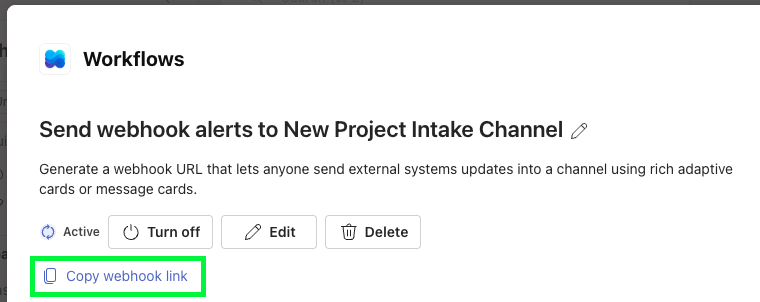
Después de guardar, Microsoft Teams mostrará una URL de webhook única.
-
Haga clic en 'Copiar enlace de webhook' en el cuadro de diálogo del flujo de trabajo de Teams
4. Agregue la URL de webhook a Fluid
-
Navegue hasta el tablero desde el cual desea enviar notificaciones en Fluid
-
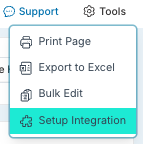
Haga clic en 'Herramientas' > 'Configurar integración'
-
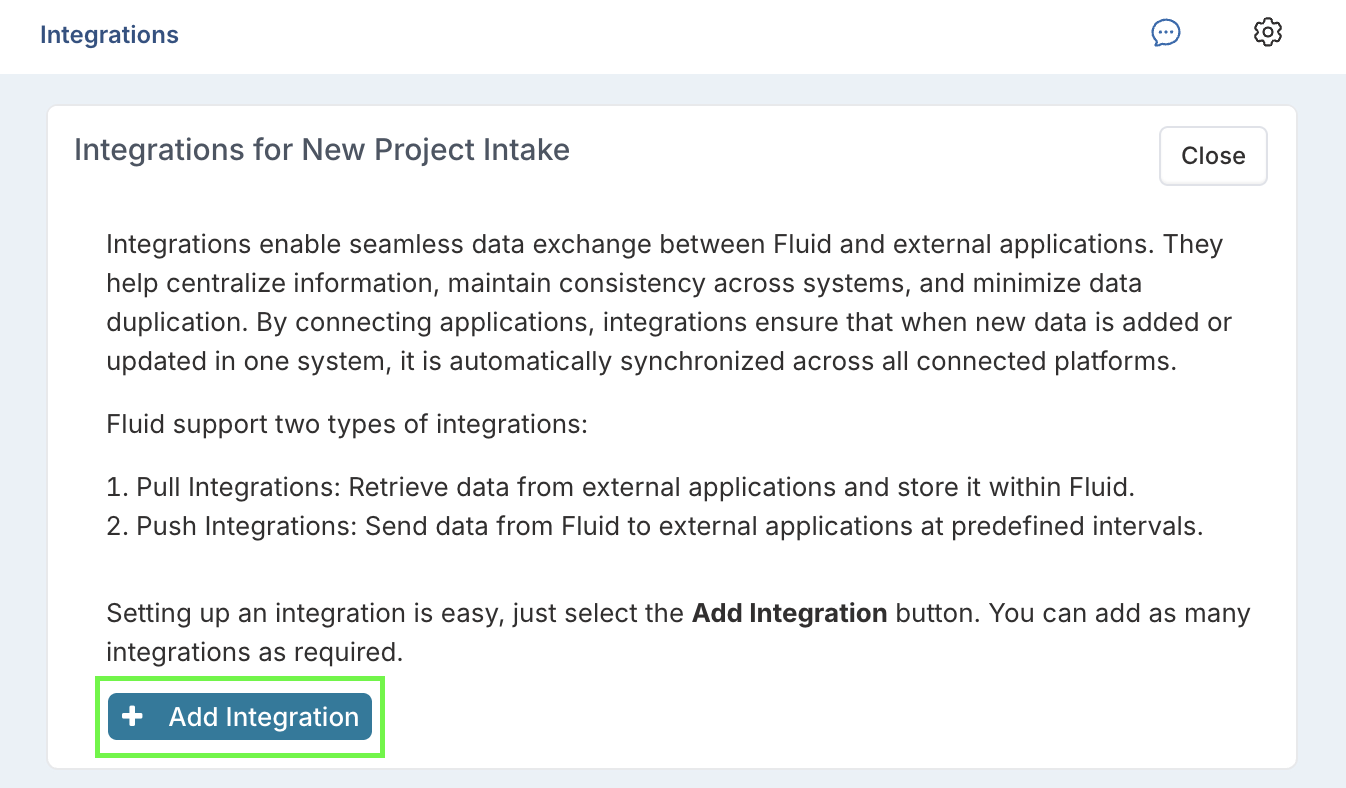
Haga clic en el botón '+ Add Integration'
-
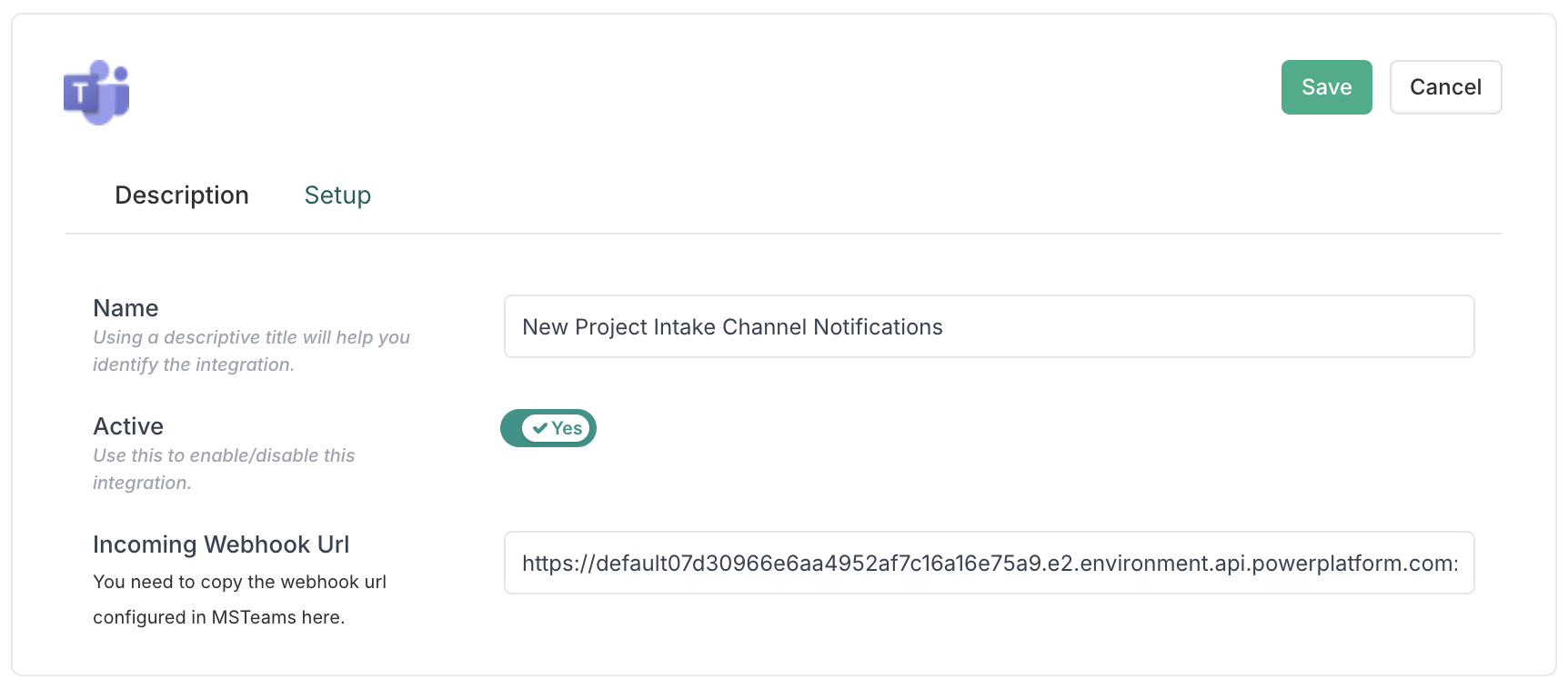
Seleccione el ícono 'MSTeams'
-
Haga clic en la pestaña 'Setup'
-
Agregue un título descriptivo que lo ayudará a identificar la integración
-
Pegue la URL de webhook en el campo 'URL de webhook entrante'
-
Haga clic en el botón 'Guardar' para guardar los cambios
¡Eso es todo; ya terminó!
Ahora, cuando cambie el estado o la fecha de vencimiento de una tarea, recibirá actualizaciones de estado automáticas en su canal de Teams.