Reuniões podem ser criadas a partir do seu calendário do Outlook simplesmente convidando o Fluid para a reunião!
Neste artigo, abordaremos as etapas e considerações importantes para criar novas reuniões no Fluid diretamente do seu calendário do Outlook!
Etapa 1. Copiar o link exclusivo da reunião do Fluid
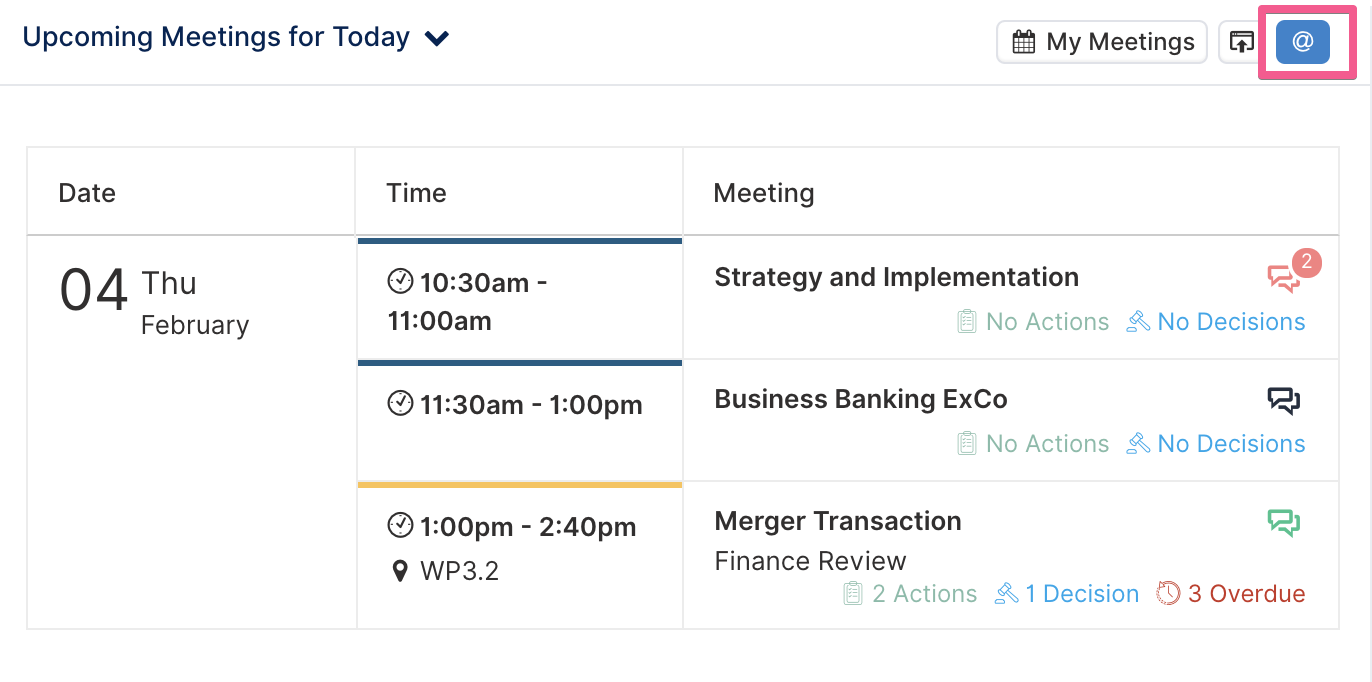
Comece navegando até a página inicial do Fluid e clicando no ícone @ na seção 'Próximas Reuniões' para localizar o link da reunião/endereço de e-mail.
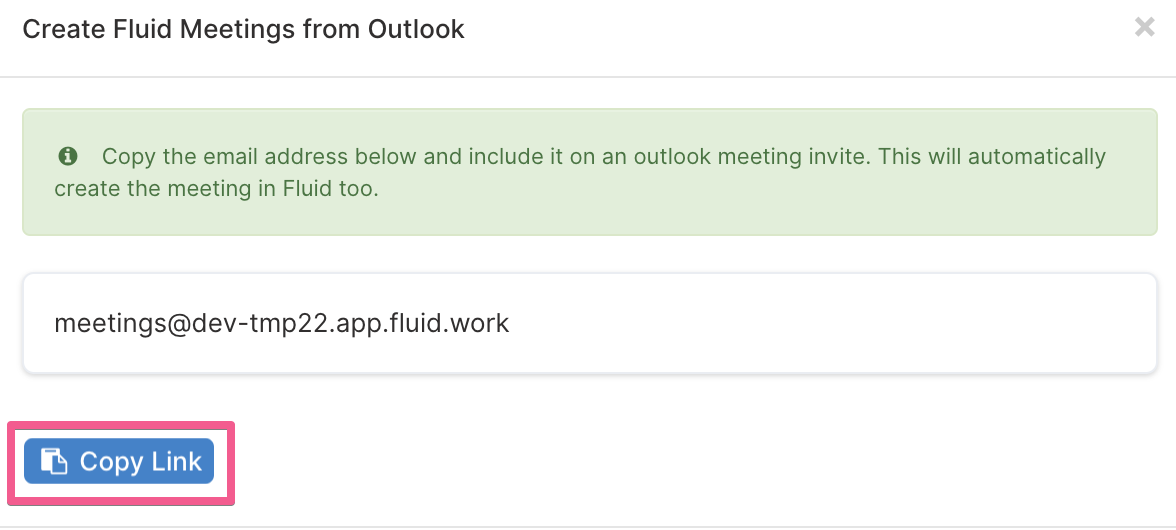
Uma caixa de diálogo será aberta com um link de reunião. Clique no botão Copiar Link e em Fechar.
Etapa 2. Criar convite de reunião no Outlook
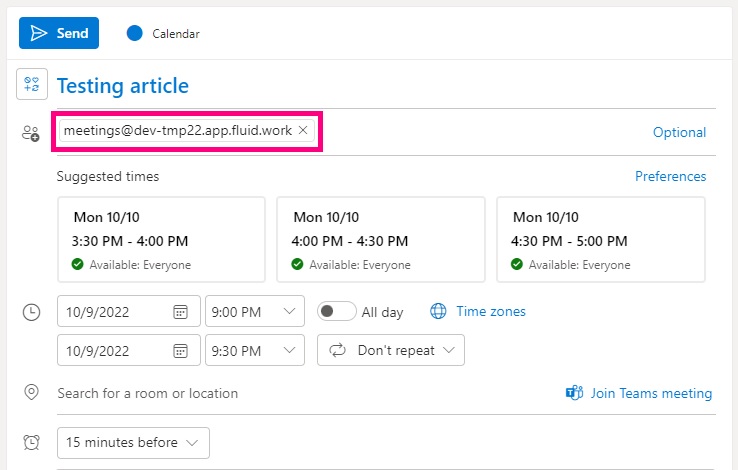
No Outlook, clique em Novo Evento para criar seu novo convite de reunião e insira o nome da sua reunião. Aqui, você poderá colar o link da reunião do Fluid como destinatário/participante da reunião. Adicione outros destinatários e clique em Enviar.
As reuniões criadas a partir de um convite de calendário são facilmente identificadas no Fluid - elas terão o seguinte banner na página do Painel de Reuniões.

Quaisquer atualizações feitas no convite de calendário original no Outlook serão refletidas na reunião no Fluid.
Importante observar sobre o comportamento:
A reunião no Fluid só será criada se o endereço de e-mail da pessoa que envia o convite de reunião corresponder ao endereço de e-mail de uma conta do Fluid.
Convidar o Fluid para uma série de calendário criará todas as sessões recorrentes na reunião no Fluid.
A pessoa que criou o convite de calendário será adicionada como proprietária da reunião.
Todos os participantes serão adicionados como membros da reunião no Fluid.
Se o Fluid não conseguir associar o endereço de e-mail de um participante a uma conta ativa no Fluid, esse participante não será adicionado à reunião.
Os participantes devem aceitar/recusar o convite de calendário. Isso irá definir o status de presença nas sessões no Fluid - ou seja, Aceitar: "Presente" ou Recusar: "Ausente".
Novas sessões podem ser criadas no Fluid usando seu calendário, somente para reuniões criadas a partir do seu calendário.
Cancelar o convite de calendário e enviar o cancelamento definirá a reunião no Fluid como 'inativa'.
IMPORTANTE:
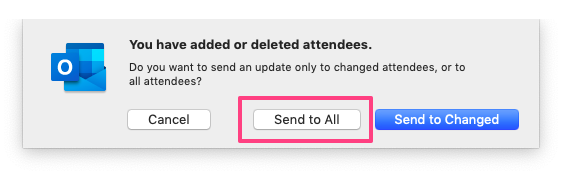
- Recomendamos sempre selecionar 'Enviar para Todos' ao salvar alterações no convite de calendário, para que o Fluid receba todas as informações da reunião. Se você enviar atualizações apenas para os participantes editados, o Fluid não receberá o convite alterado.
Como alternativa, se desejar enviar atualizações apenas para participantes recém-adicionados ou removidos da série, você pode usar a opção "apenas participantes adicionados/removidos". Consulte o artigo para obter mais informações sobre como usar essa opção clicando aqui.
- Não remova o endereço do Fluid da reunião em nenhum momento - remover o endereço do Fluid causará a perda do vínculo entre o convite de calendário do Outlook e a reunião no Fluid.
Outras etapas
Para remover o vínculo do convite de calendário e poder atualizar participantes e detalhes da sessão no Fluid, clique em Desvincular na caixa de diálogo.
Depois que a reunião for desvinculada, a reunião e todos os seus detalhes serão gerenciados no Fluid.

IMPORTANTE:
- Reuniões desvinculadas não podem ser revinculadas.