Os impactos do projeto podem ser editados em massa no Excel por meio da funcionalidade de Edição em Massa do Fluid.
Neste artigo, você aprenderá:
✔ como acessar a funcionalidade de edição em massa.
✔ as etapas para atualizar os impactos do projeto.
✔ as regras que são aplicadas quando você carrega atualizações nos impactos dos projetos.
Como acessar a Funcionalidade de Edição em Massa de Impactos do Projeto?
A funcionalidade de Edição em Massa de Impactos do Projeto está disponível em:
Páginas de Painel do Projeto/Lista de Monitoramento. A Edição em Massa exportará apenas os projetos que estão na sua visualização filtrada, portanto, certifique-se de que os filtros aplicados incluam todos os projetos que você precisa editar!
Acessando a Edição em Massa pelo Painel do Projeto/Lista de Monitoramento
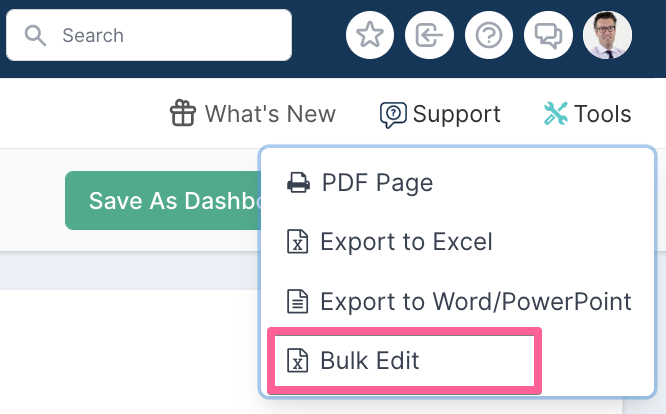
Para acessar a Edição em Massa a partir de um painel, selecione Ferramentas (canto superior direito da página) e selecione Edição em Massa.
Acessando a Edição em Massa pelo Espaço de Trabalho do Projeto
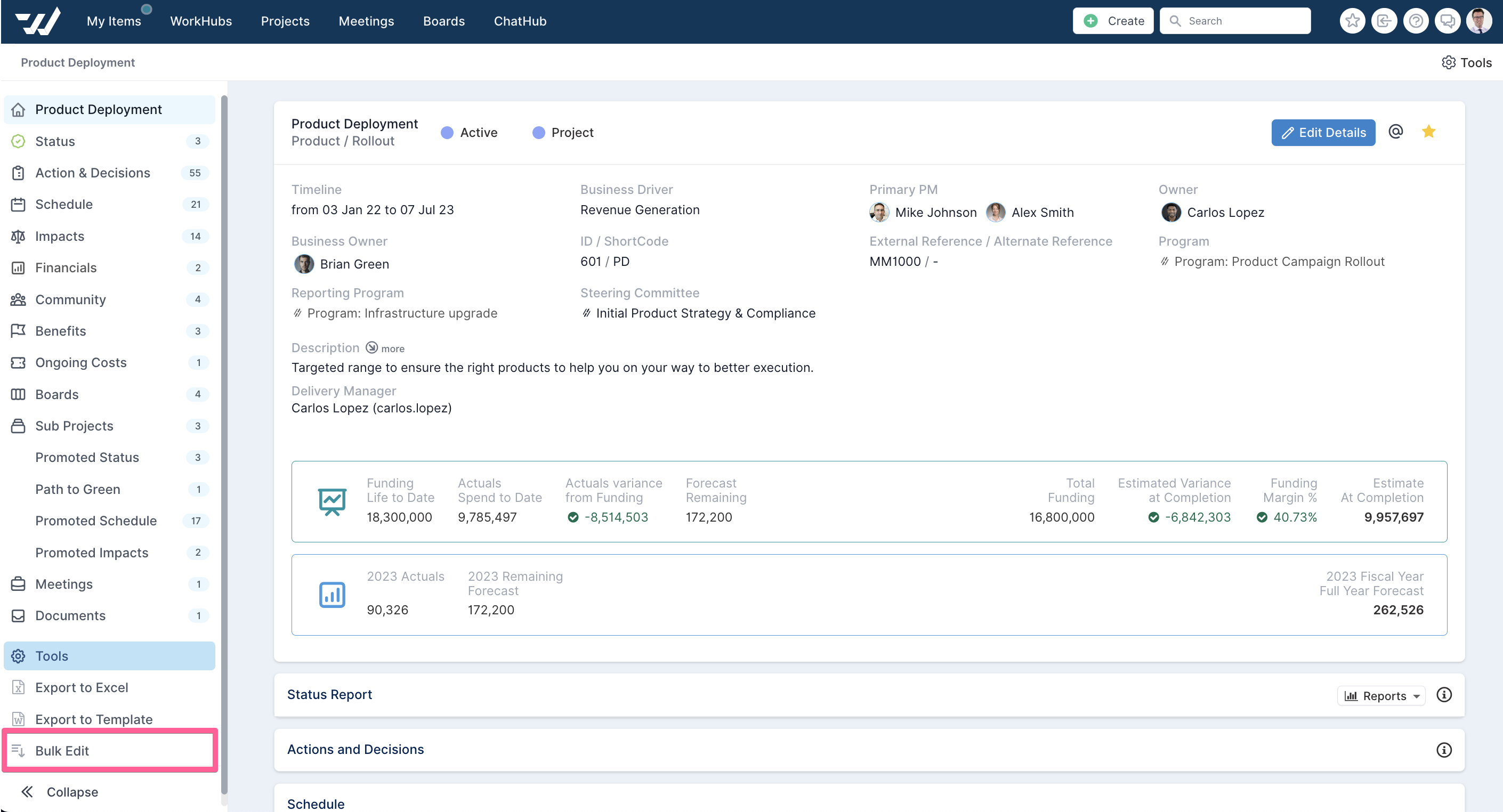
A função de Edição em Massa também pode ser acessada na página do espaço de trabalho do projeto selecionando a opção Edição em Massa (na seção Ferramentas) no menu de navegação à esquerda.
Etapas para atualizar os impactos do projeto
Etapa 1: Baixar o arquivo de dados
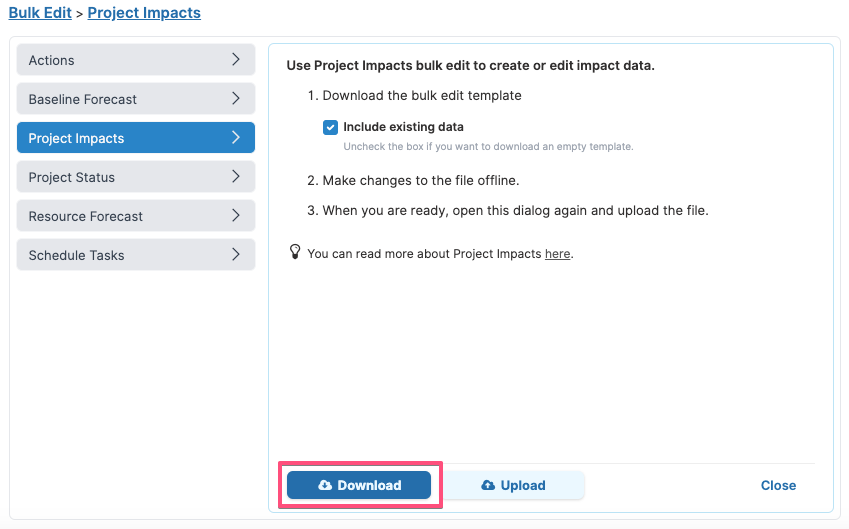
Selecione Impactos do Projeto no lado esquerdo do diálogo de Edição em Massa
Se você deseja baixar os dados existentes do(s) projeto(s) para o arquivo, certifique-se de que o sinalizador esteja definido como Sim. Para extrair um arquivo de upload em branco, defina-o como Não.
Clique em DOWNLOAD.
Etapa 2: Editar o arquivo de dados
Faça as alterações necessárias no arquivo que você baixou.
O formato do arquivo Excel variará dependendo se o arquivo foi baixado de uma página de lista de monitoramento ou de um espaço de trabalho do projeto.
Consulte a tabela no final desta página para uma descrição completa de cada coluna.
Etapa 3: Carregar o arquivo de dados
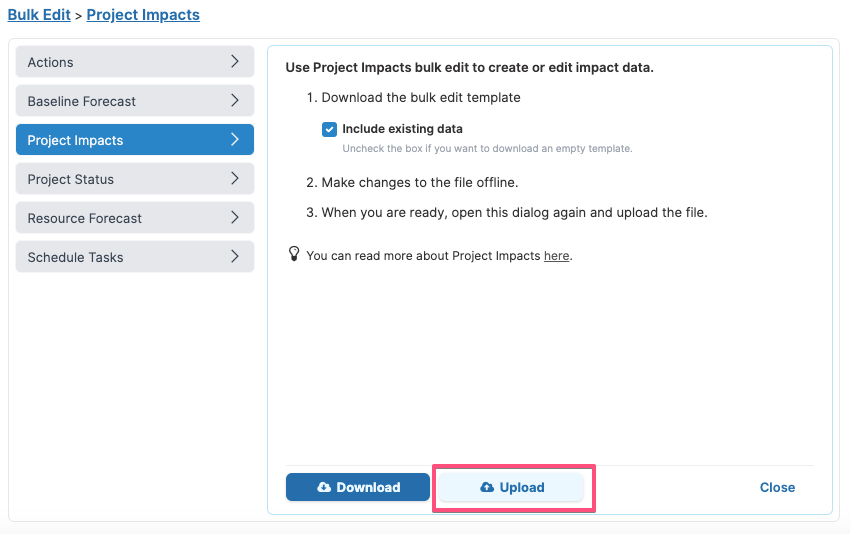
Quando estiver satisfeito com suas alterações, selecione UPLOAD no diálogo de Edição em Massa e selecione o arquivo que deseja carregar.
A barra de progresso indicará quando o processo de upload for concluído e, se ocorrerem erros durante o processo de upload, eles serão listados abaixo da barra de progresso.
Regras de upload de impactos
Você pode encontrar a descrição do formato do arquivo na próxima seção, mas aqui estão as regras que precisam ser aplicadas para criar ou atualizar impactos do projeto com sucesso.
Criando novos registros de impacto
A funcionalidade de edição em massa torna muito fácil criar novos impactos de projeto em massa.
O Título do impacto é o único campo obrigatório para criar um novo registro de impacto.
Se os impactos do projeto estiverem sendo criados a partir de uma página de lista de monitoramento do projeto:
Você só pode criar registros de impacto para projetos nos quais tem direitos de edição, ou seja, você deve ser um administrador do projeto, o GP ou editor do projeto.
A referência do projeto ou o ID do projeto ao qual o impacto se aplica deve ser especificado. O valor de referência do projeto é usado primeiro para identificar exclusivamente o projeto. Se isso falhar, o valor do ID do projeto será usado para recuperar o projeto a ser atualizado. Se tanto a referência do projeto quanto o ID do projeto estiverem incorretos, a linha será ignorada.
Atualizando um registro de impacto
A funcionalidade de edição em massa também pode ser usada para atualizar propriedades de impactos do projeto.
Para atualizar registros de impacto existentes, é recomendável baixar o arquivo de Impactos, fazer as alterações necessárias no arquivo Excel e carregar o arquivo alterado.
O título do impacto deve ser especificado para que uma linha seja processada.
O Id ou Guid do impacto sendo atualizado também deve ser especificado
Se a linha sendo atualizada tiver um valor para a coluna Id e/ou Guid (coluna A e V se a edição em massa for acessada a partir de um espaço de trabalho do projeto ou coluna D e Y se acessada a partir de uma lista de monitoramento do projeto), o processo de upload usa primeiro o valor do Id do impacto para recuperar o registro a ser atualizado. Se nenhum valor de Id for especificado ou se o Id estiver incorreto, o valor do Guid será usado para recuperar o registro de impacto. Se nenhum registro for encontrado, mas um valor de GUID for especificado, um registro com este valor de Guid será criado.
Se os registros de impacto estiverem sendo atualizados a partir de uma página de lista de monitoramento do projeto:
Você só pode atualizar registros de impacto para projetos nos quais tem direitos de edição, ou seja, você deve ser um administrador do projeto, o GP ou editor do projeto.
A referência do projeto ou o ID do projeto ao qual o registro de impacto se aplica deve ser especificado. O valor de referência do projeto é usado primeiro para identificar exclusivamente o projeto. Se isso falhar, o valor do ID do projeto será usado para recuperar o projeto a ser atualizado. Se tanto a referência do projeto quanto o ID do projeto estiverem incorretos, a linha será ignorada.
O processo de upload então usa os valores das colunas Id ou Guid para recuperar a tarefa dentro do projeto (conforme descrito anteriormente). Se nenhum registro de impacto for encontrado, a linha será ignorada.
É importante observar que o arquivo sendo carregado não precisa conter todos os registros de impacto criados para um projeto. Apenas os registros listados no arquivo de upload serão atualizados; todos os outros registros permanecerão inalterados.
Descrição das Colunas do Arquivo de Dados
Lembre-se ao preencher o Excel:
As alterações só serão aplicadas se você tiver as permissões corretas nos projetos para fazer as alterações nos dados. Se você não tiver permissão para editar os projetos no seu arquivo de dados, o upload não processará as alterações.
Ao inserir valores que foram predefinidos no Fluid como opções de seleção (por exemplo, coluna Tipo), certifique-se de que suas entradas correspondam exatamente às entradas configuradas disponíveis no Fluid.
Título da Coluna | Descrição | O que acontece se o campo for deixado em branco ao fazer o upload do arquivo? |
As três colunas abaixo estão presentes apenas se a funcionalidade de edição em massa for acessada a partir de uma lista de monitoramento de projetos. | ||
Project | O nome ou título do projeto. | Este campo é apenas informativo e não é utilizado pelo processo de upload. |
ProjectId | O ID único do projeto no Fluid. | Se ProjectRef também estiver em branco ou se não houver projetos no banco de dados correspondentes ao valor de ProjectRef, a linha será ignorada. |
ProjectRef | A referência externa do projeto. | Se ProjectId também estiver em branco ou se não houver projetos no banco de dados correspondentes ao valor de ProjectId, a linha será ignorada. |
As colunas abaixo estão sempre presentes, independentemente de onde a funcionalidade de edição em massa seja acessada. | ||
Id | ID único do Fluid para o item de impacto no Fluid. Se estiver EDITANDO registros de impacto EXISTENTES, NÃO altere este campo. | O registro será adicionado como uma nova entrada se o valor da coluna Guid também estiver em branco. |
ShortId | Identificador único para o registro de impacto. | O identificador é definido automaticamente de acordo com o código curto definido nas configurações do projeto. |
Title | O título do impacto do projeto. | Este é o único campo obrigatório para adicionar um novo impacto de projeto. O valor também é necessário ao atualizar um registro existente. |
Type | O tipo do registro de impacto. Os valores possíveis são: Change, Dependency, Issue, Lessons Learned, Relationship ou Risk. Se qualquer outro valor for especificado, o tipo será definido como Risk. | O tipo de registro de impacto será definido como Risk. |
SubType | O subtipo do impacto. Os valores possíveis diferem com base no tipo de impacto:
A linha será ignorada se o valor do subtipo não for válido para o tipo de impacto | O campo será deixado em branco. |
Description | Inclua uma descrição detalhada da entrada de impacto, se necessário. | O campo será deixado em branco. |
Status | O status do Impacto – Open ou Closed. Se qualquer outro valor for especificado, o status será definido como Open. | O status será definido como Open por padrão. |
Impact | A severidade do Impacto. | O valor padrão do impacto será definido. |
Probability | A probabilidade de o impacto ocorrer. | O valor padrão de probabilidade será definido. |
DueDate | A data em que o Impacto precisa ser resolvido. | A data de vencimento será deixada em branco. |
ResolutionDate | Data de resolução alternativa, se diferente da data de vencimento. | Nenhuma data de resolução será definida para a entrada. |
RAGStatus | O status RAG da entrada - especifique entre Red, Amber ou Green. Se qualquer outro valor for especificado, o status RAG será definido como Green. | O status RAG será definido como Green. |
Commentary | Um breve motivo descritivo do valor do status RAG. Este valor é obrigatório se o status RAG tiver sido definido como Red ou Amber. | O comentário será deixado em branco. |
StatusDate | A data da entrada do status RAG. | O Fluid usará como padrão a data do upload. |
Owner | O responsável pelo impacto. | Não é necessário preencher esta coluna no upload. |
OwnerId | O nome de usuário dos responsáveis (visível no Fluid entre parênteses após o nome de uma pessoa quando você pesquisa por ela). | Este é o identificador único que o Fluid usará para definir os responsáveis - se este campo for deixado em branco, nenhum responsável será adicionado ao item. |
Mitigation | A descrição das ações a serem tomadas para mitigar o impacto no projeto. | O campo será deixado em branco. |
DependentOn | O nome do projeto do qual o impacto depende. | O campo será deixado em branco. |
DependentOnId | O ID do Fluid do projeto do qual o impacto depende. | O campo será deixado em branco. |
DependentOnRef | A referência externa do projeto do qual o impacto depende. | O campo será deixado em branco. |
Promoted | Você pode especificar para cada entrada até que nível da hierarquia ela deve ser reportada. Selecione entre L4 - Not Promoted (a entrada de impacto não será reportada em nenhum lugar), L3 - To Workspace (a entrada de impacto será reportada no painel do projeto), L2 - To Parent (se o projeto for um subprojeto, a entrada será reportada ao projeto pai) e L1 - Important (se o projeto pertencer a um programa, a entrada será reportada aos painéis do Programa). | O sinalizador de promoção será definido como L3 - To Workspace por padrão. |
Guid | Identificador Global Único do Fluid para o registro de impacto. Se estiver EDITANDO entradas existentes, NÃO altere este campo. | O registro será adicionado como uma nova entrada se o valor da coluna Id também estiver em branco. |
Propriedades personalizadas de impacto | Se propriedades personalizadas para registros de impacto tiverem sido definidas pelo administrador do sistema, haverá uma coluna para cada propriedade personalizada que foi configurada como Reportável. | As propriedades serão deixadas em branco. |
DeleteRecord | Insira Yes se quiser excluir o registro de impacto. O Id ou Guid do registro não deve estar vazio. | O Fluid não excluirá nenhuma entrada. |