Se você já tem um projeto Jira existente e deseja importar seus itens para um quadro Fluid—para que se tornem parte do ecossistema Fluid e possam ser vinculados a outros elementos, como entregas de cronograma—você pode usar o recurso Edição em Massa para carregar esses itens no Fluid.
Certifique-se de que seu quadro já está configurado para integração com o Jira e que a configuração associada está corretamente definida e habilitada.
Para orientações detalhadas sobre pesquisa e exportação de itens do Jira, consulte a documentação oficial do Jira aqui.
Consulte quais itens de trabalho você deseja exportar do Jira
Este processo permite que você use JQL (Linguagem de Consulta do Jira) para pesquisar itens específicos e definir quais campos deseja incluir na sua exportação.
Pesquise os itens. Vá para Filtros e selecione Pesquisa avançada de itens. Execute uma consulta JQL ou use a pesquisa Básica para encontrar os itens que deseja exportar.
Selecione as colunas para exportar. Acima da lista de itens, clique no botão Colunas para personalizar os campos (por exemplo, status, responsável, descrição) que aparecerão no seu arquivo.
Inicie a exportação. Clique no botão Exportar (pode ser um menu com três pontos) no canto superior direito da lista de itens. Selecione Exportar CSV (Campos atuais) para exportar apenas as colunas selecionadas, ou Exportar CSV (Todos os campos) para incluir todos os dados disponíveis dos itens.
Abra no Excel. Abra o arquivo
.csvbaixado com o Microsoft Excel. Se os dados estiverem todos em uma coluna, use o recurso Texto para Colunas na aba Dados do Excel para separar os dados pelo delimitador correto (geralmente uma vírgula)
Carregando tarefas para o quadro
No quadro, baixe o documento de modelo de Edição em Massa (consulte nosso artigo de conhecimento para orientação aqui).
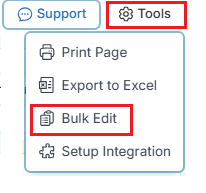
No seu quadro Fluid, no canto superior direito da visualização principal do quadro
Clique em Ferramentas
Selecione Edição em Massa
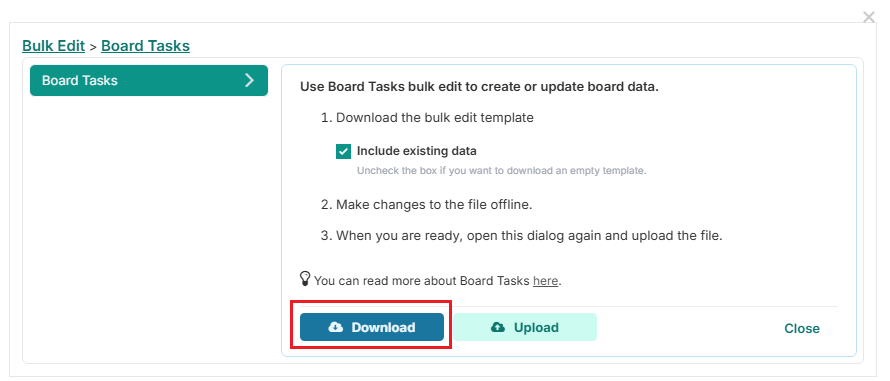
Clique em Baixar
Abra o arquivo Excel baixado. Este arquivo representa os itens no Quadro Fluid e deve ser semelhante ao mostrado abaixo
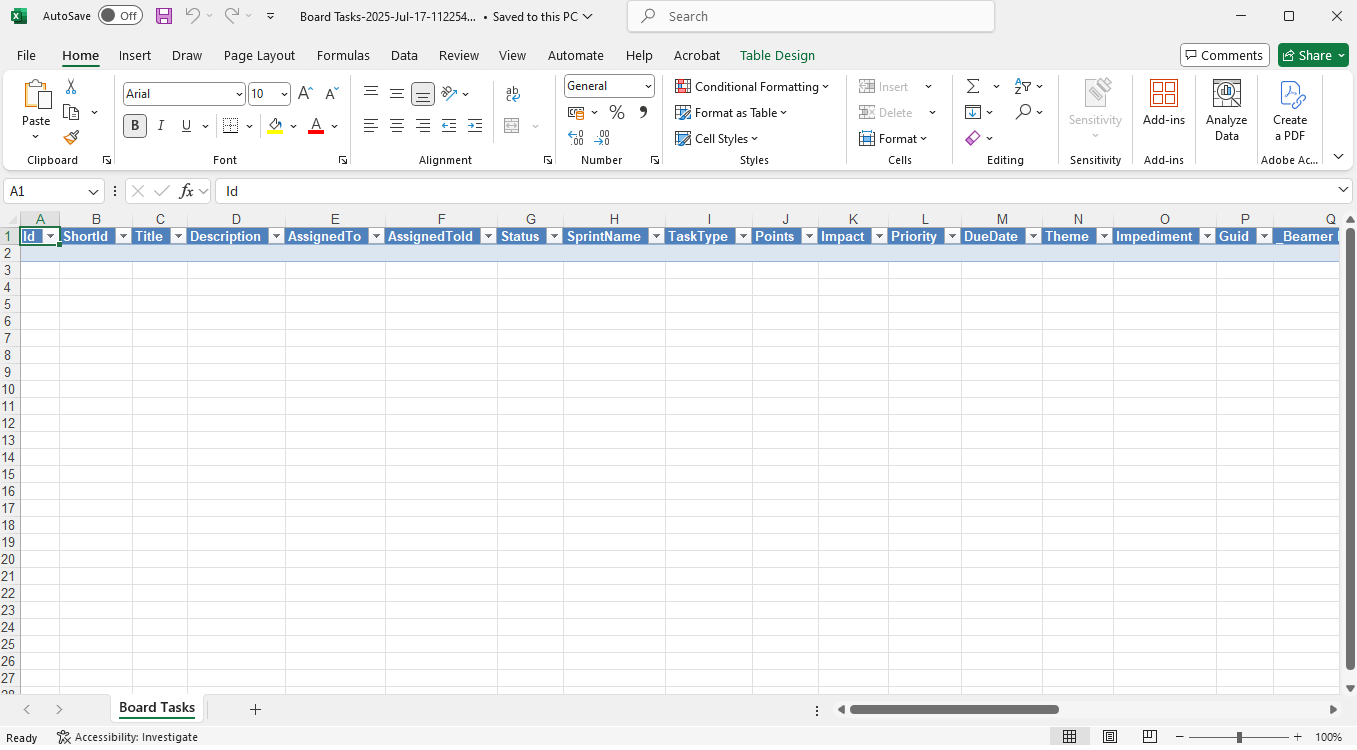
Colunas Obrigatórias para Importação de Edição em Massa
Há cinco colunas principais que devem conter valores válidos para que o processo de Edição em Massa crie e vincule os itens corretamente. São elas:
Title
Todo item no Jira requer um título — este é um campo obrigatório no Jira.
Nota: O título pode ser qualquer valor de espaço reservado; ele será atualizado automaticamente com o título real do Jira quando a importação for processada.
Status
Representa o status atual do item. Você pode usar o status da primeira coluna definido para o seu quadro.
Durante o processo de vinculação, o Fluid atualizará automaticamente o status para refletir o valor mapeado correspondente no Jira com base na configuração de integração do seu quadro.
TaskType
Especifica o tipo de tarefa do item Fluid a ser criado e vinculado ao item Jira correspondente.
Nota: Se os tipos de tarefa do Fluid usarem os mesmos nomes que os tipos de item do Jira, você pode reutilizar os mesmos valores exportados do Jira.
SprintName
Indica o quadro ou sprint específico onde este item deve ser criado.
Jira
A chave única do item Jira (ou seja, ABC-1) atribuída pelo Jira para cada item. Este valor é obtido dos resultados da sua consulta Jira exportada anteriormente. Esta é a Chave usada para vincular o cartão Fluid ao item Jira externo.

Carregue o arquivo de dados
Quando estiver satisfeito com suas alterações, volte para o diálogo de Edição em Massa aberto no Fluid e selecione Carregar. Selecione o arquivo em que você acabou de trabalhar e faça o upload.