Si ya tiene un proyecto de Jira existente y desea importar sus incidencias a un tablero de Fluid—para que pasen a formar parte del ecosistema de Fluid y puedan vincularse a otros elementos como los entregables del cronograma—puede usar la función de Edición masiva para cargar estos elementos en Fluid.
Asegúrese de que su tablero ya esté configurado para la integración con Jira y de que la configuración asociada esté correctamente definida y habilitada.
Para obtener orientación detallada sobre cómo buscar y exportar incidencias desde Jira, consulte la documentación oficial de Jira aquí.
Consultar qué elementos de trabajo desea exportar de Jira
Este proceso le permite usar JQL (Jira Query Language) para buscar incidencias específicas y definir los campos que desea incluir en su exportación.
-
Busque incidencias. Vaya a Filters y seleccione Advanced issue search. Ejecute una consulta JQL o use Basic search para encontrar las incidencias que desea exportar.
-
Seleccione las columnas para exportar. Encima de la lista de incidencias, haga clic en el botón Columns para personalizar los campos (por ejemplo, estado, responsable, descripción) que aparecerán en su archivo.
-
Inicie la exportación. Haga clic en el botón Export (puede ser un menú con tres puntos) en la esquina superior derecha de la lista de incidencias. Seleccione Export CSV (Current fields) para exportar solo las columnas que seleccionó, o Export CSV (All fields) para incluir todos los datos disponibles de la incidencia.
-
Ábralo en Excel. Abra el archivo
.csvdescargado con Microsoft Excel. Si todos los datos están en una sola columna, use la función Text to Columns en la pestaña Data de Excel para separar los datos por el delimitador correcto (generalmente una coma)
Cargar tareas para el tablero
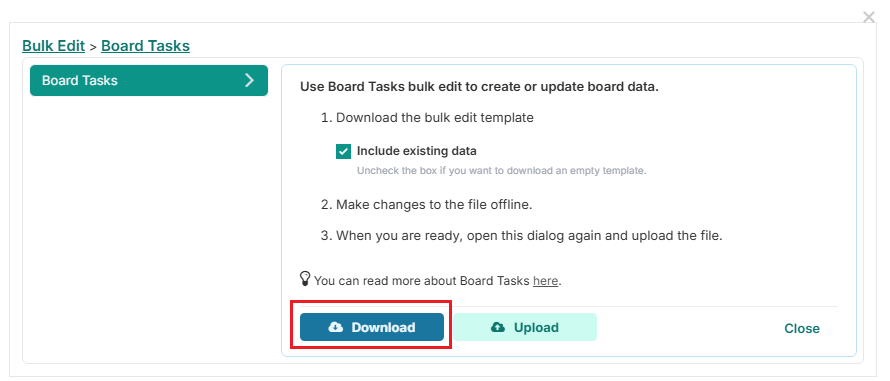
Desde el tablero, descargue el documento de plantilla de Edición masiva (consulte nuestro artículo de la base de conocimientos para obtener orientación aquí).
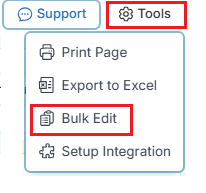
En su tablero de Fluid, en la parte superior derecha de la vista principal del tablero
-
Haga clic en Herramientas
-
Seleccione Edición Masiva
-
Haga clic en Descargar
-
Abra el archivo de Excel descargado. Este archivo representa los elementos del tablero de Fluid y debería verse similar a lo siguiente
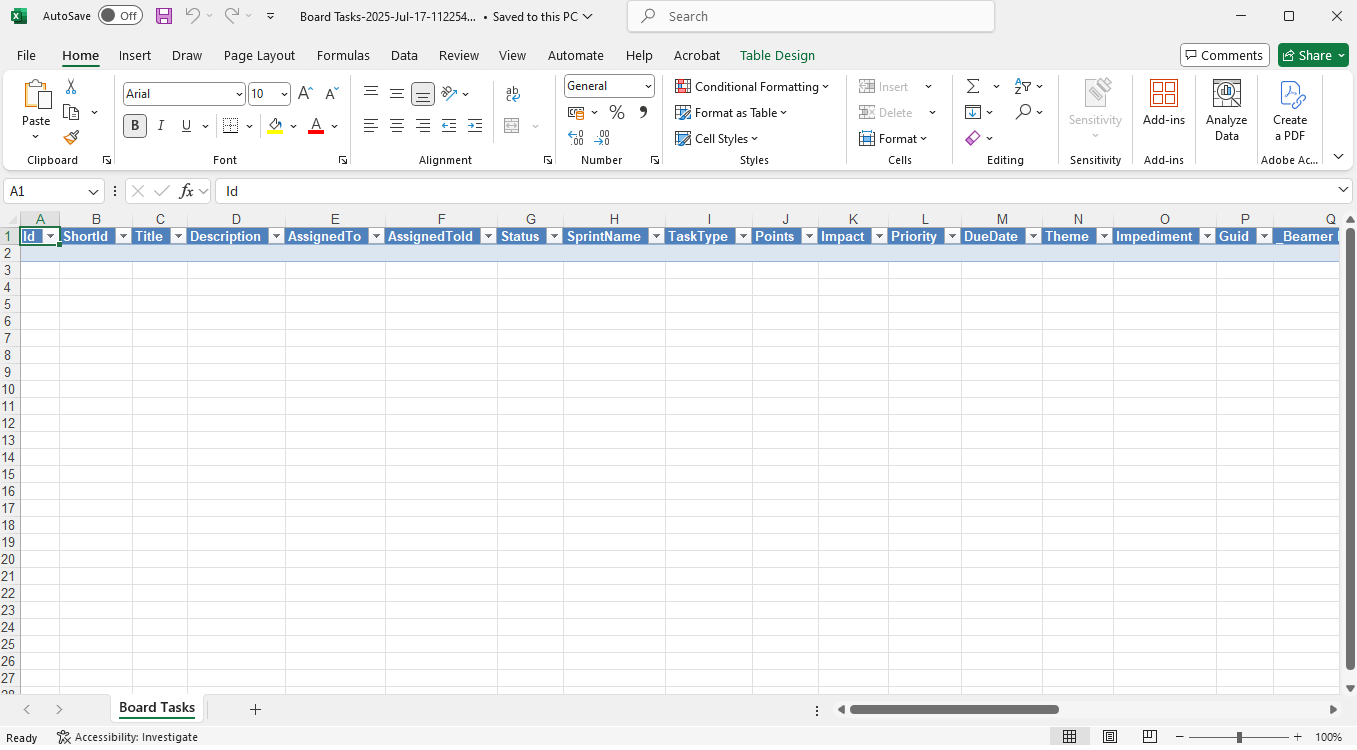
Columnas requeridas para la importación de Edición masiva
Hay cinco columnas clave que deben contener valores válidos para que el proceso de Edición masiva cree y vincule los elementos correctamente. Estas son:
-
Title
-
Toda incidencia en Jira requiere un título — este es un campo obligatorio en Jira.
Nota: El título puede ser cualquier valor de marcador de posición; se actualizará automáticamente con el título real de Jira cuando se procese la importación.
-
-
Status
-
Representa el estado actual de la incidencia. Puede usar el estado de la primera columna definido para su tablero.
-
Durante el proceso de vinculación, Fluid actualizará automáticamente el estado para reflejar el valor correspondiente asignado en Jira según la configuración de integración de su tablero.
-
-
TaskType
-
Especifica el tipo de tarea de incidencia de Fluid que se creará y vinculará a la incidencia correspondiente de Jira.
Nota: Si los tipos de tarea de Fluid usan los mismos nombres que los tipos de incidencia de Jira, puede reutilizar los mismos valores exportados de Jira.
-
-
SprintName
-
Indica el tablero o sprint específico donde se debe crear esta incidencia.
-
-
Jira
-
La clave única de la incidencia de Jira (es decir, ABC-1) asignada por Jira a cada incidencia. Este valor se obtiene de los resultados de su consulta de Jira exportada previamente. Esta es la clave que se usa para vincular la tarjeta de Fluid con la incidencia externa de Jira.
-

Cargar el archivo de datos
Cuando esté conforme con sus cambios, regrese al cuadro de diálogo de Edición masiva abierto en Fluid y seleccione Subir. Seleccione el archivo en el que acaba de trabajar y cárguelo.