Você pode configurar múltiplas moedas e taxas de câmbio no Fluid.
Moedas e taxas podem ser gerenciadas e atualizadas de duas maneiras - ambas disponíveis na página Financial Administration e ambas descritas neste artigo:
usando a interface do usuário (página Currency Management)
usando a funcionalidade de edição em massa.
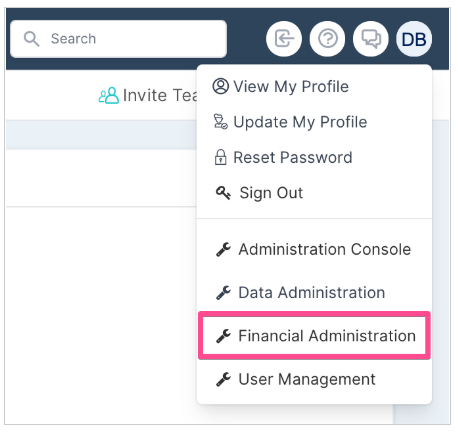
Para acessar o console de Financial Administration, selecione o link Financial Administration no menu suspenso abaixo do seu Avatar.
Para acessar o console de Financial Administration e editar moedas e taxas, você precisará de acesso de Application Administrator ou Financial Administrator .
Configurando Moedas e Taxas usando a página Currency Management
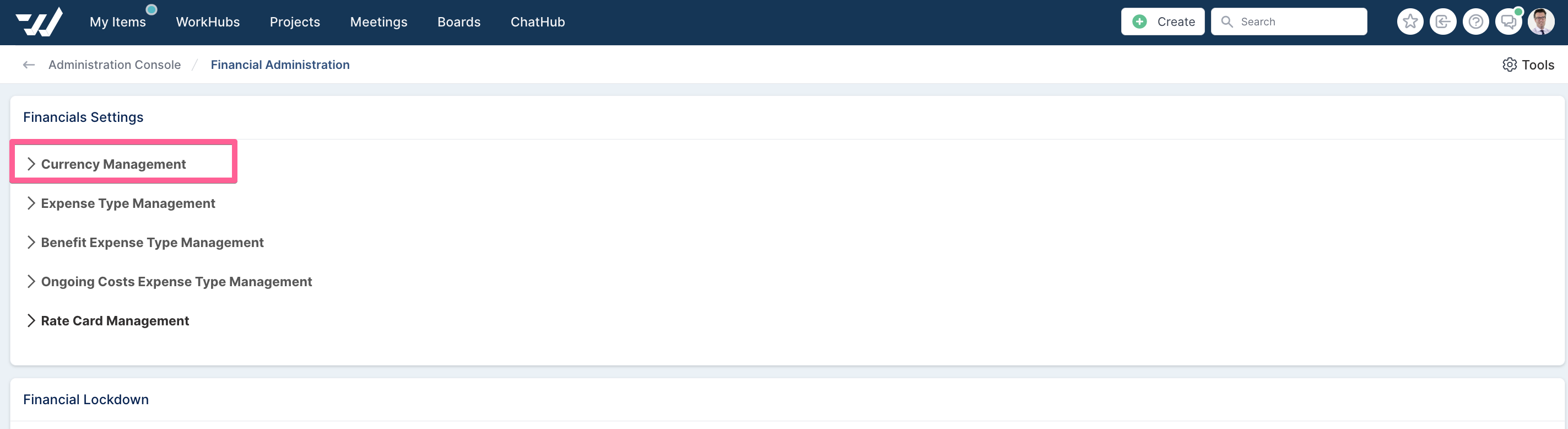
No Console de Financial Administration, selecione Currency Management em Financial Settings.
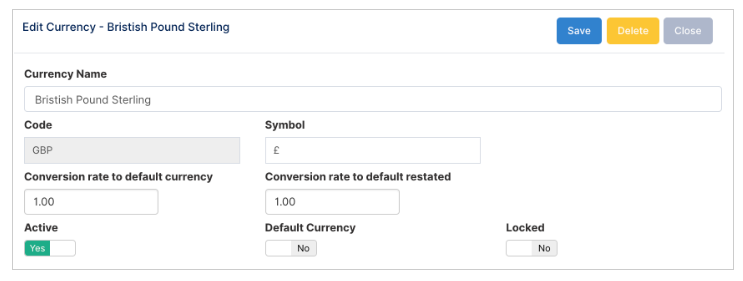
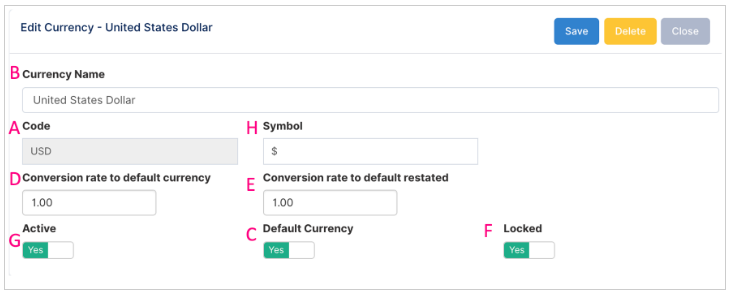
A partir daqui, você pode EDITAR moedas clicando no ícone de lápis de edição à frente da entrada de moeda ou criar uma NOVA entrada de moeda clicando em ADD CURRENCY.
Faça suas alterações e adições no diálogo de moeda e salve suas alterações. Consulte a tabela no final do artigo para uma descrição completa de cada campo.
Download/Upload de Moeda & Taxa
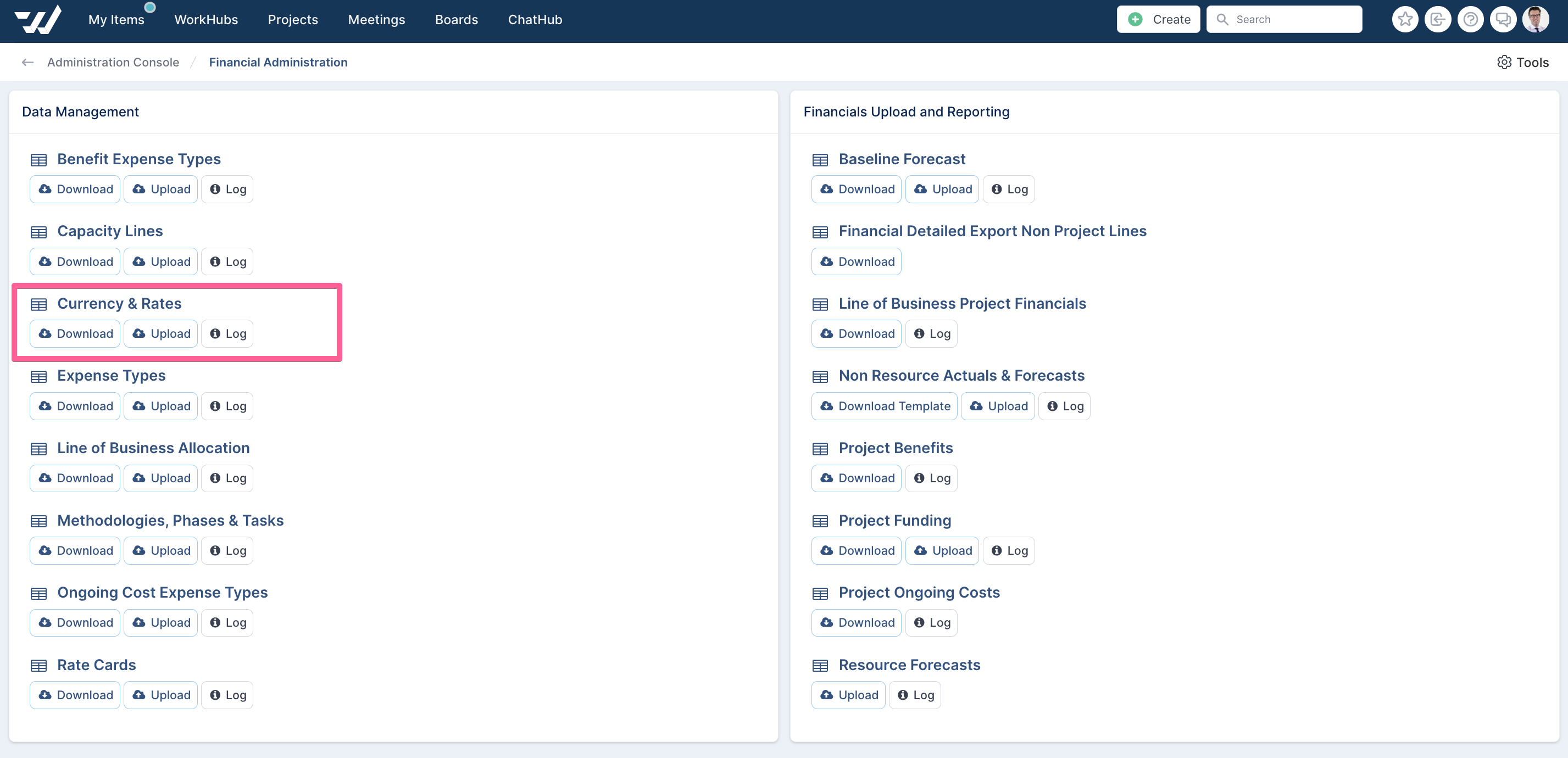
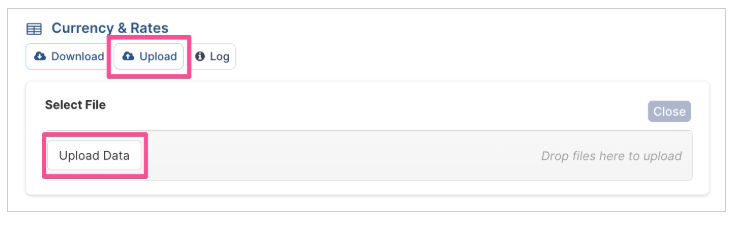
Como alternativa, você pode usar a funcionalidade de edição em massa para criar ou editar moedas. Role para baixo até a seção Data Management da página e faça o download de Moedas & Taxas para o Excel selecionando DOWNLOAD.
Faça as alterações desejadas na planilha Excel que você baixou. Consulte a tabela no final da página para uma descrição completa de cada coluna.
Quando estiver satisfeito com suas alterações, selecione UPLOAD e depois UPLOAD DATA para enviar suas alterações.
Descrições de Campos e Colunas
Há 2 abas no arquivo de download.
A tabela abaixo descreve as colunas na PRIMEIRA ABA.
Coluna & Título no arquivo de upload
Título do campo no diálogo na tela
Descrição
Tipo de Dado
O que acontece se o campo for deixado em branco no arquivo de upload?
A. Code
N/A
O código de moeda da entrada (ex.: USD, GBP, etc.)
Texto
Campo obrigatório. Deve ser preenchido para que uma entrada seja criada.
B. Name
Currency Name
Nome descritivo completo para a entrada de moeda. (ex.: United States Dollar, Great British Pound, etc.)
Texto
O campo é deixado em branco.
C. IsDefault
Default Currency
Defina como TRUE (Sim) para identificar a entrada como a moeda de relatório principal/padrão da instância. Apenas uma moeda pode ser definida como padrão.
Sim/Não
O campo é definido como FALSE (Não).
D. RateToDefault
Conversion rate to default currency
A taxa de conversão atual para a moeda padrão (veja a nota abaixo)
Numérico
O campo é definido como 0,00
E. RateToRestated
Conversion rate to default restated
A taxa de conversão reajustada para a moeda padrão (veja a nota abaixo)
Numérico
O campo é definido como 0,00
F. Locked
Locked
A moeda não está disponível para seleção pelos usuários do sistema.
Sim/Não
O campo é definido como FALSE (Não).
G. Active
Active
A moeda está
Sim/Não
O campo é definido como FALSE (Não).
H. Symbol
Symbol
O símbolo da moeda (ex.: $, £, etc.)
Texto
O campo é deixado em branco.
I. Guid
N/A
O identificador de string único para a moeda no Fluid.
Alfanumérico
Uma nova moeda é adicionada.
RateToDefault: A taxa de conversão atual para a moeda padrão. O RateToDefault é tipicamente mantido e atualizado com bastante regularidade (mensalmente) para um valor de câmbio mais em tempo real nos financeiros do projeto.
RateToRestated: A taxa de conversão reajustada é tipicamente a taxa spot para a moeda padrão do ano financeiro. Isso permite que os financeiros do projeto sejam exibidos a uma única taxa, eliminando as flutuações cambiais dos relatórios. Os valores reajustados podem ser visualizados clicando em 'Show Restated' na seção de financeiros dos Espaços de Trabalho do Projeto e/ou nos relatórios financeiros.
Abaixo está um mapeamento das letras das colunas no extrato de upload/download em relação aos campos no diálogo na tela.
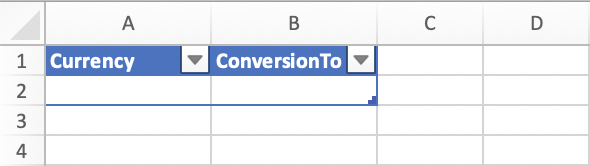
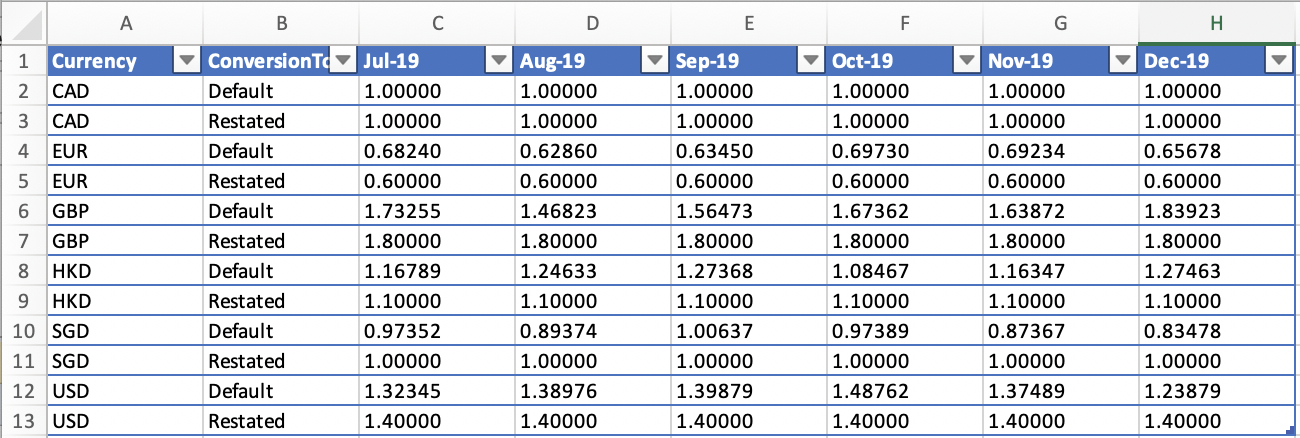
ABA 2 permite que você defina taxas de conversão mês a mês para cada uma das moedas, tanto para taxas padrão quanto reajustadas. Se nenhum valor mensal for definido, a taxa de conversão padrão será aplicada.
Para configurar taxas específicas mês a mês, adicione cabeçalhos para cada mês em sequência (insira os cabeçalhos dos meses digitando as primeiras 3 letras do mês e o ano - ou seja, Nov 2019) e insira os valores de conversão necessários para cada moeda. Quaisquer valores definidos na aba Rates substituirão os valores de taxa de moeda definidos na interface do usuário.
Coluna e Título
Descrição
Tipo de Dado
O que acontece se este campo for deixado em branco?
A. Currency
O nome descritivo completo para a entrada de moeda. (ex.: United-States Dollar, Great British Pound, etc.)
Texto
Campo obrigatório. As taxas não serão atualizadas sem este campo.
B. ConversionTo
A taxa para a qual a moeda pode ser convertida. Pode ser Padrão ou Reapresentada.
Texto
Campo obrigatório. As taxas não serão atualizadas sem este campo.