Nem toda linha em um cronograma de projeto precisa estar visível o tempo todo. Os planos evoluem — escopos são removidos, fases são adiadas, atividades provisórias tornam-se irrelevantes ou determinados itens simplesmente não deveriam alimentar dashboards de portfólio e relatórios de status. Até agora, as únicas opções eram excluir esses itens (perdendo seu histórico) ou deixá-los poluindo sua visualização do Gantt e sendo incluídos em relatórios onde não pertencem.
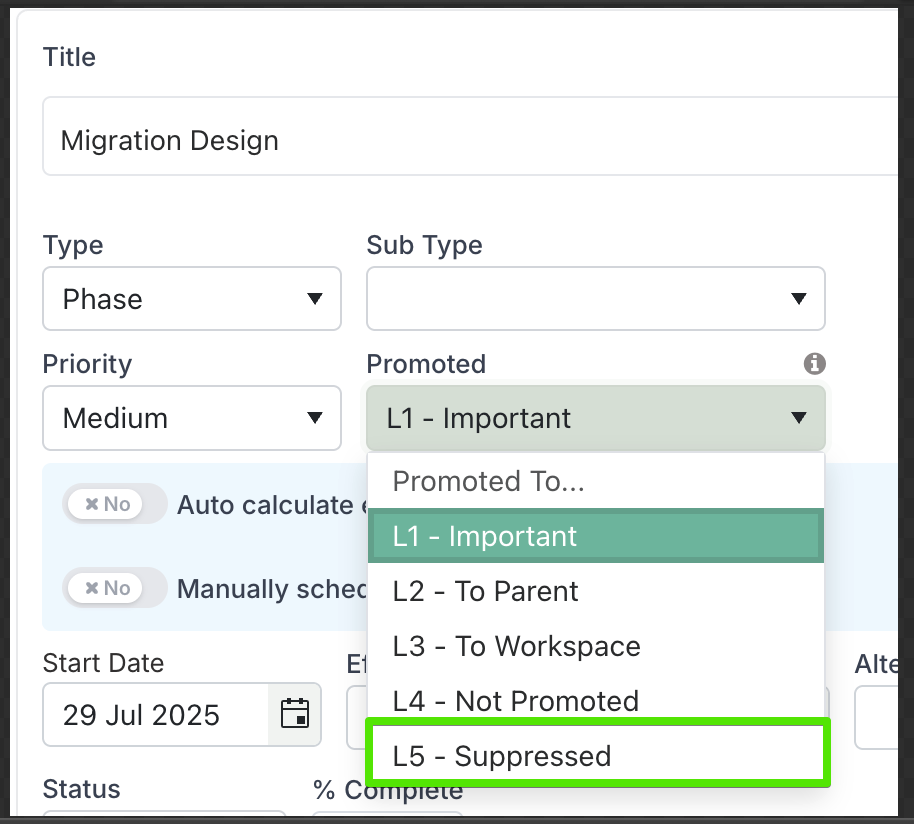
Itens de Cronograma Inativos resolvem isso introduzindo um novo nível de promoção L5 – Suprimido. Definir um item de cronograma como L5 efetivamente o desativa do seu plano ativo sem removê-lo permanentemente. Pense nisso como colocar um item "na prateleira" — ele ainda está lá se você precisar, mas não influencia mais seus relatórios, dashboards ou visualizações de portfólio.
Como Funciona
O campo Nível de Promoção em cada item de cronograma agora inclui uma quinta opção: L5 – Suprimido. Quando um item de cronograma é definido como L5, o seguinte acontece:
Excluído de dashboards e visualizações de portfólio. Itens suprimidos são automaticamente filtrados de todos os cronogramas de portfólio, roteiros e visualizações de lista de acompanhamento. Eles não aparecerão em componentes de cronograma promovidos ou relatórios de status.
Sem impacto no % de conclusão do projeto: Itens suprimidos não contribuem para o cálculo geral do progresso do projeto. Isso garante que as métricas de conclusão do projeto reflitam apenas o trabalho ativo e dentro do escopo, fornecendo uma visão real da saúde da entrega.
Excluído das avaliações de governança: Itens suprimidos são totalmente excluídos das avaliações de governança e conformidade — incluindo verificações de tarefas em atraso, auditorias de marcos obrigatórios e outras avaliações de saúde orientadas por cronograma. Apenas itens de cronograma ativos são considerados para esses fins.
Cascata para filhos. Quando você suprime um item pai (como uma fase ou pacote de trabalho), todos os seus itens filhos são automaticamente definidos como L5 também. Isso garante que ramos inteiros do seu cronograma possam ser desativados em uma única ação. Da mesma forma, se você reativar um pai definindo-o de volta para um nível de promoção ativo, todos os filhos são restaurados ao mesmo tempo.
Excluído de indicadores de atraso/vencimento. Itens suprimidos não acionam estilização de atraso ou vencimento, portanto não criarão alarmes falsos nas métricas de saúde do seu cronograma.
Visualmente acinzentado no gráfico de Gantt. Dentro do próprio cronograma Gantt do projeto, os itens suprimidos permanecem visíveis, mas são claramente distinguidos — as linhas aparecem acinzentadas com opacidade reduzida e as barras de tarefas são renderizadas em cinza neutro. Isso torna imediatamente óbvio quais itens estão inativos sem precisar abrir cada um.
Reversível a qualquer momento. Alterar o nível de promoção de volta para L1 a L4 restaura imediatamente o item ao seu estado ativo anterior, completo com todos os seus dados originais, datas e progresso.
Quem Pode Definir Itens como Inativos?
Definir o nível de promoção L5 – Suprimido segue o mesmo modelo de permissão que outras edições de cronograma. Usuários com permissão de Gerenciar (ou superior) em um projeto podem alterar o nível de promoção de um item para ou de L5. Isso normalmente inclui Gerentes de Projeto, Administradores de Projeto e líderes de PMO que têm acesso de edição ao cronograma. Membros da equipe com acesso somente de visualização ou nível de colaborador verão os indicadores visuais nos itens suprimidos, mas não poderão alterar seu status de promoção.
As alterações no nível de promoção podem ser feitas individualmente por meio do diálogo de edição do item de cronograma, ou em massa selecionando vários itens no gráfico de Gantt e atualizando seu nível de promoção em uma única operação.
Quando Usar
Trabalho removido do escopo — Marque itens como inativos em vez de excluí-los, preservando o histórico do seu cronograma e a trilha de auditoria.
Fases adiadas — Suprima fases futuras que ainda não foram aprovadas, mantendo seu cronograma ativo focado no que está em andamento.
Limpeza de modelos — Se o seu cronograma foi criado a partir de um modelo com itens que não se aplicam a este projeto, suprima-os em vez de removê-los.
Clareza no portfólio — Reduza o ruído nas visualizações e relatórios de cronograma em nível de portfólio, garantindo que apenas itens relevantes e acionáveis sejam promovidos.