Os modelos são uma ótima maneira de padronizar estruturas e processos para suas reuniões principais, permitindo que você incorpore suas informações (agenda) em um único espaço que pode ser usado em várias reuniões.
Neste artigo, abordaremos como você pode usar a função de edição em massa para criar seus próprios modelos de reunião.
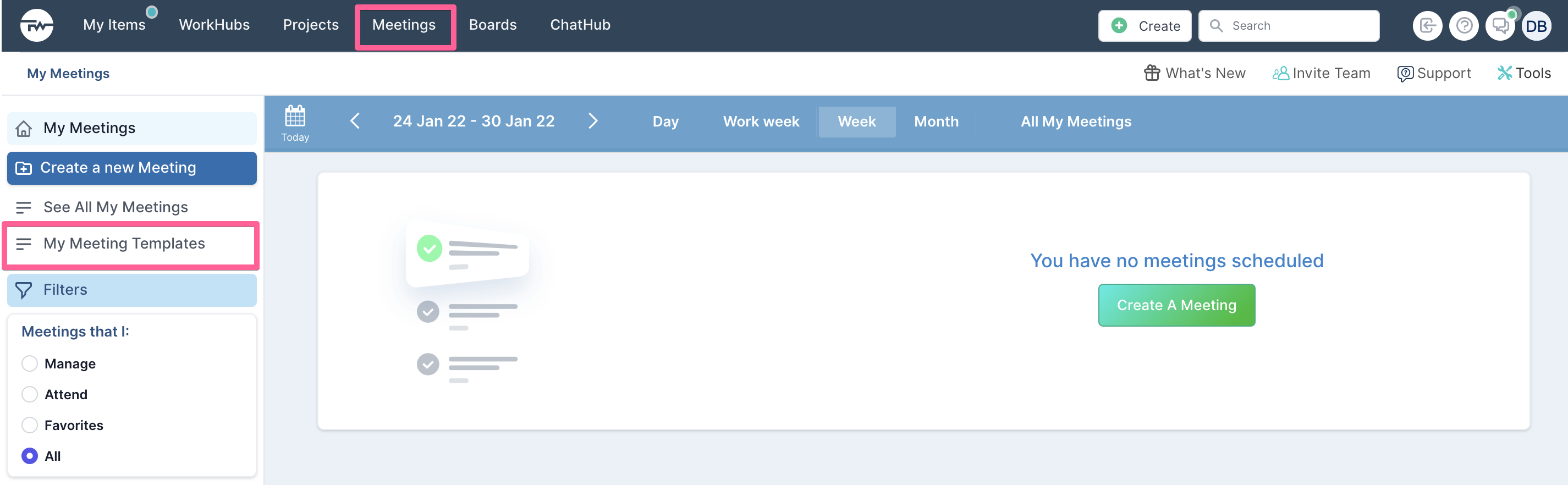
Para acessar a função de edição em massa, clique na aba Meetings no painel de navegação e selecione My Meeting Templates.
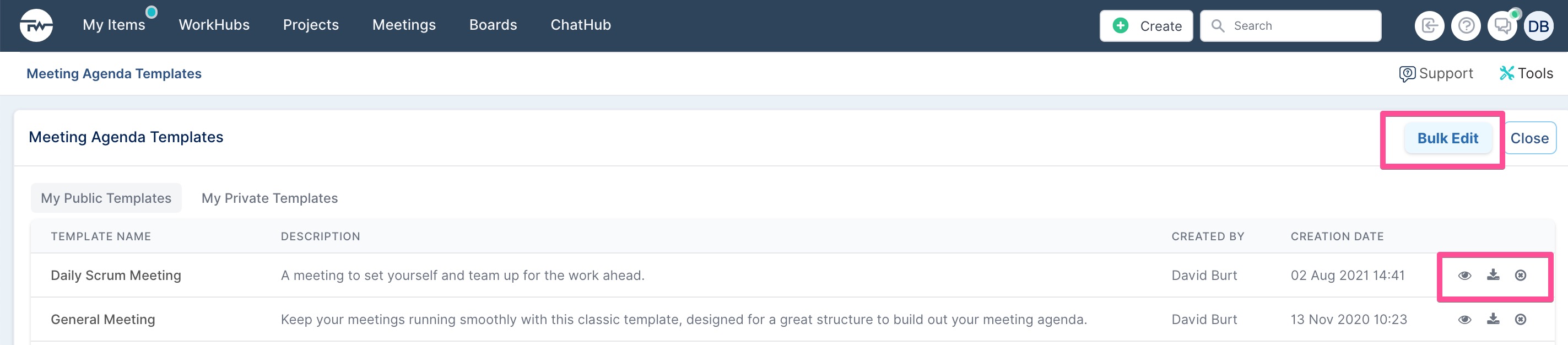
Os modelos de agenda de reunião são agrupados em duas categorias:
My Public Templates - esta categoria representa os modelos de reunião que você criou e definiu como disponíveis para todos os usuários.
My Private Templates - esta categoria representa os modelos de reunião que só podem ser usados por você.
Você pode visualizar, baixar ou excluir qualquer modelo clicando nos ícones no final da linha.
Você pode acessar a função de Edição em Massa clicando no botão Bulk Edit para baixar todos os modelos, criar um novo modelo ou atualizar modelos existentes.
Consulte a próxima seção para uma descrição detalhada da funcionalidade de Edição em Massa.
Usando a Edição em Massa
Conforme mencionado acima, a edição em massa pode ser usada para baixar/criar/atualizar modelos existentes.
Ao clicar na opção de Edição em Massa, você verá o seguinte diálogo.
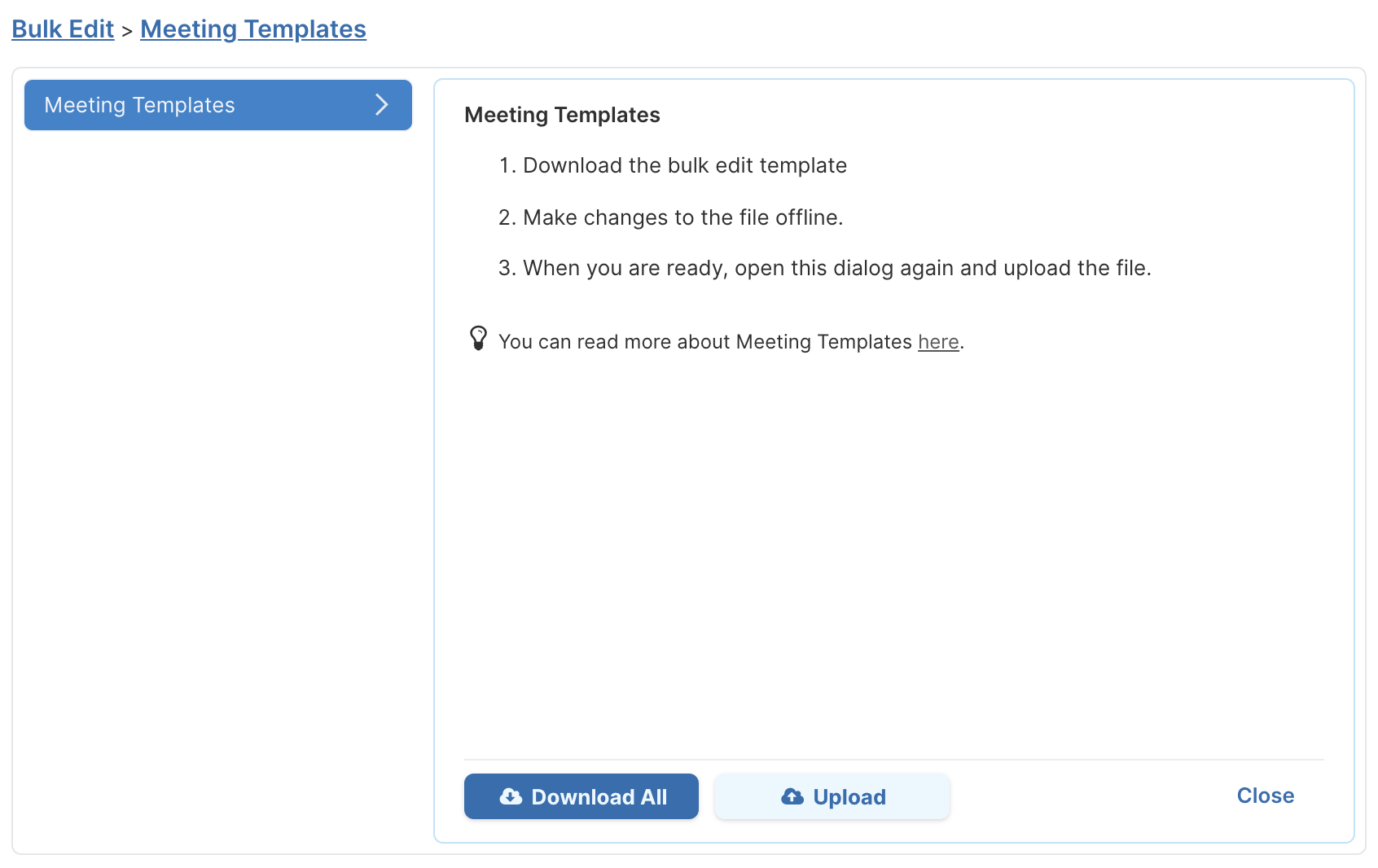
Clique na opção Download para baixar todos os modelos existentes. Em seguida, faça as alterações necessárias para adicionar, atualizar ou excluir um modelo. Depois que o arquivo extraído for atualizado com os modelos de reunião, salve o arquivo e selecione a opção Upload para carregar o arquivo salvo.
NOTA: Os campos no arquivo Excel são explicados abaixo
Descrição dos campos de dados (conforme exibido no arquivo de extração)
No arquivo Excel de modelos de reunião, os dados são representados por duas abas: Templates & Actions. Ambas possuem seus próprios campos de dados na extração e são descritas abaixo.
NOTA: é importante lembrar que ao criar modelos de reunião deve haver entradas em ambas as abas do arquivo, principalmente: TemplateName, Type & Title. Veja as descrições abaixo
Modelos de Reunião (Aba Templates):
Coluna & Título | Descrição | O que acontece se o campo for deixado em branco ao carregar o arquivo? |
A. TemplateName | O nome do modelo de reunião | Este é um campo obrigatório. Se o campo for deixado em branco, a entrada será ignorada no carregamento & o modelo de reunião não será criado. |
B. Description | A descrição que explica sobre o que é o modelo | O campo será deixado em branco. |
C. TemplatePlaybook | O nome do playbook do modelo sendo usado para explicar como conduzir a reunião usando o modelo escolhido | O campo será deixado em branco. |
D. Sharing | A configuração de privacidade do modelo sendo usado. Indica como o modelo de reunião será compartilhado. | Se a entrada for deixada em branco, o valor de Compartilhamento será classificado como um modelo privado definido como "My Meetings" pelo Fluid. |
E. TemplateGuid | Identificador único global do Fluid para o modelo. | Se a entrada for deixada em branco, o Guid será gerado por padrão pelo Fluid após a conclusão do carregamento. |
F. Delete | Esta opção é usada para identificar se o modelo de reunião selecionado não deve ser incluído na biblioteca de modelos de reunião. Essencialmente, remove a entrada da lista de modelos. | O campo será deixado em branco. |
Modelo de Reunião (Aba Actions):
Coluna & Título | Descrição | O que acontece se o campo for deixado em branco ao fazer o upload do arquivo? |
A. TemplateName | O nome do modelo de reunião | Este é um campo obrigatório. Se o campo for deixado em branco, a entrada será ignorada no upload & o modelo de reunião não será criado. |
B. TemplateGuid | Identificador único global do Fluid para o modelo. | Se a entrada for deixada em branco, o Guid será gerado por padrão pelo Fluid após a conclusão do upload. |
C. ItemOrder | A ordem em que os itens são exibidos | Se a entrada for deixada em branco, um valor padrão de "1" será gerado pelo Fluid após a conclusão do upload. |
D. Type | O tipo de item (Agenda, Ação ou Decisão) | Este é um campo obrigatório. Se o campo for deixado em branco, a entrada será ignorada no upload & o modelo de reunião não será criado. |
E. Title | O título do item de agenda/ação/decisão | Este é um campo obrigatório. Se o campo for deixado em branco, a entrada será ignorada no upload & o modelo de reunião não será criado. |
F. Description | A descrição que explica sobre o que é o modelo | O campo será deixado em branco. |
G. Theme | O nome do tema | O campo será deixado em branco. |
H. AssignedTo | O nome do responsável/reunião ao qual a ação/decisão está atribuída | O campo será deixado em branco. |
I. AssignedToId | O ID único do responsável/reunião ao qual a ação/decisão está atribuída | O campo será deixado em branco. |
J. Priority | O nível de prioridade atribuído ao item (Alta, Média ou Baixa) | Se a entrada for deixada em branco, será atribuído um valor padrão de "Média" após o upload do arquivo. |
K. DueInDays | O número de dias para o vencimento do item | O campo será deixado em branco. |
L. ActionGuid | Identificador único global do Fluid para a ação | Se a entrada for deixada em branco, o Guid será gerado por padrão pelo Fluid após a conclusão do upload. |
M. Delete | Esta opção é usada para identificar se o modelo de reunião selecionado não deve ser incluído na biblioteca de modelos de reunião. Essencialmente, remove a entrada da lista de modelos. | O campo será deixado em branco. |
Usando Modelos (Nova Reunião)
Após a criação dos modelos, você pode começar a utilizá-los ao criar novas reuniões. Para saber mais sobre como criar e atualizar reuniões existentes com modelos, consulte o artigo Modelos de Reunião.
Para criar uma nova reunião, clique no botão "Criar" no painel de navegação ou selecione "Criar uma Reunião" na página de reuniões.
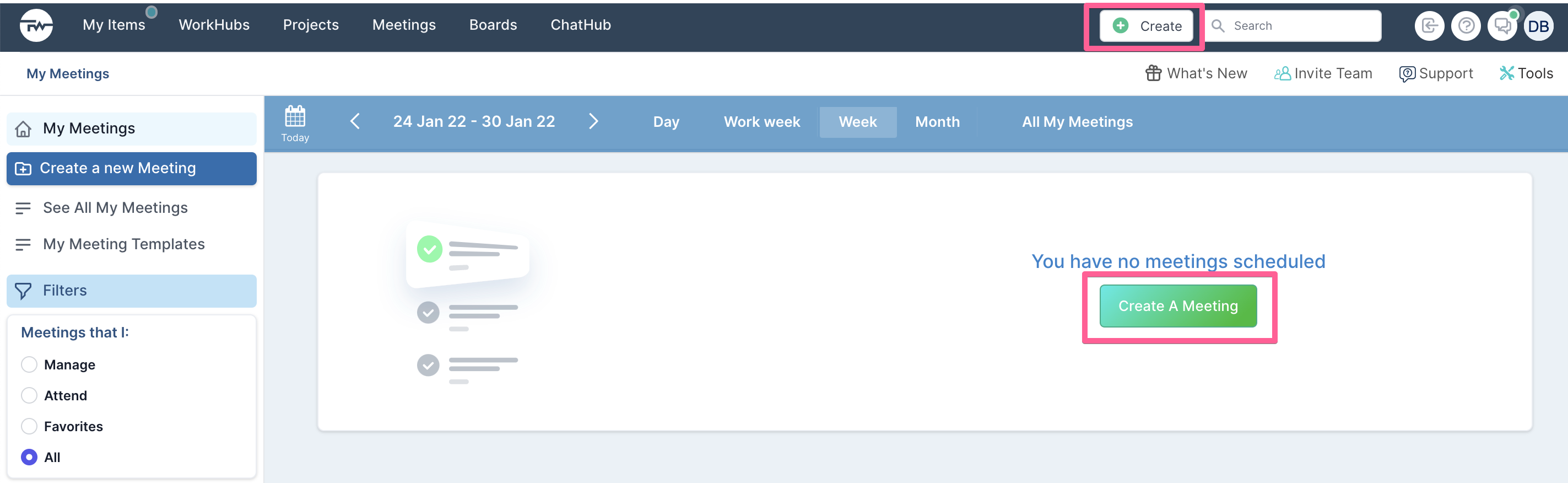
O diálogo de modelos será exibido, onde você poderá selecionar qual modelo usará para sua reunião.
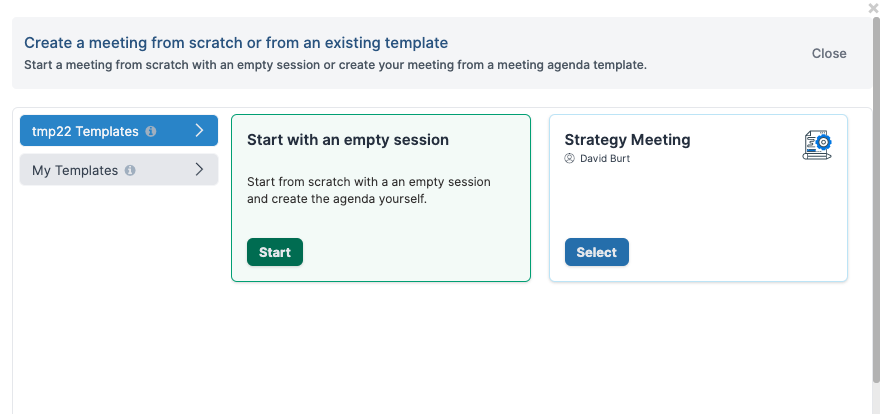
As duas categorias de modelos de reunião serão, a saber:
Os modelos da sua instância (que terão o nome da sua instância) são considerados modelos Públicos.
Seus modelos salvos como modelos Privados.