As permissões do quadro ditam a capacidade de visualização ou edição que outros usuários têm no próprio quadro. Dentro de cada quadro, o(s) proprietário(s) do quadro tem a capacidade de controlar quais informações podem ser alteradas ou visualizadas por outros responsáveis do quadro. Isso é ótimo para gerentes que desejam manter componentes específicos de um processo de fluxo de trabalho privados ou públicos, dependendo dos requisitos do quadro.
Cada quadro permite diferentes funções de permissão, a saber:
Proprietário do quadro
Membro do quadro
Visualizador do quadro
Dos três tipos de função, as tarefas do quadro também podem ser criadas por dois outros tipos de usuários - usuários que não fazem parte do quadro e usuários que enviam solicitações de trabalho (solicitantes).
Neste artigo, definiremos os vários níveis de permissão e forneceremos um gráfico detalhando os direitos de acesso em cada função de permissão.
Definindo os diferentes níveis de permissão
Cada função do quadro tem seu próprio nível de acesso a um quadro e às suas tarefas. Ao criar um quadro ou editar os detalhes do quadro, a página de Configurações do quadro permitirá que você atribua usuários em cada nível.
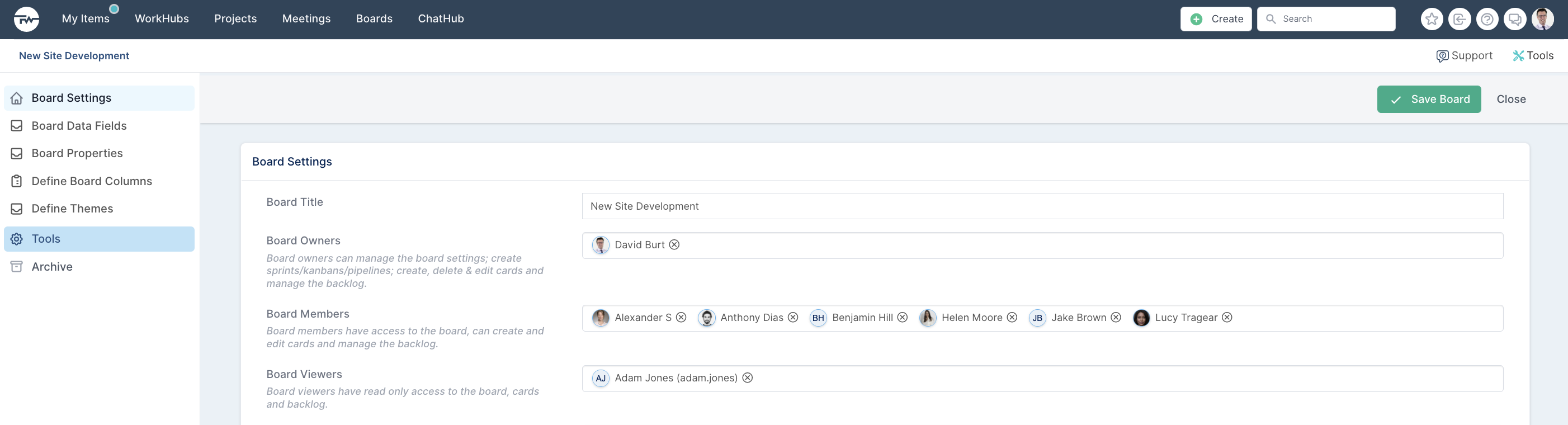
Proprietário do quadro - Os proprietários do quadro podem gerenciar as configurações do quadro; criar sprints/kanbans/pipelines; criar, excluir e editar cartões e gerenciar o backlog.
Membro do quadro - Os membros do quadro têm acesso ao quadro, podem criar e editar cartões e gerenciar o backlog.
Visualizador do quadro - Os visualizadores do quadro têm acesso somente leitura ao quadro, cartões e backlog.
A partir de um quadro (Kanban/Sprint)
Nos quadros ágeis (Kanban/Sprint), os proprietários do quadro configurarão o quadro de acordo com os requisitos específicos de relatório do negócio.
Cada quadro possui tarefas que podem ser associadas a membros do quadro e usuários externos que auxiliam com conjuntos de habilidades específicas para atividades delineadas.
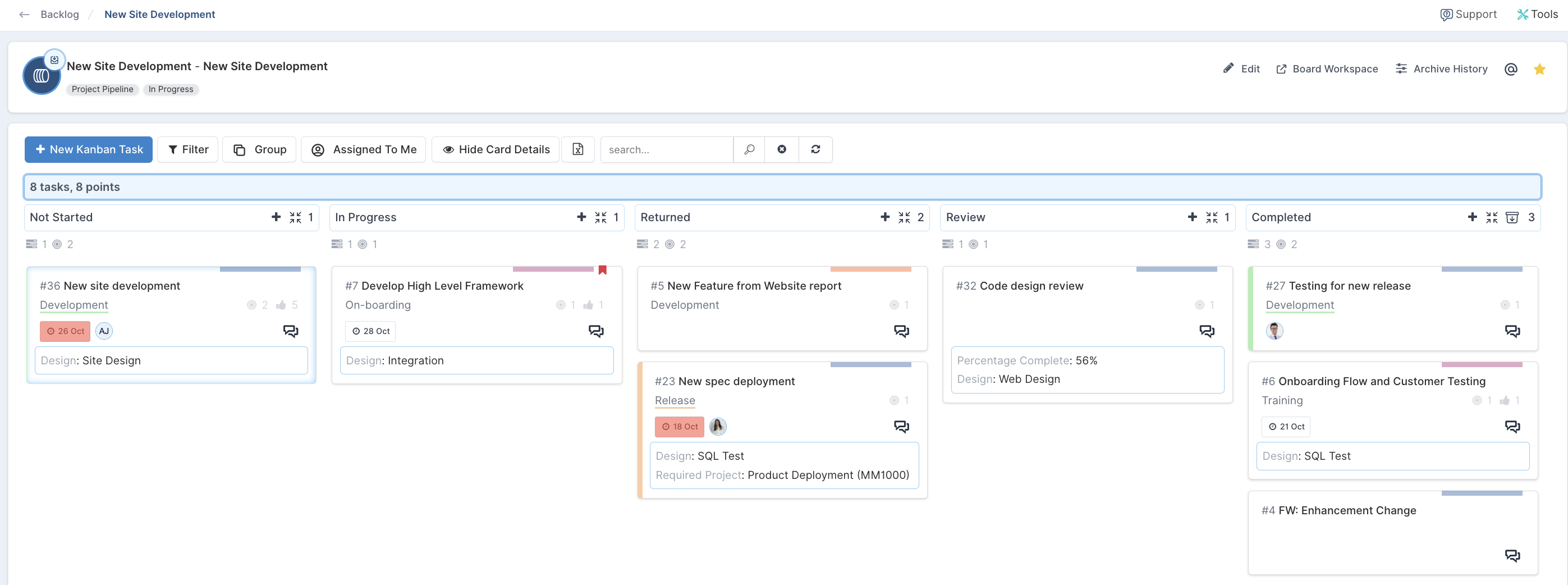
IMPORTANTE: Como parte do gerenciamento e controle do acesso aos dados do quadro, os proprietários e membros do quadro são as únicas funções que podem editar/revisar/atualizar tarefas com base em seu status e detalhes principais para relatórios. Usuários externos que recebem tarefas do quadro só poderão adicionar atualizações na seção de comentários de uma tarefa.
Para saber mais sobre as diferentes permissões de tarefas do quadro para todas as funções do quadro, Clique aqui.
Funções do quadro definidas por tipo de função
A tabela a seguir exibe as várias funções do quadro e seus respectivos direitos de acesso por função dentro de um quadro.
Acesso à Página do Quadro | |||
| Proprietários do Quadro | Membros do Quadro | Visualizadores do Quadro |
Acessar a página do quadro | ✓ | ✓ | ✓ |
Ver as tarefas do quadro | ✓ | ✓ | ✓ |
Abrir um diálogo de tarefa | ✓ | ✓ | ✓ |
Usar as funcionalidades de agrupar, filtrar, ordenar, pesquisar e exportar para Excel | ✓ | ✓ | ✓ |
Visualizar o histórico de Sprint ou Arquivo | ✓ | ✓ | ✓ |
Criar novas tarefas | ✓ | ✓ | x |
Reordenar tarefas | ✓ | ✓ | x |
Arrastar tarefas para uma coluna diferente | ✓ | ✓ | x |
Editar as configurações do quadro | ✓ | x | x |
Iniciar ou encerrar um sprint | ✓ | x | x |
Usar edição em massa | ✓ | x | x |
Adicionar comentário | ✓ | ✓ | ✓ |
Ver propriedades personalizadas ocultas reportáveis | ✓ | ✓ | x |
Recolher colunas | ✓ | ✓ | ✓ |
Acesso à Página do Backlog | |||
Acessar a página do backlog | ✓ | ✓ | ✓ |
Visualizar as tarefas do backlog e do quadro | ✓ | ✓ | ✓ |
Abrir um diálogo de tarefa | ✓ | ✓ | ✓ |
Usar funcionalidades de agrupar, filtrar, ordenar, pesquisar e exportar para Excel | ✓ | ✓ | ✓ |
Visualizar o histórico de Sprint ou Arquivo | ✓ | ✓ | ✓ |
Criar novas tarefas | ✓ | ✓ | x |
Reordenar tarefas | ✓ | ✓ | x |
Mover tarefas entre o backlog e os quadros ou entre quadros | ✓ | ✓ | x |
Criar novos sprints / quadros | ✓ | x | x |
Editar, iniciar, fechar ou excluir sprints | ✓ | x | x |
Editar ou excluir quadros (kanban/sprint) | ✓ | x | x |
Editar as configurações do quadro | ✓ | x | x |
Usar edição em massa | ✓ | x | x |
Exportar para Excel | ✓ | ✓ | ✓ |
Ver propriedades personalizadas ocultas reportáveis | ✓ | ✓ | x |
Adicionar comentário | ✓ | ✓ | ✓ |