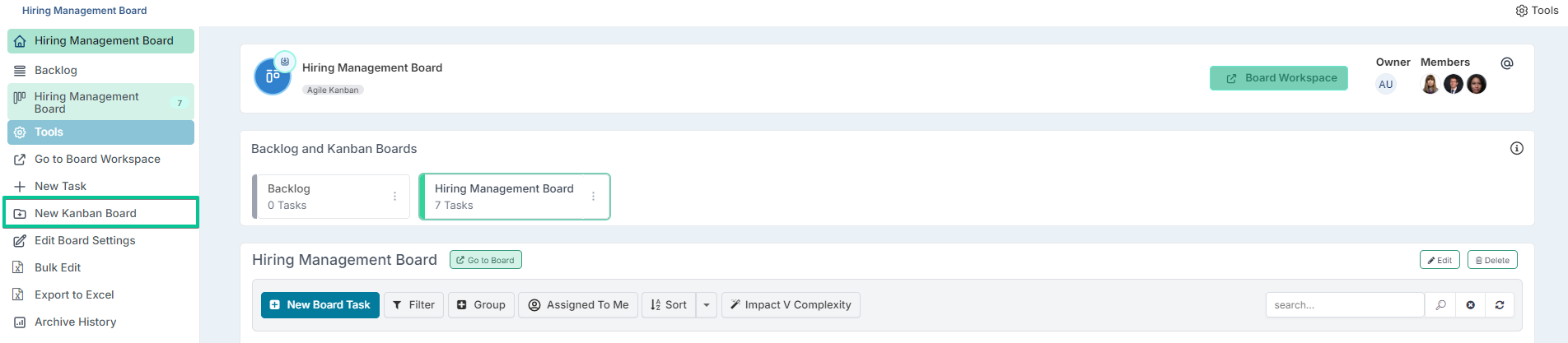
Os gerentes precisam reportar e manter múltiplos quadros em andamento a qualquer momento. O número de tarefas em um quadro pode ser avassalador e potencialmente desafiador ao tentar navegar e acessar tarefas específicas em um quadro.
Agora os gerentes podem melhorar sua experiência e desempenho do quadro simplesmente aplicando alguns recursos úteis do quadro!
Neste artigo, abordaremos as funções do quadro que podem ser usadas e aplicadas para melhorar o desempenho do seu quadro, tais como:
Recolher colunas do quadro
Agrupar e Filtrar tarefas
Criar múltiplos quadros para dividir as tarefas do quadro
Recolher colunas do quadro
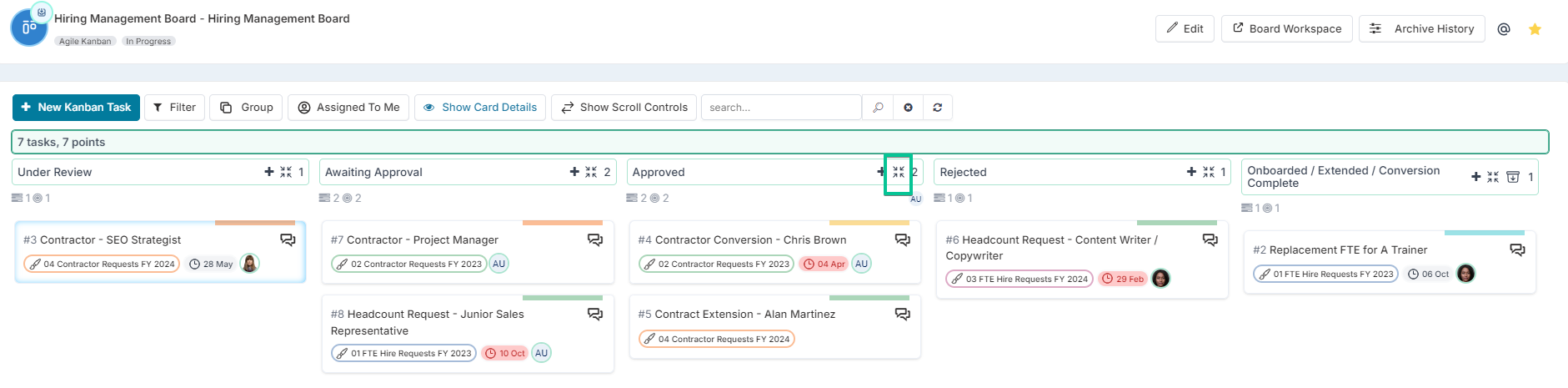
Cada quadro pode ter seu próprio conjunto personalizado de colunas de progresso. Dentro dessas 'swimlanes' geralmente há um grande número de tarefas alocadas a elas, dependendo de qual estágio da tarefa elas se encontram.
A funcionalidade de recolher colunas permite que os proprietários/gerentes do quadro ocultem colunas que não estão sendo usadas ou trabalhadas naquele momento. Este recurso torna muito mais fácil para os gerentes visualizarem as tarefas que desejam ver sem a superlotação de outras tarefas.
Clique no ícone de recolher coluna do quadro no cabeçalho da swimlane para recolhê-la da visualização.
Agrupar e Filtrar tarefas
Como gerente que reporta sobre um grande número de tarefas para um grupo de membros, pode ser difícil acompanhar quem tem quais tarefas atribuídas a eles. Dê o próximo passo para aprimorar seu processo de classificação e rastreamento usando as opções de Grupo ou Filtro no quadro.
Etapa 1. Configure sua preferência de agrupamento
No seu quadro, clique em Grupo e selecione a descrição no menu suspenso pela qual deseja agrupar suas tarefas.
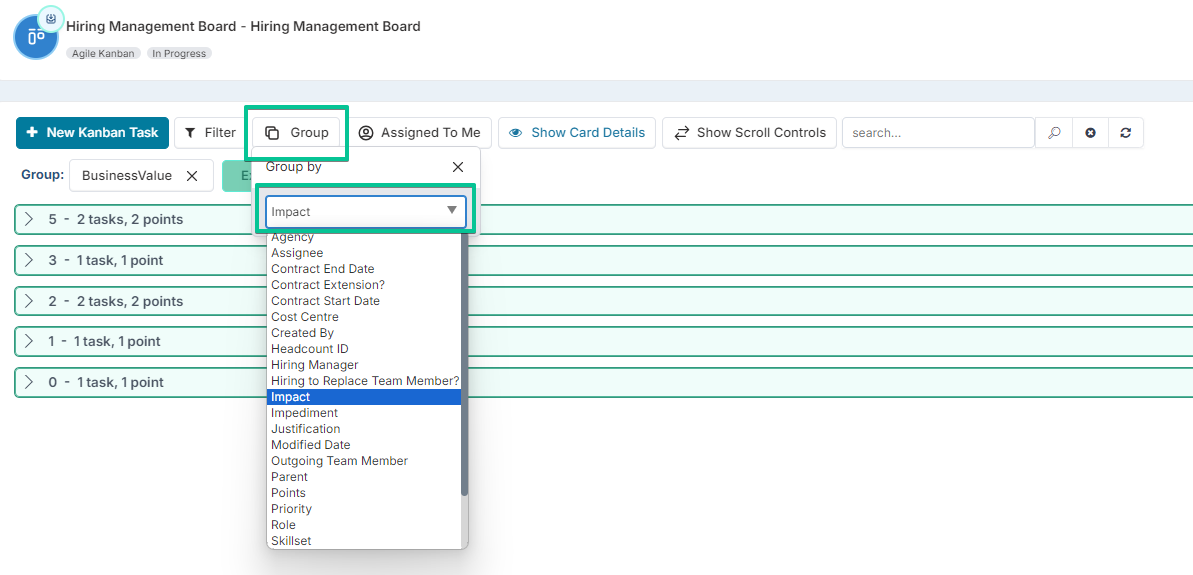
Você notará que todas as tarefas agora estão agrupadas por essa descrição, mostrando o número total de tarefas e pontos nesse agrupamento. Você pode expandir qualquer um dos seus grupos clicando na seta para revelar as tarefas que pertencem a esse grupo.
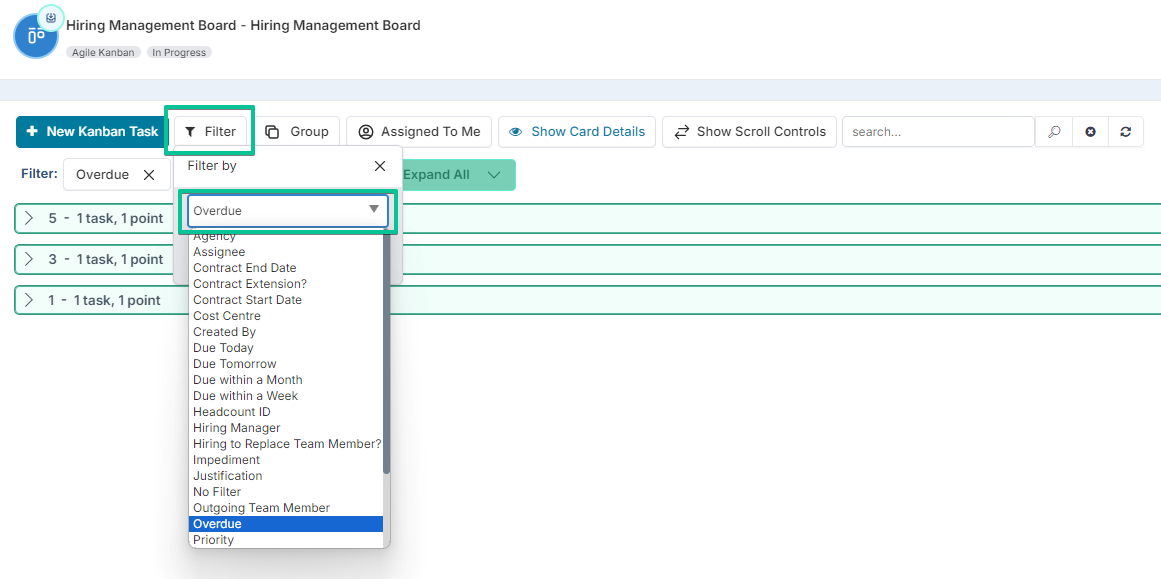
Etapa 2. Configure um filtro para suas tarefas
No seu quadro, clique em Filtro e selecione o item no menu suspenso cujo conteúdo associado você deseja visualizar. O filtro será aplicado e você só poderá visualizar tarefas com esse status.
Criar múltiplos quadros
Gerenciar um quadro que contém um grande número de tarefas a serem reportadas pode levar a um desempenho ruim do quadro e relatórios desfavoráveis.
Levando em conta todas as tarefas necessárias para relatórios em um período específico, um gerente poderia se beneficiar dividindo as tarefas em múltiplos quadros a partir do seu quadro atual.
Simplesmente adicionando mais quadros a partir do backlog do seu quadro, as tarefas agora podem ser categorizadas para se adequar às etapas de relatório, melhorando a forma como o gerente pode visualizar os dados do seu quadro.