Como administrador de portafolio, es posible que desee tener supervisión sobre los cambios de estado de los proyectos, considerando el impacto más amplio antes de aprobar el cambio.
En Fluid, puede configurar un flujo de trabajo de aprobación para cambios de estado del proyecto, para los estados que usted especifique.
Esto significa que los PM y los editores de proyecto no podrán actualizar el estado general del proyecto sin su conocimiento, y en su lugar deberán crear un informe de estado del proyecto donde actualicen el estado RAG, enviando una solicitud a los aprobadores de portafolio antes de que el cambio pueda aprobarse y el estado del proyecto se modifique.
Crear el flujo de trabajo de aprobación
Para crear el flujo de trabajo de aprobación de cambios de estado del proyecto, deberá:
-
Actualizar la configuración del proyecto
-
Vincular sus RAG de informes de estado a los estados del proyecto
-
Agregar aprobadores de portafolio.
Todos los pasos se detallan en las secciones siguientes.
Actualizar la configuración del proyecto
Deberá tener activadas las siguientes dos funciones del proyecto:
-
Lock Project Admin Fields
-
Status Report Driven Project Status Change Workflow
Restringir el acceso a los cambios de estado del proyecto
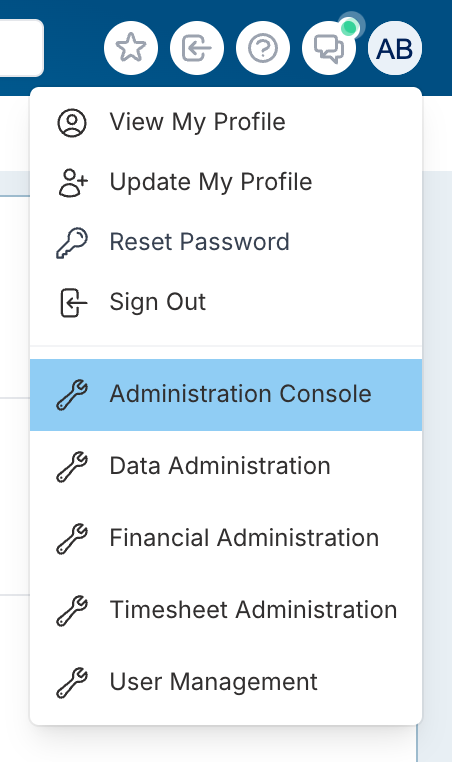
Navegue a la 'Consola de Administración' haciendo clic en el ícono de su perfil, en la esquina superior derecha de la ventana, y seleccionándola en el menú.
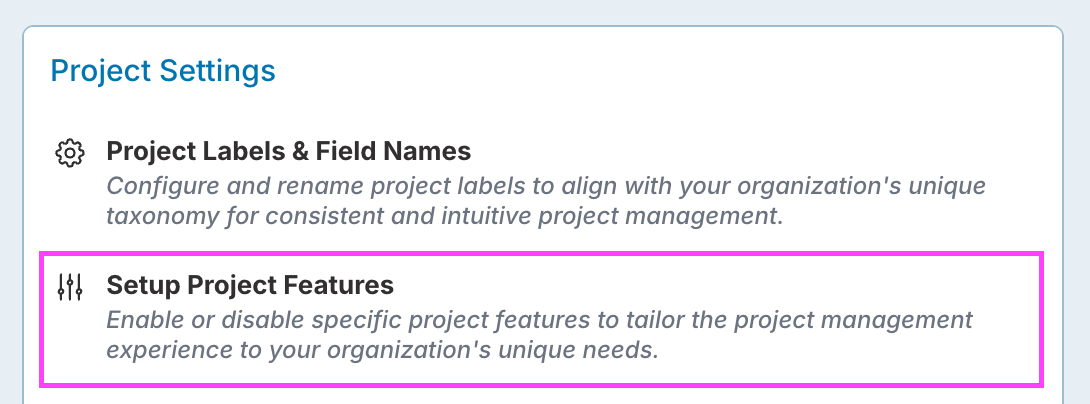
En la sección 'Configuración del Proyecto', haga clic en 'Configurar características del proyecto'.
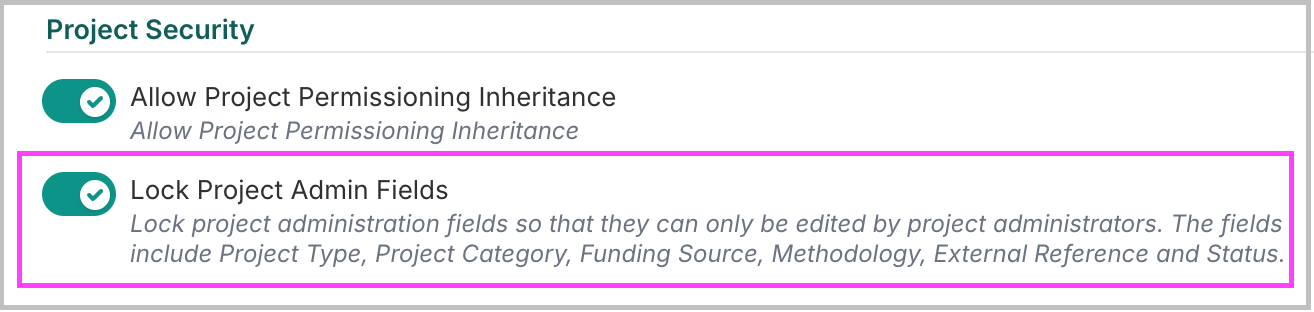
En la sección 'Project Security' hay una función llamada 'Lock Project Admin Fields'. Esta debe estar activada, apareciendo en verde con una marca de verificación.
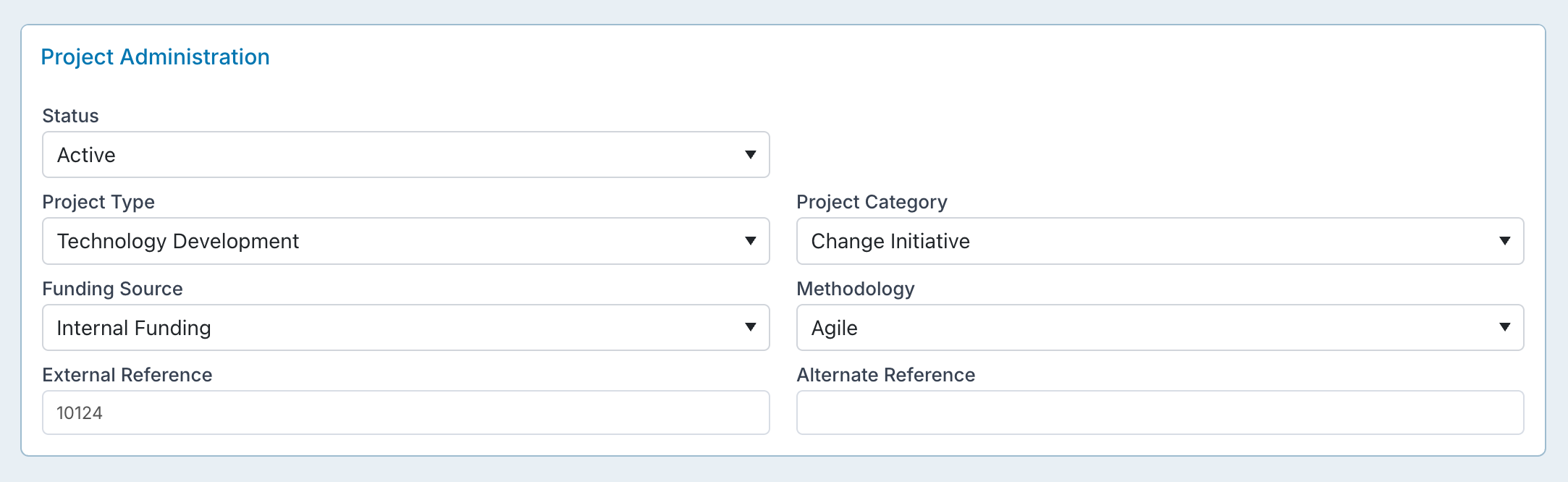
Esto impedirá que quienes estén asignados al proyecto como PM y editores de proyecto puedan editar los detalles de 'Administración de Proyectos' de un proyecto, aunque podrán seguir editando otros detalles del proyecto.
Los detalles de administración del proyecto incluyen el estado del proyecto. La siguiente imagen muestra los detalles del proyecto que quedarán restringidos.
Habilitar los cambios de estado del proyecto impulsados por el informe de estado
En la misma página, 'Configurar características del proyecto', vaya a la sección de controles de 'Project Workflow'.
Deberá activar la opción 'Status Report Driven Project Status Change Workflow' para que el interruptor quede en verde y con una marca de verificación.

Asegúrese de hacer clic en el botón 'Guardar' en la parte superior de la página después de realizar los cambios.
Vincular su(s) RAG(s) de informe de estado a su(s) estado(s) del proyecto
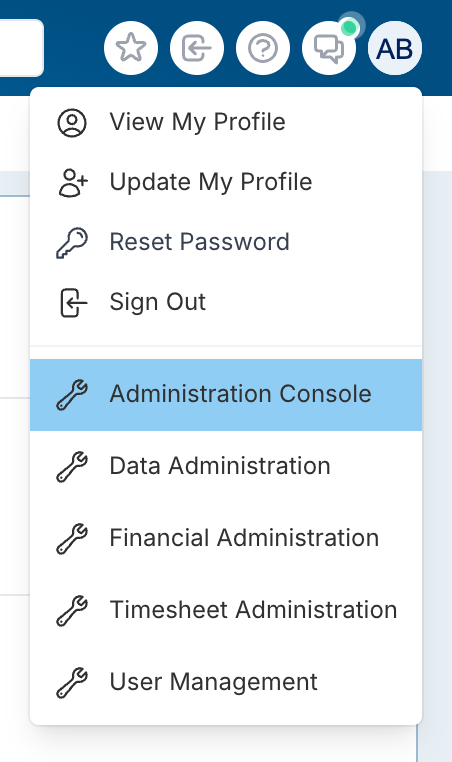
Navegue a la 'Consola de Administración' haciendo clic en el ícono de su perfil, en la esquina superior derecha de la ventana, y seleccionándola en el menú.
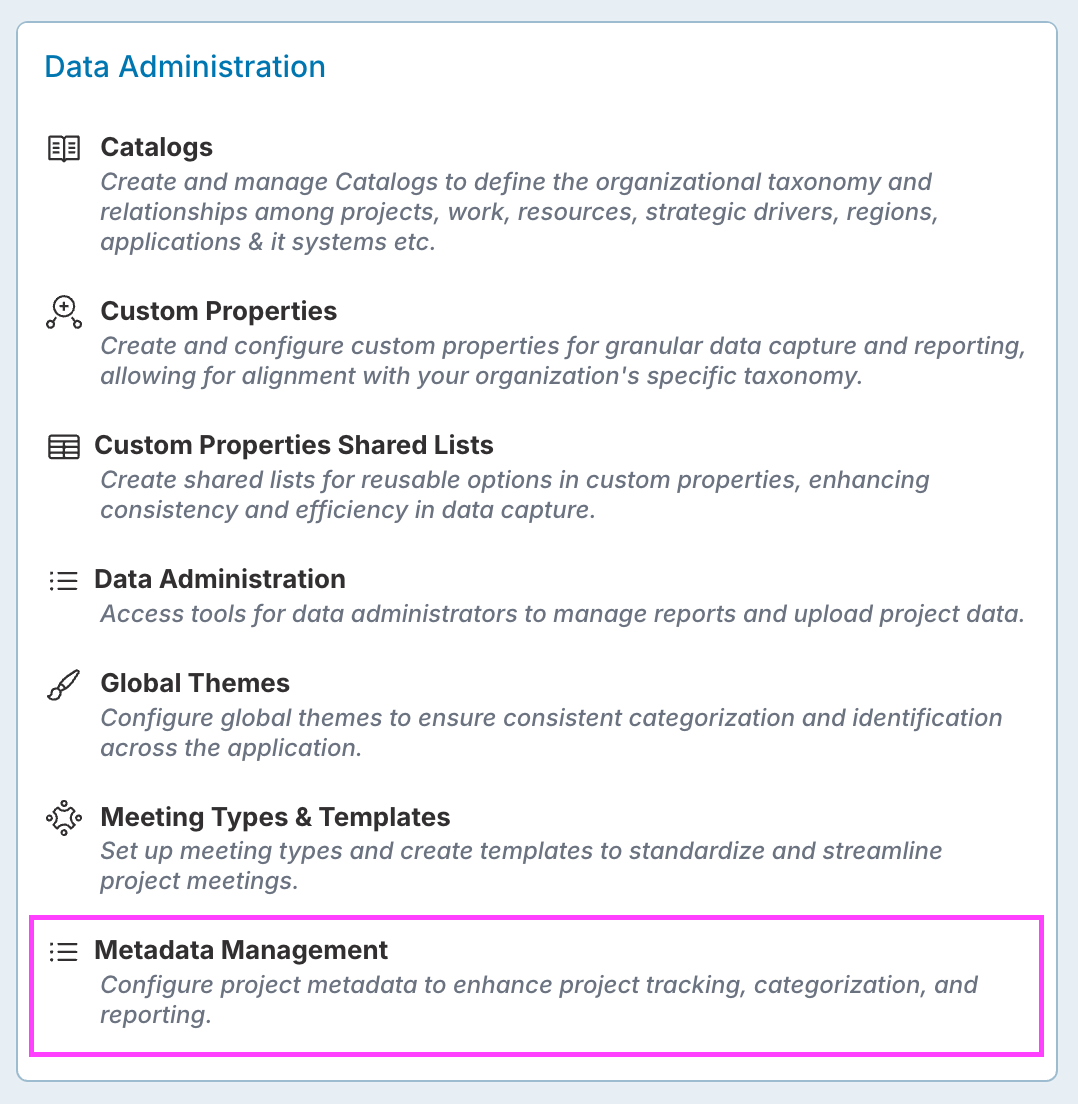
En la sección 'Administración de Datos' de la Consola de Administración, haga clic en 'Gestión de Metadatos'.
En este ejemplo, el RAG de informe de estado 'En Espera' se vinculará a un estado de proyecto 'En Espera' para crear un proceso de aprobación mediante el cual cualquier RAG de informe de estado general activará el proceso de aprobación antes de realizar un cambio en el estado del proyecto.
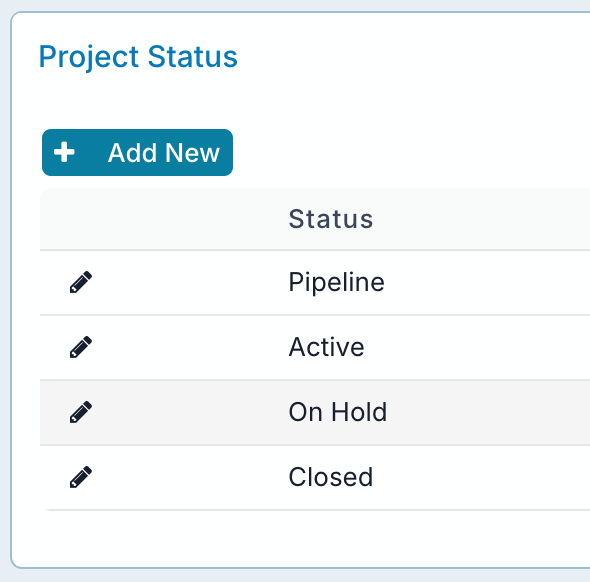
Puede ver y editar los estados de proyecto existentes, o agregar nuevos estados de proyecto, haciendo clic en 'Estado del Proyecto' en la lista de pestañas del lado izquierdo.
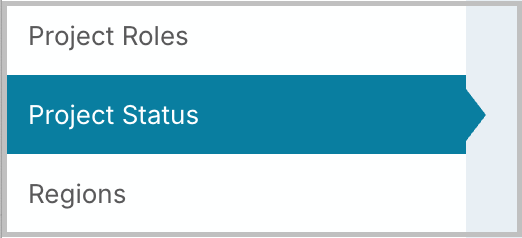
Para este ejemplo, esta es la lista actual de estados de proyecto, incluyendo un estado 'En Espera'.
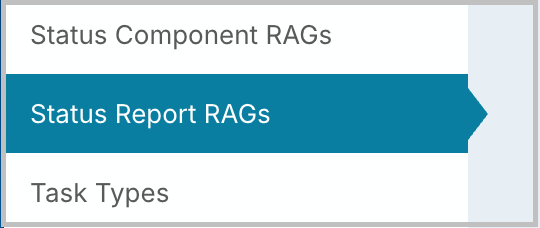
Para crear el vínculo, en la lista de pestañas del lado izquierdo, seleccione 'Informes de estado RAGs'.
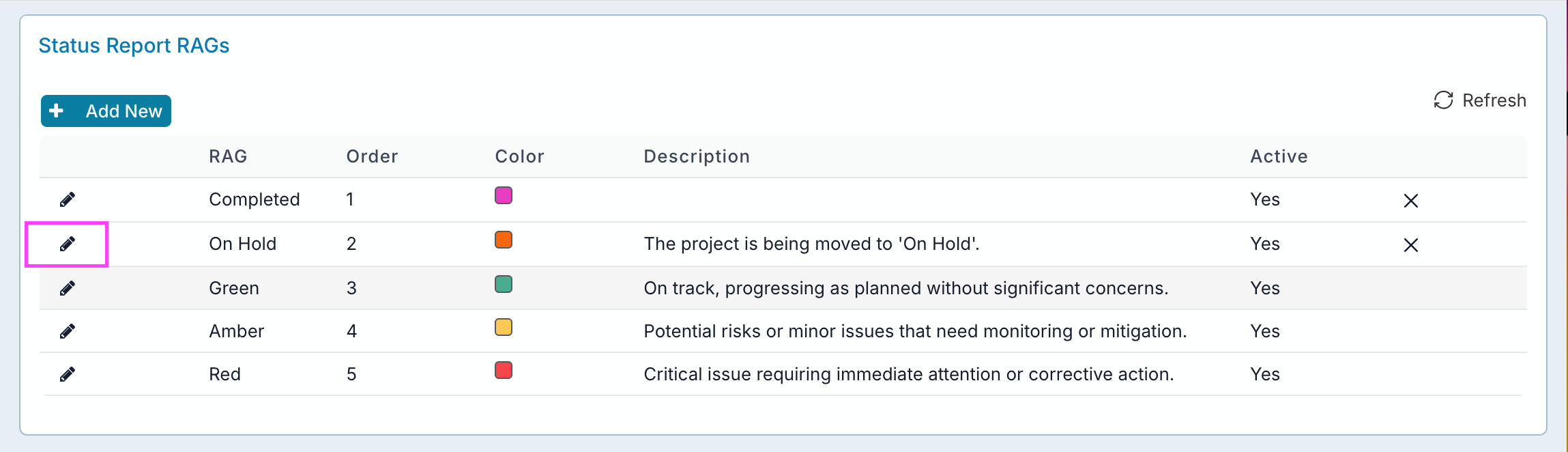
Luego seleccione el estado que desea vincular a un estado de proyecto para crear un proceso de aprobación.
Haga clic en el ícono de lápiz para editar.
En la lista desplegable en la parte inferior del cuadro de diálogo, seleccione el estado de proyecto al que desea vincular este RAG de informe de estado.
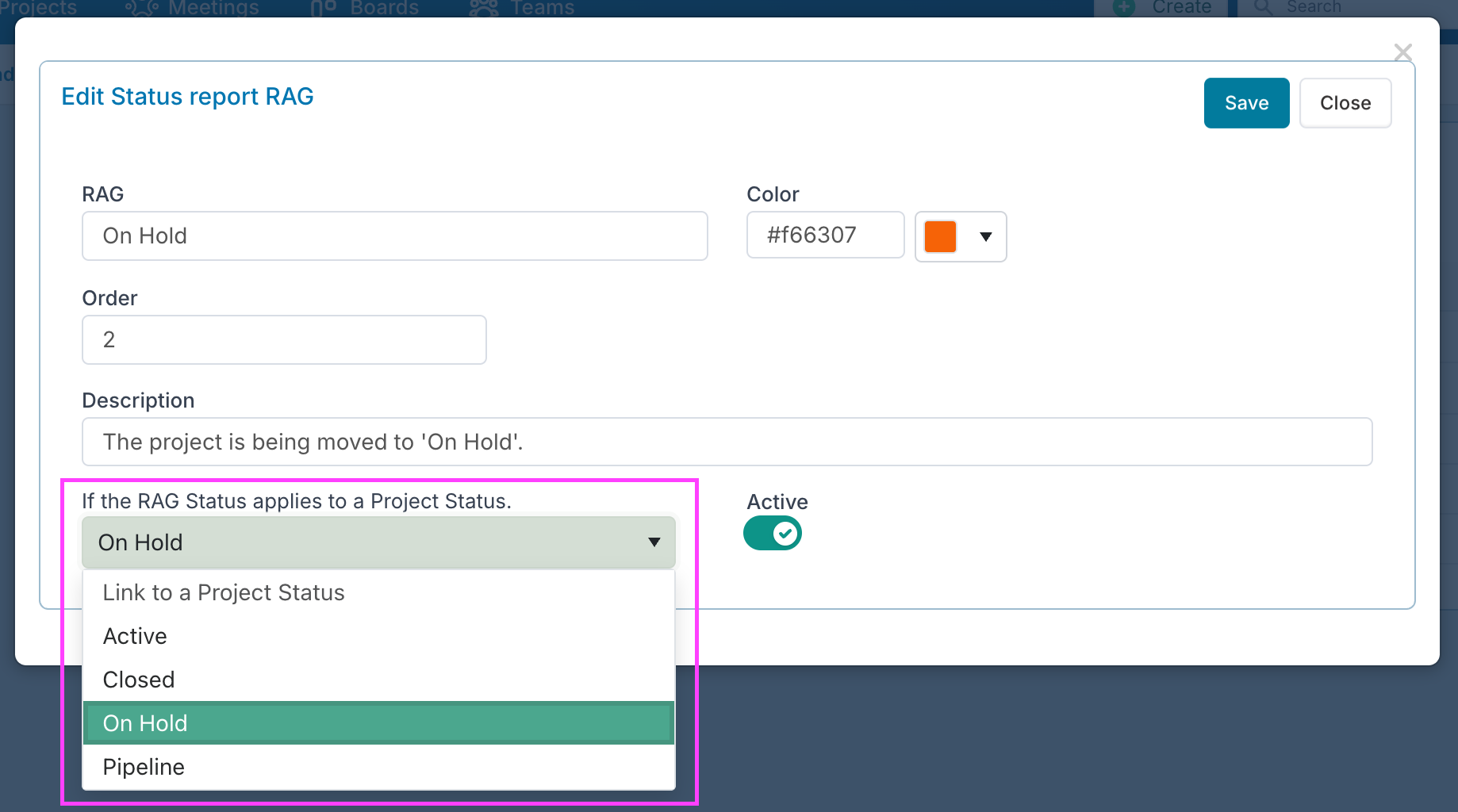
Tenga en cuenta que, en este ejemplo, tanto el RAG como el estado de proyecto tienen el mismo nombre, pero esto no tiene por qué ser así. Debe asegurarse de que los dos elementos que vincule tengan sentido.
También puede vincular varios RAG de estado a un mismo estado de proyecto.Por ejemplo, podría tener un RAG de informe de estado 'Major Impact' o 'Blocker' que ambos se vinculen a un estado de proyecto 'Under Review'.
Haga clic en el botón 'Guardar'.
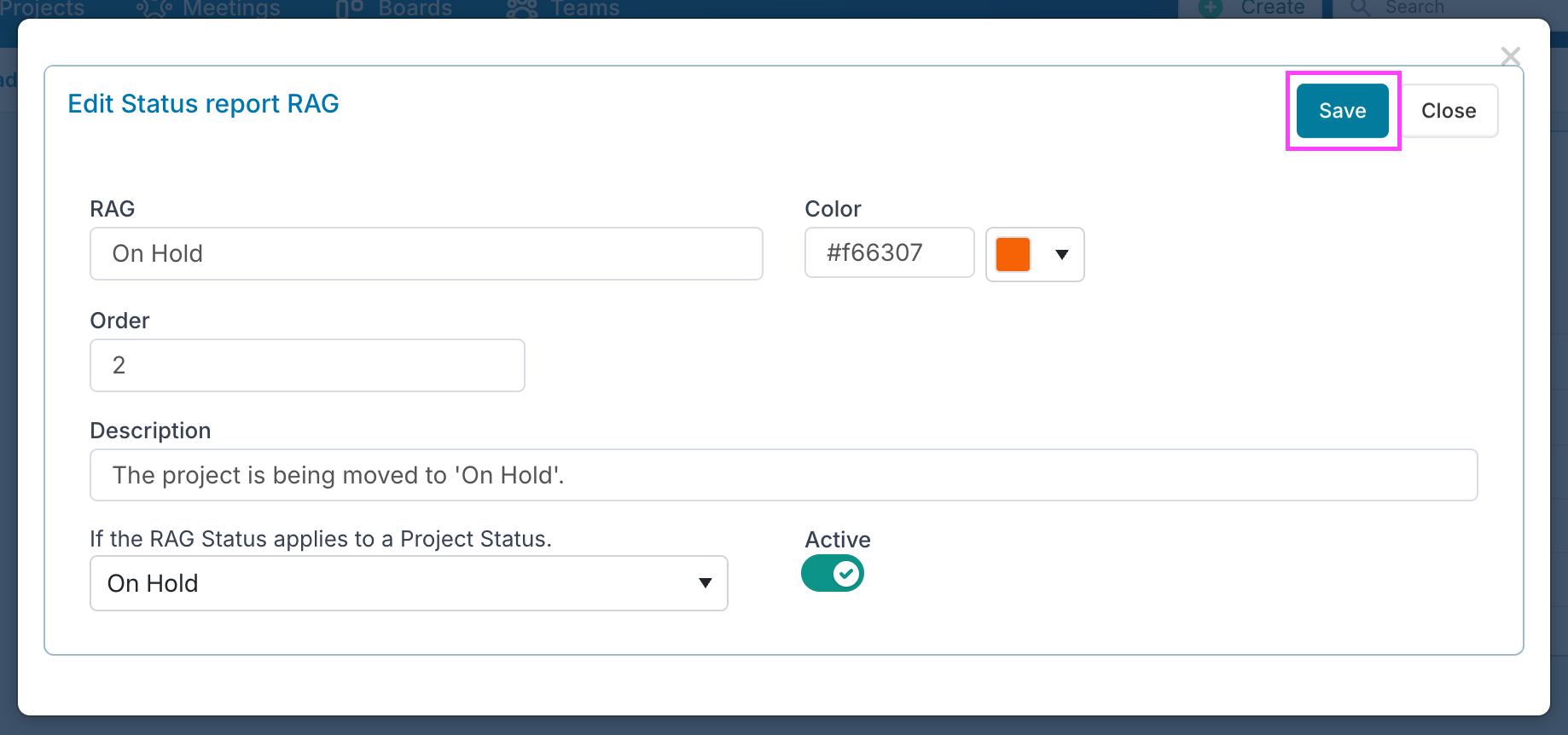
Puede repetir el proceso para vincular otros RAG de informe de estado a otros estados de proyecto.
Es poco probable que necesite vincular todos los RAG de informe de estado a un estado de proyecto.
Por ejemplo, es posible que no desee que los RAG Rojo, Ámbar y Verde actualicen el informe de estado, pero no el estado general del proyecto, el cual simplemente permanecería en 'Activo', lo que significa que no se requiere ninguna solicitud.
Agregar aprobadores de portafolio
Navegue a la 'Consola de Administración' haciendo clic en el ícono de su perfil, en la esquina superior derecha de la ventana, y seleccionándola en el menú.
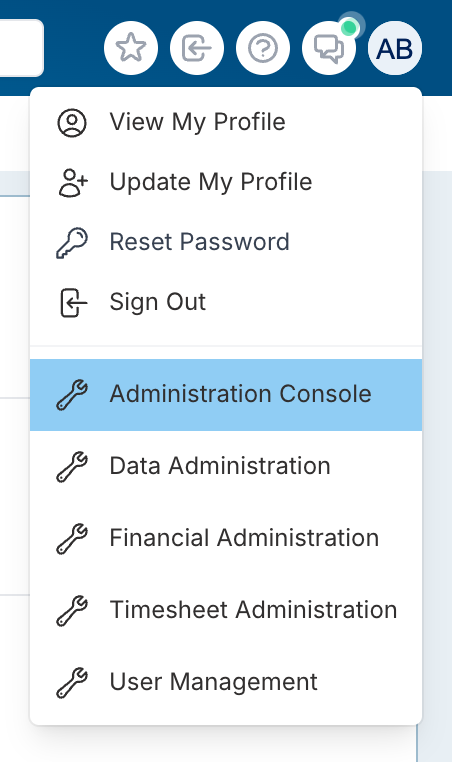
En la sección 'Configuración del Proyecto', seleccione 'Portfolios and SubPortfolios'.

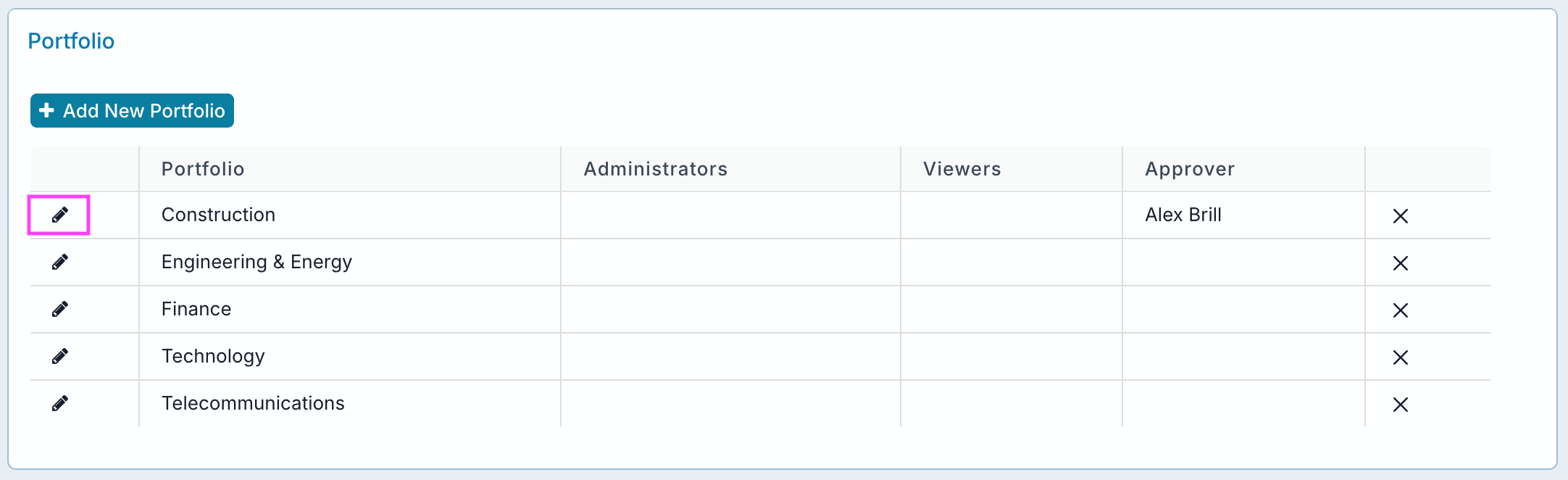
Una vez en la página de administración 'Portfolio and SubPortfolio', agregue un aprobador a cada uno de los portafolios.
Para hacerlo, haga clic en el ícono de lápiz de las entradas de portafolio, lo que abrirá un cuadro de diálogo.
Luego asigne un aprobador de portafolio y haga clic en 'Guardar'.
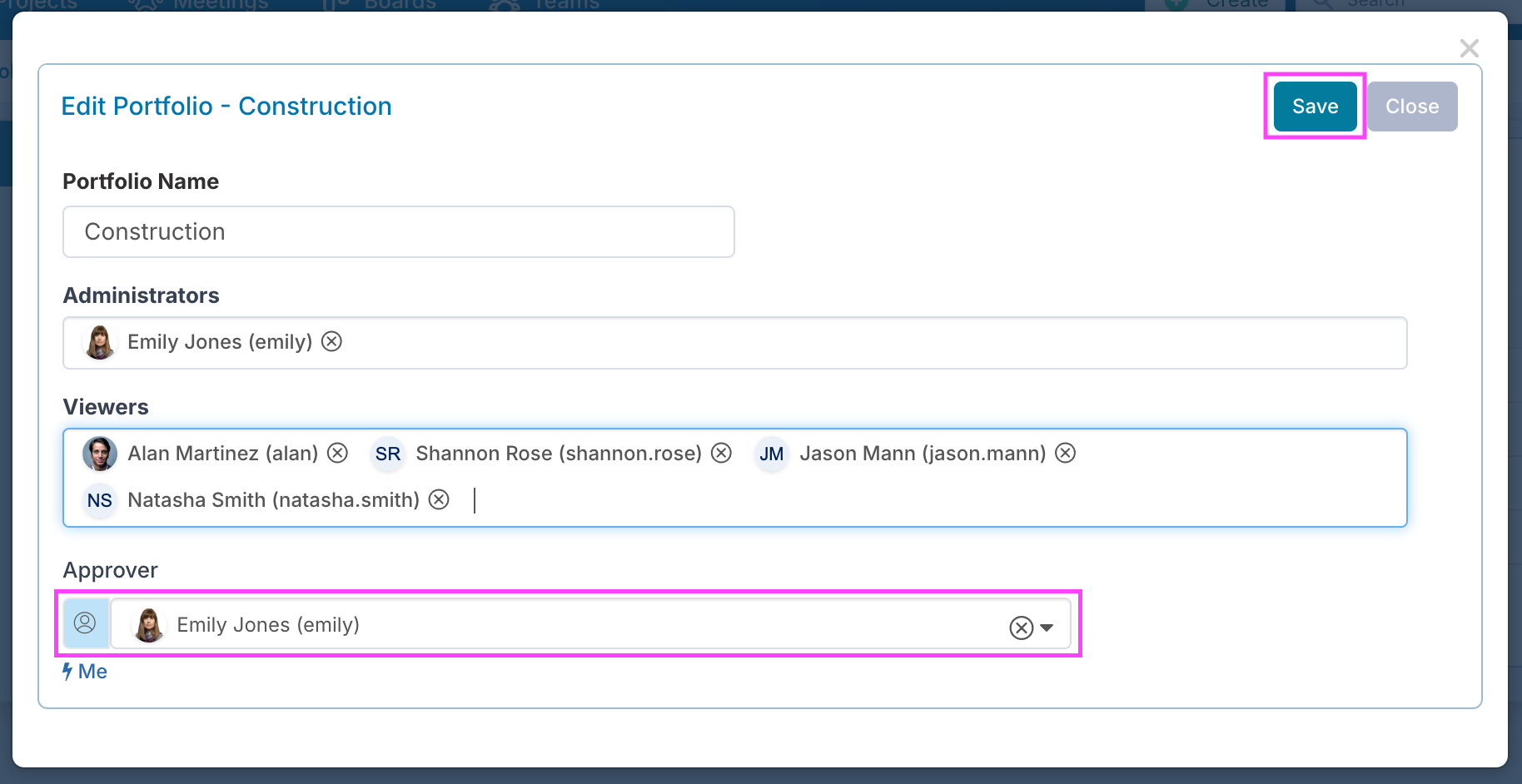
Ahora, cuando se realice un cambio de estado en un proyecto dentro de los portafolios, la persona asignada como aprobador de portafolio recibirá una decisión en 'Mis elementos'.
Aparecerá un punto verde encima para indicarle que hay un elemento pendiente esperando una respuesta.

Cuando el aprobador del proyecto ingrese a 'Mis elementos', verá la decisión en la lista y podrá revisar los detalles y aprobar, aprobar condicionalmente o rechazar, indicando un motivo.
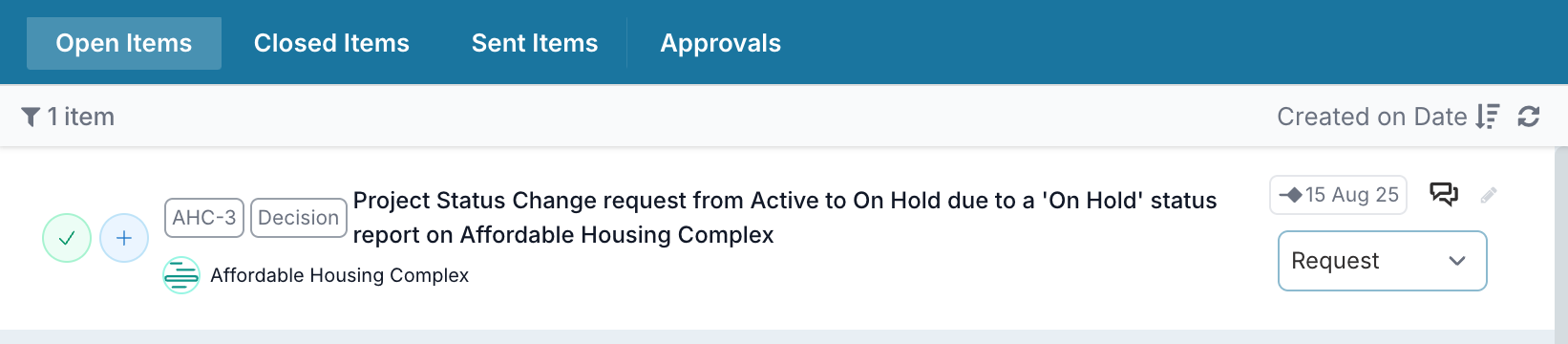
Si se aprueba, el estado del proyecto vinculado al RAG de informe de estado se actualizará automáticamente.
