Esta guía explica cada tipo de evento de correo electrónico emitido por la utilidad Email Sender de Fluid. Para cada evento encontrará una descripción en lenguaje sencillo de cuándo se dispara, quién lo recibe, qué comunica la línea de asunto y cualquier regla especial o indicador de función que rija la entrega.
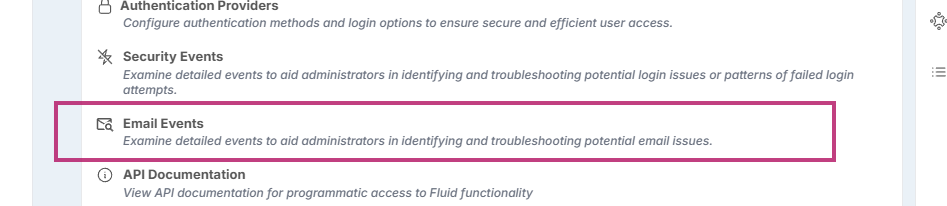
Los Administradores de Fluid pueden revisar los correos electrónicos salientes usando la página de consola de administración de Eventos de correo electrónico.
Referencia rápida
|
Tipo de evento |
Propósito |
|---|---|
|
|
Entrega del PIN de inicio de sesión único para el acceso sin contraseña. |
|
|
Identificador reservado para futuros flujos de registro (actualmente sin uso). |
|
|
Recordatorios agrupados de menciones cuando alguien lo etiqueta en el chat. |
|
|
Alertas de cambio de estado de hitos del proyecto para el liderazgo del proyecto. |
|
|
Actualizaciones de dependencias entre proyectos (“handshake”) para gerentes de proyecto. |
|
|
Alerta a los propietarios de columnas del tablero cuando entra trabajo en su columna. |
|
|
Resúmenes de acciones pendientes para personas o reuniones. |
|
|
Notificaciones cuando se asigna una acción, decisión o aprobación. |
|
|
Invitaciones que confirman que fue agregado a un espacio de equipo. |
|
|
Alerta en tiempo real de que la cuenta de un usuario ha sido bloqueada. |
|
|
Notifica a los propietarios del proceso sobre una nueva tarjeta de solicitud de trabajo. |
|
|
Confirma las funciones agregadas a una reunión. |
|
|
Envía acciones de seguimiento de reunión a invitados o miembros. |
|
ApprovalRequest |
Se envía cuando un elemento requiere su aprobación formal. Usted figura como aprobador del flujo de trabajo. Abra el enlace, revise los detalles y apruebe o rechace. |
|
WorkHubApprovalRequest |
Se envía cuando un flujo de trabajo requiere la aprobación de cualquier miembro del Work Hub (espacio de equipo) (por ejemplo, un paso de incorporación, una solicitud de acceso, un Stage Gate). |
ApprovalRequest & WorkHubApprovalRequest
-
Disparador: Se envía cuando algo (una tarea, un cambio o un documento) necesita su aprobación para un proyecto, una reunión o un elemento en el que usted está involucrado.
-
Destinatarios: Usted lo recibe porque fue seleccionado como aprobador. Otras personas listadas como aprobadores reciben su propia copia. Al emitirse notificaciones de aprobación de WorkHub, las reciben todos los miembros del WorkHub.
-
Asunto y contenido: El asunto muestra el tipo de aprobación y el elemento al que se refiere. Dentro verá el nombre del elemento, su estado actual, a quién está asignado, cualquier fecha límite y los detalles clave.
-
Tratamiento especial: Su respuesta actualiza el elemento de inmediato y notifica al solicitante. Si hay campos de apoyo, se incluyen para que pueda decidir sin tener que buscar en otro lugar.
OneTimePin
-
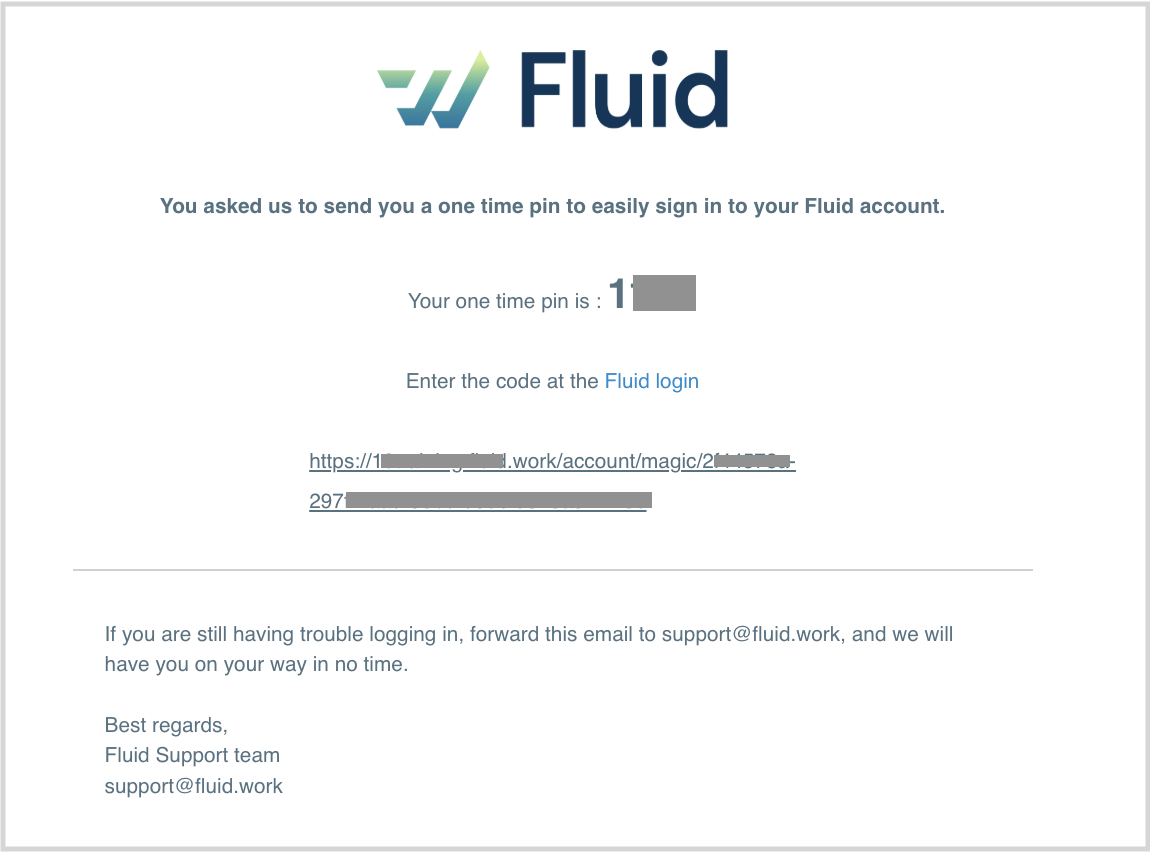
Disparador: Se envía cuando un usuario solicita un PIN de inicio de sesión único desde la página de inicio de sesión de Fluid y su cuenta está activa.
-
Destinatarios: Únicamente el usuario objetivo; se entrega incluso si el perfil tiene desactivadas las notificaciones por correo electrónico, forzando el envío del correo para garantizar el acceso.
-
Asunto y contenido: La línea de asunto muestra el PIN de cuatro dígitos (por ejemplo, “1234 is your Fluid … One Time Login Pin”) y la plantilla del cuerpo incluye el PIN, el nombre del destinatario y la marca de tiempo de la solicitud.
-
Tratamiento especial: Los indicadores de función no bloquean este correo, y los dígitos se enmascaran por seguridad antes de almacenar los datos de auditoría.
SignUp
-
Disparador: Reservado para uso futuro. Los correos de verificación de registro actuales usan el identificador dedicado
SignUpEmailVerificationen lugar de esta constante. -
Destinatarios: No aplica.
-
Asunto y contenido: No aplica actualmente.
-
Tratamiento especial: Ninguno. Mantenga disponible el identificador por coherencia en los informes, en caso de que más adelante se requiera un evento de registro dedicado.
ChatMention
-
Disparador: Los trabajos de menciones por hora, diarios, semanales o anuales recopilan las @menciones no leídas y envían un resumen cuando la función
SendChatMentionEmailsestá habilitada. -
Destinatarios: Cada persona mencionada que tenga menciones pendientes dentro de la ventana de agregación.
-
Asunto y contenido: El asunto es “You have been mentioned”; el cuerpo agrupa las menciones por contenedor (proyecto, reunión, etc.) para que los destinatarios puedan volver a las conversaciones.
-
Tratamiento especial: Omite el envío si el procesamiento de menciones falla, y respeta el indicador de función para que los inquilinos puedan desactivar por completo los correos de menciones.
MilestoneNotification
-
Disparador: Se dispara cuando una acción de cronograma que representa un hito pasa a un nuevo estado y la función
SendProjectMilestoneNotificationsestá activada. -
Destinatarios: Los gerentes de proyecto del proyecto asociado, más los editores de proyecto cuando la función
AllowProjectEditorNotificationsestá habilitada. -
Asunto y contenido: El asunto dice “{TaskType} moved to {TaskStatus} on {Project}”. El correo destaca el título de la acción, el nuevo estado, las fechas límite y de referencia, el modificador, y enlaces de regreso al proyecto.
-
Tratamiento especial: Solo se envía cuando la tarea aún coincide con el estado que dispara el evento, y registra la notificación en Hangfire para su trazabilidad.
ProjectNotification
-
Disparador: Se genera durante los flujos de trabajo de “handshake” entre proyectos: cuando se solicita, acepta, rechaza o elimina una dependencia, incluido cuando se elimina la tarea declarante o la tarea objetivo.
-
Destinatarios: Los gerentes de proyecto del proyecto declarante o del proyecto objetivo, excluyendo a la persona que realizó la acción.
-
Asunto y contenido: Títulos como “A scheduling dependency has been accepted by {Project}” o “… removed …” describen el evento; el cuerpo describe las tareas afectadas, las fechas y quién realizó la acción, con enlaces rápidos de regreso al proyecto correspondiente.
-
Tratamiento especial: Cada correo también publica un mensaje de bot dentro de la aplicación que resume el cambio, de modo que las partes interesadas vean la actualización aunque la entrega por correo esté desactivada.
ColumnOwnerAction
-
Disparador: Se genera cuando una tarjeta del tablero pasa a una columna que tiene propietarios, siempre que la función
SendBoardColumnOwnerNotificationsesté activa. -
Destinatarios: Los propietarios de la columna, excepto la persona que movió la tarjeta.
-
Asunto y contenido: El asunto sigue el mismo patrón que el de hitos (“{TaskType} moved to {TaskStatus} on {Board}”). El correo enumera los detalles de la tarjeta, las fechas límite, el modificador y enlaces al tablero y a la tarjeta.
-
Tratamiento especial: También emite un mensaje directo de bot con el mismo contexto y un acceso directo a la tarjeta.
OpenActions
-
Disparador: Dos escenarios:
-
Recordatorios personales generados por el trabajo de recordatorio de acciones (diario/semanal/mensual) cuando la función
AllowActionReminderAlertsestá habilitada y no es fin de semana. -
Resúmenes de acciones abiertas de reunión enviados a los propietarios/miembros de la reunión cuando existen acciones pendientes para una reunión.
-
-
Destinatarios: Usuarios individuales responsables de acciones pendientes o participantes de reuniones vinculados a acciones abiertas de la reunión.
-
Asunto y contenido: Los asuntos dicen “Open Actions Reminder” o “Open action reminder for {Meeting}”. El correo agrupa las acciones por proyecto o reunión, muestra los conteos de elementos abiertos, vencidos y en aprobación, y enlaza de regreso a los paneles o a las reuniones.
-
Tratamiento especial: Los recordatorios personales también envían un mensaje de bot de apoyo para que los usuarios reciban un aviso dentro de la aplicación; los resúmenes de reunión se entregan solo por correo electrónico.
ActionNotification
-
Disparador: Cuando se asigna directamente una acción, decisión, aprobación o escenario a alguien, a una reunión, a un proyecto o a un espacio de equipo, siempre que el elemento no esté cerrado.
-
Destinatarios:
-
Los asignados directos (personas).
-
Los propietarios/miembros de la reunión para las asignaciones de reunión.
-
Los gerentes de proyecto y, cuando está habilitado, los editores de proyecto para las asignaciones de proyecto.
-
Los propietarios del espacio de equipo para las asignaciones del Work Hub. El remitente nunca recibe su propia notificación.
-
-
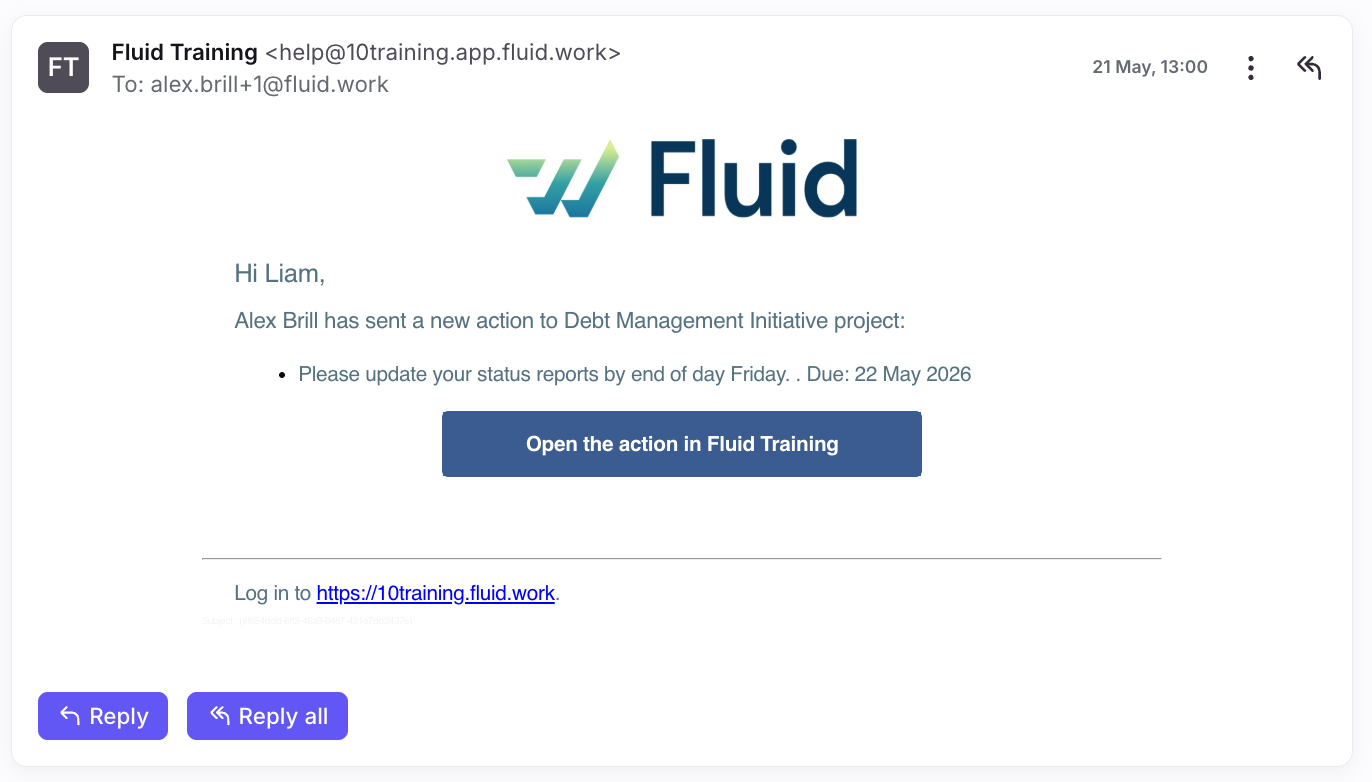
Asunto y contenido: El asunto se adapta al contexto (por ejemplo, “You have been sent an action by {Sender}” o “An action has been sent to {MeetingName} meeting”). El cuerpo enumera cada elemento asignado con su título, tipo, un fragmento de la fecha límite y enlaces de navegación.
-
Tratamiento especial: La notificación por correo se envía de inmediato, aunque puede tardar unos 10 minutos en llegar a la bandeja de entrada. Cuando se envían los correos agregados de Acciones Abiertas según la configuración (diaria/semanal/mensual) del perfil del usuario, si el elemento sigue pendiente, se incluirá allí.
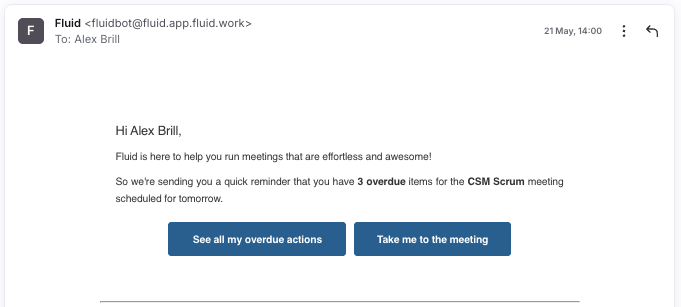
Cuando las acciones se asignan como parte de una reunión, también recibirá una notificación antes de la próxima reunión de la serie, detallando los elementos pendientes que tenga, el día anterior.
TeamNotification
-
Disparador: Cuando alguien se agrega a un espacio de equipo (creación de una nueva sala o miembros adicionales), en las funciones de propietario, miembro o facilitador.
-
Destinatarios: Los principales recién agregados, según su función.
-
Asunto y contenido: “You have been added as an/a {Role} to the {Team Name} {WorkHub/Chat Group}”, además de detalles sobre quién los agregó y el enlace de acceso.
-
Tratamiento especial: Notificación solo por correo electrónico, de modo que las partes interesadas fuera de la aplicación también reciban confirmación.
AccountLocked
-
Disparador: Se ejecuta de inmediato cuando la cuenta de un usuario queda bloqueada debido a políticas de seguridad.
-
Destinatarios: El usuario bloqueado.
-
Asunto y contenido: Asunto “Your account has been locked”, con contenido de plantilla que explica el bloqueo y los siguientes pasos.
-
Tratamiento especial: Ninguno además del registro de auditoría estándar.
NewWorkRequest
-
Disparador: Se dispara cuando alguien envía una solicitud de trabajo a un tablero de proceso.
-
Destinatarios: Todos los propietarios del tablero de destino.
-
Asunto y contenido: “A new work request has been sent to {Board} by {Author}.” El mensaje incluye el título de la solicitud y un enlace directo para revisarla.
-
Tratamiento especial: La entrega queda registrada en la salida de consola de Hangfire para que los operadores puedan auditar cuándo se generaron las notificaciones.
NewMeetingOwner / NewMeetingMember / NewMeetingFacilitator
-
Disparador: Se envía cuando se crea una reunión o cuando se agregan personas nuevas a ella, diferenciado según su función.
-
Destinatarios: Los nuevos propietarios, miembros o facilitadores.
-
Asunto y contenido: “You have been added as an/a {Role} to the {Meeting Name} meeting,” con enlaces para abrir la reunión y confirmación de quién los agregó.
-
Tratamiento especial: Publica tanto un anuncio en el canal de chat de la reunión como un mensaje personal de bot para la persona asignada.
MeetingGuestActionNotification / MeetingMemberActionNotification
-
Disparador: Se genera cuando se asignan acciones o decisiones de reunión durante o después del cierre de una sesión, dependiendo de si deben notificarse invitados o miembros.
-
Destinatarios: Invitados y/o miembros con acciones pendientes de la reunión.
-
Asunto y contenido: “You have been assigned {action summary} in {Meeting Name} meeting.” El correo resume las acciones/decisiones asignadas, incluidas las fechas límite y enlaces rápidos.
-
Tratamiento especial: Respeta los interruptores
toGuestsytoMembersdel trabajo, para que los facilitadores puedan controlar a quién se contacta.
Uso de esta guía
Use la tabla de referencia rápida para vincular los registros de auditoría o las entradas de análisis con el evento de negocio que los originó. Las secciones detalladas ofrecen suficiente contexto para explicar a las partes interesadas por qué alguien recibió un correo electrónico y qué esperar dentro de él.