Un webhook entrante es una devolución de llamada (callback) definida por el usuario a través de HTTP. Puede usar los webhooks de Jira para notificar a Fluid cuando ocurran determinados eventos en Jira. Por ejemplo, alertar a Fluid cuando se crea o elimina una incidencia. Su tablero de Fluid se mantiene actualizado sin que tenga que cargar tareas nuevas de forma masiva periódicamente, ni integrar tareas manualmente.
Actualmente, Fluid solo admite los eventos CREATE y DELETE para los tipos de incidencia de Jira. Solo se admitirán los tipos de incidencia que haya configurado específicamente para la integración de su tablero de Fluid.
Debido a la complejidad que puede implicar Jira, de forma predeterminada, los webhooks entrantes no están habilitados en sus instancias de cliente; comuníquese con su representante de Fluid Success, quien puede habilitar esta función y guiarlo durante el proceso de configuración.
Configurar Fluid
Proveedores de Autenticación de Fluid
Por seguridad, Jira utiliza un token SHA-256 de secreto compartido al enviar datos a Fluid. Este token se valida en Fluid antes de que se realice cualquier otro procesamiento; si el secreto compartido no es válido, se devolverá a Jira un código HTTP 401 (no autorizado).
Un secreto compartido es una frase de contraseña que solo conocen Jira y Fluid. Jira firmará el mensaje usando la frase de contraseña secreta y Fluid decodificará el mensaje; por lo tanto, Fluid necesita saber cuál es la frase de contraseña secreta. El secreto compartido se configura en la sección Proveedores de Autenticación de la Consola de Administración. Solo un usuario con privilegios de rol de administrador podrá configurar esto.
Nota: los secretos compartidos se almacenan de forma segura en Azure Key Vault y solo Fluid puede acceder a ellos.
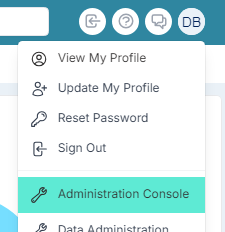
- Haga clic en su perfil en la parte superior derecha de Fluid y seleccione "Consola de Administración"
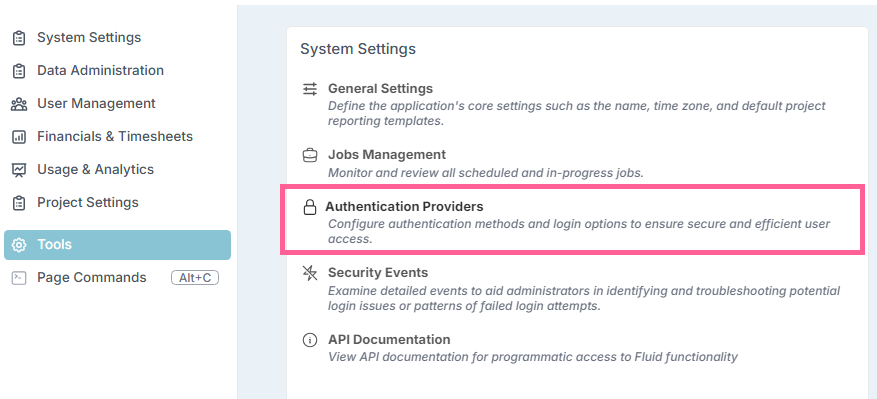
- Seleccione "Proveedores de Autenticación
- Recorra la página y asegúrese de que la opción "Allow Jira Incoming Webhook" que aparece a continuación esté habilitada

- Introduzca el valor del secreto compartido/frase de contraseña en el cuadro de texto como se muestra arriba; puede hacer clic en el ícono del ojo a la derecha para mostrar/ocultar el valor según corresponda.
Nota: debe cumplir con la política interna de su organización en cuanto a la longitud y el tipo de caracteres de la contraseña/frase de contraseña al elegir un secreto compartido. Fluid no aplica ninguna regla para los secretos compartidos, ya que cada organización es diferente.
- Cuando termine, haga clic en Guardar.

Configurar Jira
La configuración del webhook entrante de Jira requiere indicarle a Jira qué eventos enviar a Fluid y cómo enviarlos. Fluid cuenta con un endpoint HTTP REST que se puede configurar dentro de Jira.
Consulte este artículo para obtener información detallada sobre la configuración en Jira. https://developer.atlassian.com/server/jira/platform/webhooks
Registro de un webhook a través de la consola de administración de Jira. Asegúrese de que la cuenta con la que accede a Jira tenga los privilegios de administrador correctos para configurar los webhooks de Jira
- Vaya a la consola de administración de Jira > System > Webhooks (en la sección Advanced). También puede usar la búsqueda rápida (el atajo de teclado es .) y luego escribir 'webhooks'.
- Haga clic en Create a webhook.
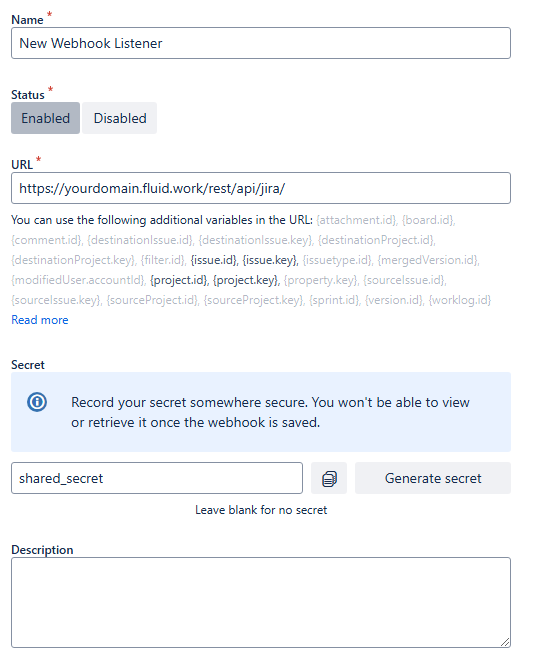
Nombre
Asígnele al webhook un nombre que le permita identificar cuál es su propósito y para qué tablero/proyecto de Fluid está destinado. Según su caso de uso, es posible que necesite configurar varios webhooks, y una buena convención de nomenclatura ayuda a gestionarlos.
URL
Esta es la URL a la que Jira enviará información sobre el elemento que ha configurado. La URL es una URL específica de Fluid que leerá, validará y ejecutará el webhook cuando se reciba un mensaje.
Para encontrar la URL de su tablero, debe acceder a la configuración de integración del tablero de Fluid. Consulte el artículo Cómo configurar la integración de Jira con los tableros de Fluid para obtener más información. Desplácese hacia abajo en la página de configuración de integración del tablero y busque la siguiente opción: habilite "Permitir Webhooks entrantes desde Jira"; aparecerá un cuadro de texto, esta es la URL que debe ingresar en el campo Url de Jira mencionado anteriormente.
- Haga clic en el ícono de copiar al portapapeles a la derecha y péguelo en la interfaz de Jira.

Nota: los últimos 2 números de la URL son los identificadores del espacio de trabajo y del tablero, respectivamente; representan el espacio de trabajo (configuración) y el tablero exacto en el que desea que se cree la tarjeta (un espacio de trabajo puede tener más de un tablero). En el ejemplo anterior, 652 es el id del espacio de trabajo (si hace clic en la página @ verá que es el mismo número en la URL @). El 701 es el tablero exacto de ese espacio de trabajo. Si conoce el id del espacio de trabajo y el id del tablero, puede construir esta URL manualmente según sus necesidades.
Secreto compartido
Este es el secreto compartido configurado en "Proveedores de Autenticación de Fluid", que se encuentra en la sección "Configurar Fluid" de este documento. El secreto compartido debe ser exactamente el mismo valor configurado en Fluid.
- Copie y pegue ambos valores para asegurarse de que coincidan exactamente.
Eventos
Aquí es donde configura qué eventos que ocurren en Jira se enviarán a Fluid. La parte de JQL de la interfaz es donde configura las reglas/consultas que coincidirán y activarán el webhook; consulte aquí más detalles de Atlassian https://developer.atlassian.com/server/jira/platform/webhooks/
Nota: actualmente Fluid solo admite los eventos CREATE y DELETE de Jira
En la siguiente consulta, como ejemplo, hemos configurado una consulta donde project = "Fluid Product", y habilitado en la columna "Issue" únicamente "create" y "deleted".
Esto significa que cualquier incidencia creada o eliminada en el proyecto de Jira "Fluid Product" también enviará un mensaje a Fluid a la URL configurada anteriormente.
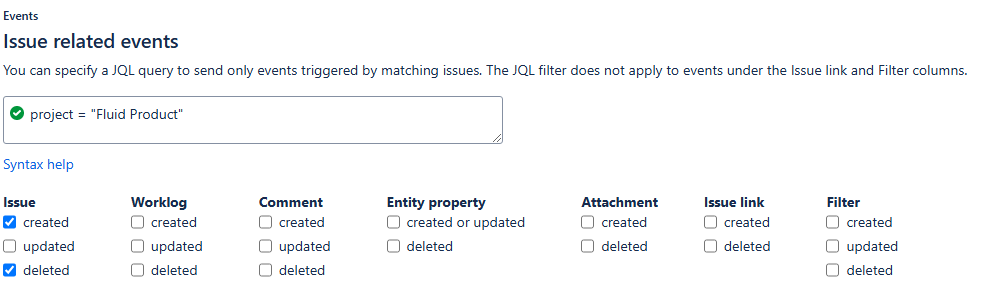
Es libre de escribir cualquier consulta JQL que desee para ajustar cuándo Jira enviará los mensajes a Fluid, pero debe seguir las pautas establecidas por https://developer.atlassian.com/server/jira/platform/webhooks/. Asegúrese de leer detenidamente la documentación de Atlassian.
- Haga clic en Guardar cuando termine.
Ahora, cada vez que se cree una incidencia de Jira que coincida con su consulta JQL, Jira enviará información sobre ese elemento a Fluid. Fluid creará entonces la tarjeta en el tablero según lo especificado por la URL configurada.
Lecturas adicionales