Um webhook de entrada é um callback definido pelo usuário via HTTP. Você pode usar webhooks do Jira para notificar o Fluid quando determinados eventos ocorrem no Jira. Por exemplo, alertar o Fluid quando um problema é criado ou excluído. Seu quadro Fluid é mantido atualizado sem que você precise fazer uploads em massa periódicos de novas tarefas ou integrar tarefas manualmente.
O Fluid atualmente suporta apenas eventos de CRIAÇÃO e EXCLUSÃO para tipos de problemas do Jira. Apenas os tipos de problemas que você configurou especificamente para o seu quadro Fluid para integração serão suportados.
Devido à complexidade que pode estar envolvida com o Jira, por padrão, os webhooks de entrada não estão habilitados nas instâncias do seu cliente. Entre em contato com seu representante de Sucesso do Fluid, que pode habilitar esse recurso e orientá-lo durante o processo de configuração.
Configurando o Fluid
Provedores de Autenticação do Fluid
Por segurança, o Jira usa um token SHA-256 de segredo compartilhado ao enviar dados para o Fluid. Esse token é validado no Fluid antes que qualquer processamento adicional ocorra; se o segredo compartilhado for inválido, um código HTTP 401 não autorizado será retornado ao Jira.
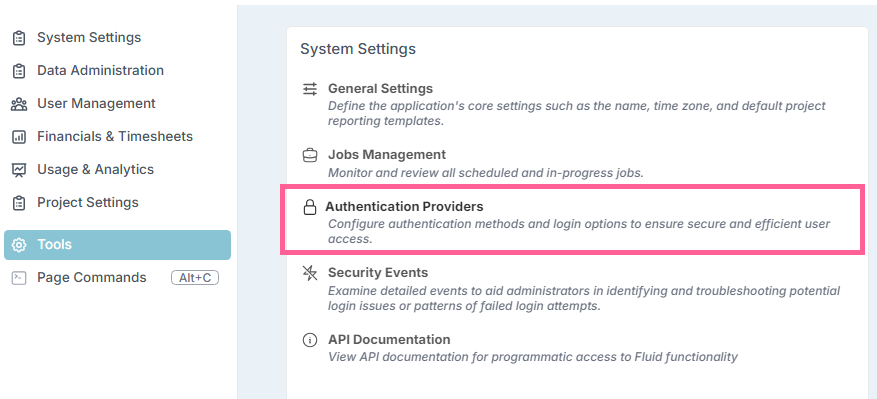
Um segredo compartilhado é uma frase secreta conhecida apenas pelo Jira e pelo Fluid. O Jira assinará a mensagem usando a frase secreta e o Fluid decodificará a mensagem; portanto, o Fluid precisa saber qual é a frase secreta. O segredo compartilhado é configurado na seção Provedores de Autenticação do console de Administração. Apenas um usuário com privilégios de função de administrador poderá configurar isso.
Nota: Os segredos compartilhados são armazenados com segurança no Azure Keyvault e só podem ser acessados pelo Fluid.
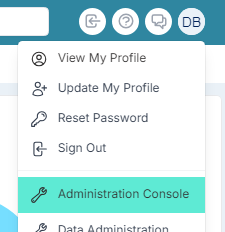
- Clique no seu perfil no canto superior direito do Fluid e selecione "Console de Administração"
- Selecione "Provedores de Autenticação"
- Navegue pela página e certifique-se de que a opção abaixo "Permitir Webhook de Entrada do Jira" está habilitada

- Insira o valor do segredo compartilhado/frase secreta na caixa de texto conforme mostrado acima; você pode clicar no ícone de olho à direita para mostrar/ocultar o valor conforme necessário.
Nota: Você deve seguir a política interna da sua organização para comprimento e tipos de caracteres de senha/frase secreta ao selecionar um segredo compartilhado. O Fluid não impõe nenhuma regra para segredos compartilhados, pois cada organização é diferente.
- Quando concluído, clique em Salvar.

Configurando o Jira
A configuração do webhook de entrada do Jira requer configuração para informar ao Jira quais eventos e como enviar esses eventos para o Fluid. O Fluid possui um endpoint HTTP Rest que pode ser configurado no Jira.
Consulte este artigo para configuração detalhada no Jira. https://developer.atlassian.com/server/jira/platform/webhooks
Registrando um webhook via console de administração do Jira. Certifique-se de que a conta com a qual você está acessando o Jira possui os privilégios de administrador corretos para configurar webhooks do Jira
- Vá para o console de administração do Jira > Sistema > Webhooks (na seção Avançado). Você também pode usar a pesquisa rápida (o atalho de teclado é .), depois digite 'webhooks'.
- Clique em Criar um webhook.
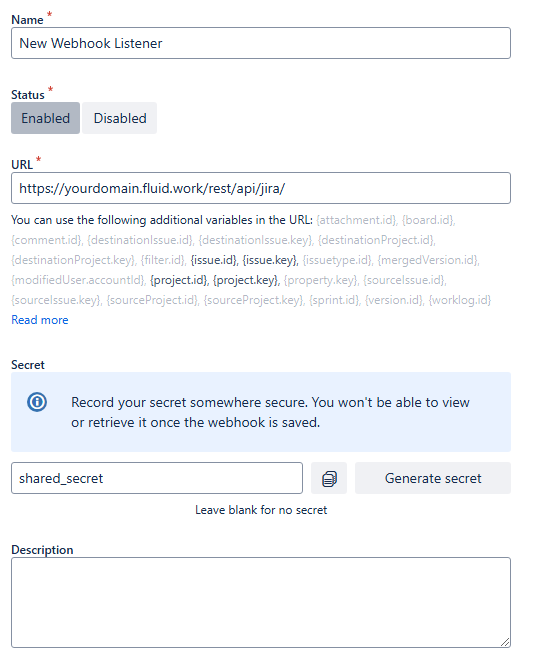
Nome
Dê ao webhook um nome que permita identificar a finalidade do webhook e para qual quadro/projeto Fluid este webhook se destina. Dependendo do seu caso de uso, você pode precisar de vários webhooks configurados, e uma boa convenção de nomenclatura ajuda a gerenciá-los.
URL
Esta é a URL que o Jira usará para enviar informações sobre o item que você configurou. A URL é uma URL específica do Fluid e irá ler, validar e executar a ação do webhook quando uma mensagem for recebida.
Para encontrar a URL do seu quadro, você precisa acessar a configuração de integração do Quadro Fluid. Consulte o artigo Como configurar a integração do Jira com os Quadros Fluid para mais informações. Role para baixo na página de configuração do quadro de integração e encontre a configuração abaixo; habilite "Permitir Webhooks de Entrada do Jira" e uma caixa de texto aparecerá — esta é a URL que você deve inserir no campo de URL do Jira acima.
- Clique no ícone de copiar para a área de transferência à direita e cole na interface do Jira.

Informação: Os últimos 2 números da URL são os identificadores do workspace/quadro, respectivamente; eles representam o workspace (configuração) e o quadro exato no qual você deseja que o cartão seja criado (workspaces podem ter mais de 1 quadro). Nos exemplos acima, 652 é o ID do workspace (se você clicar na página @, verá que é o mesmo número na URL @). O 701 é o quadro exato para este workspace. Se você souber o ID do workspace e o ID do quadro, poderá construir esta URL manualmente para atender às suas necessidades.
Segredo Compartilhado
Este é o segredo compartilhado conforme configurado nos "Provedores de Autenticação do Fluid", encontrado na seção "Configurando o Fluid" deste documento. O segredo compartilhado precisa ter exatamente o mesmo valor configurado no Fluid.
- Copie e cole ambos os valores para garantir que sejam uma correspondência exata.
Eventos
É aqui que você configura quais eventos que ocorrem no Jira serão enviados para o Fluid. A parte JQL da interface é onde você configura quaisquer regras/consultas que corresponderão e acionarão o webhook; consulte aqui para mais detalhes da Atlassian https://developer.atlassian.com/server/jira/platform/webhooks/
Nota: Atualmente, o Fluid suporta apenas eventos de CRIAÇÃO e EXCLUSÃO do Jira
Na consulta abaixo, como exemplo, configuramos uma consulta onde projeto = "Fluid Product", e habilitamos na coluna "Problema" apenas "criar" e "excluído".
Isso significa que qualquer problema criado ou excluído no projeto Jira "Fluid Product" também enviará uma mensagem para o Fluid na URL previamente configurada.
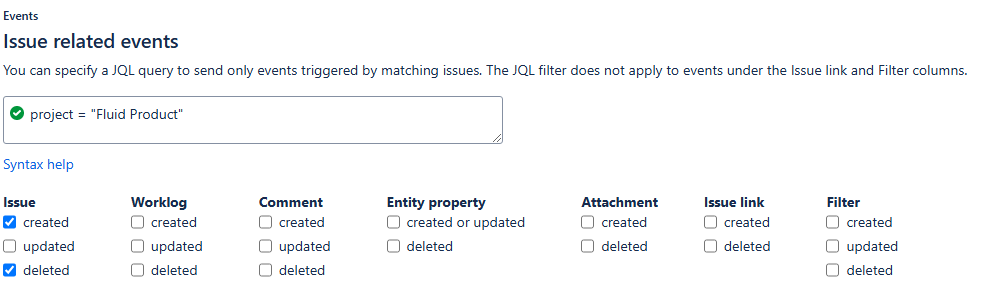
Você é livre para escrever qualquer consulta JQL que desejar para ajustar quando o Jira enviará as mensagens para o Fluid, mas deve seguir as diretrizes estabelecidas por https://developer.atlassian.com/server/jira/platform/webhooks/. Certifique-se de ler a documentação da Atlassian com atenção.
- Clique em Salvar quando concluído.
Agora, sempre que um Problema do Jira for criado e corresponder à sua consulta JQL, o Jira enviará informações para o Fluid sobre esse item. O Fluid então criará o cartão no quadro conforme especificado pela URL configurada.