Funções de usuário: ✔ Administrador de Aplicativo ✔ Administrador de Dados
A página Configuração de Reunião permite configurar tipos de reunião, temas de reunião e modelos de pauta de reunião.
Tipos de reunião são usados para descrever que tipo de reunião é uma reunião.
Temas de reunião ajudam você a marcar o conteúdo da sua reunião para que possa analisar e gerenciar melhor os resultados das suas reuniões.
Modelos de pauta de reunião são uma maneira rápida e fácil de criar itens de pauta recorrentes. Os Modelos de Pauta de Reunião reduzem o tempo de preparação das reuniões, fornecem estrutura às suas reuniões e impõem padronização entre os mesmos tipos de reunião.
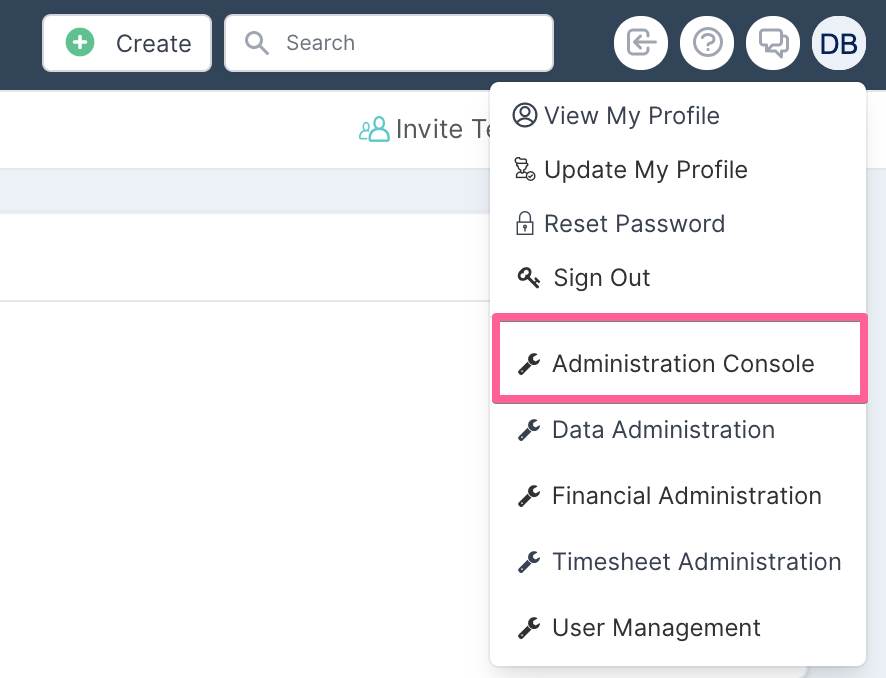
Para acessar a página de Configuração de Reunião, navegue até o Console de Administração no menu suspenso abaixo do seu Avatar.
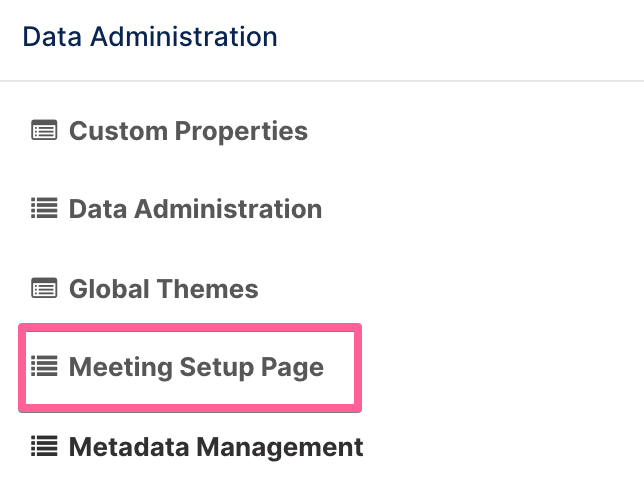
Navegue até a seção Administração de Dados da página do console de administração e selecione Página de Configuração de Reunião.
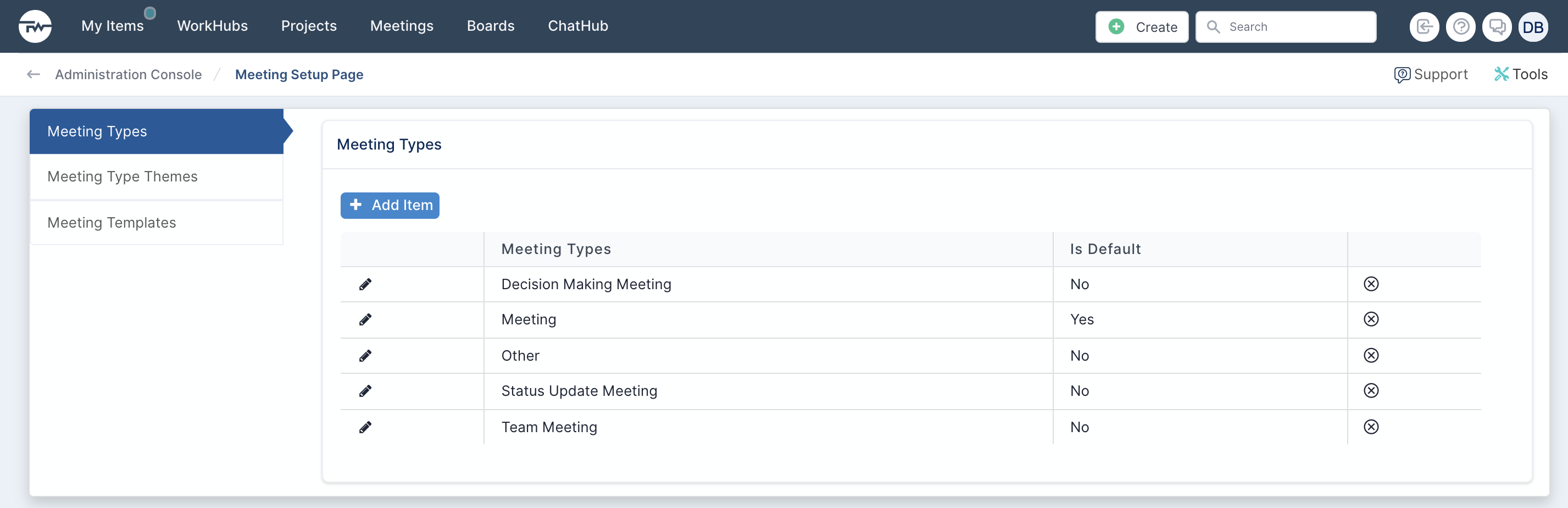
Você verá a seguinte página.
Tipos de Reunião
A aba Tipos de Reunião lista todos os tipos de reunião que foram configurados.
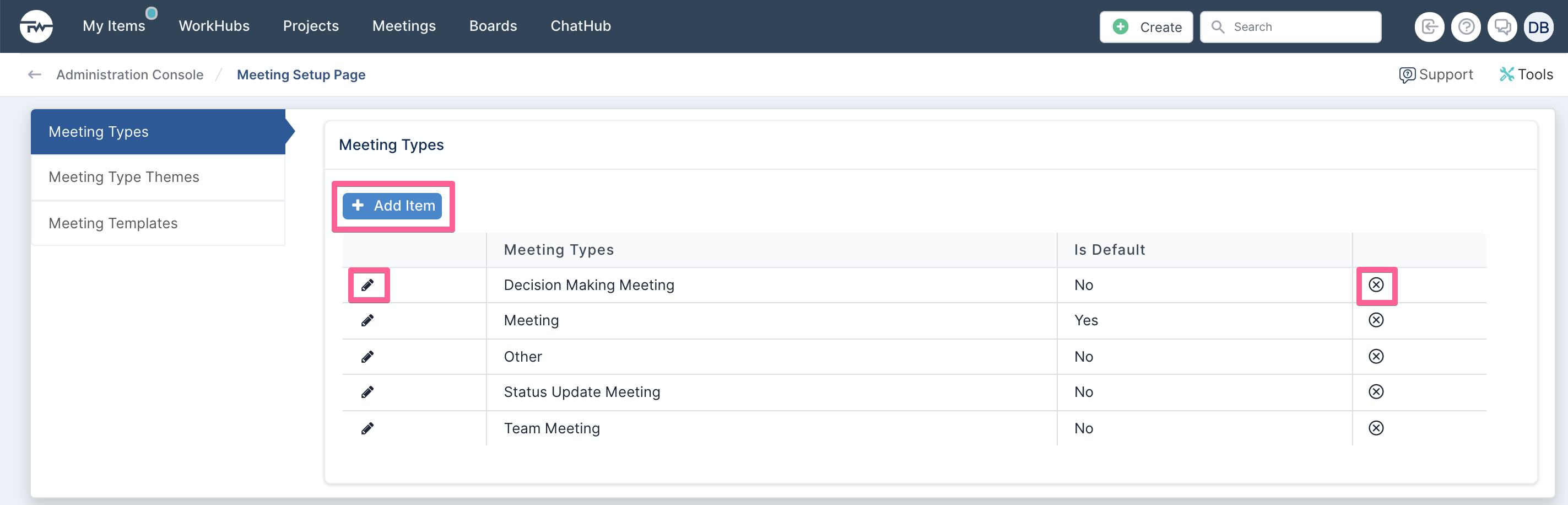
Clique em Adicionar Item para adicionar um novo tipo de reunião.
Clique no lápis para renomear um tipo de reunião.
Clique no ícone de X para excluir um tipo de reunião.
Você também pode usar a funcionalidade de edição em massa para atualizar tipos de reunião conforme explicado abaixo neste artigo.
Temas de Reunião
Selecione a aba Temas de Tipo de Reunião para adicionar, renomear ou excluir temas de reunião. Os temas de reunião são agrupados pelos tipos de reunião aos quais se aplicam. Se um tema for aplicável a vários tipos de reunião, o tema deve ser criado para cada tipo de reunião.
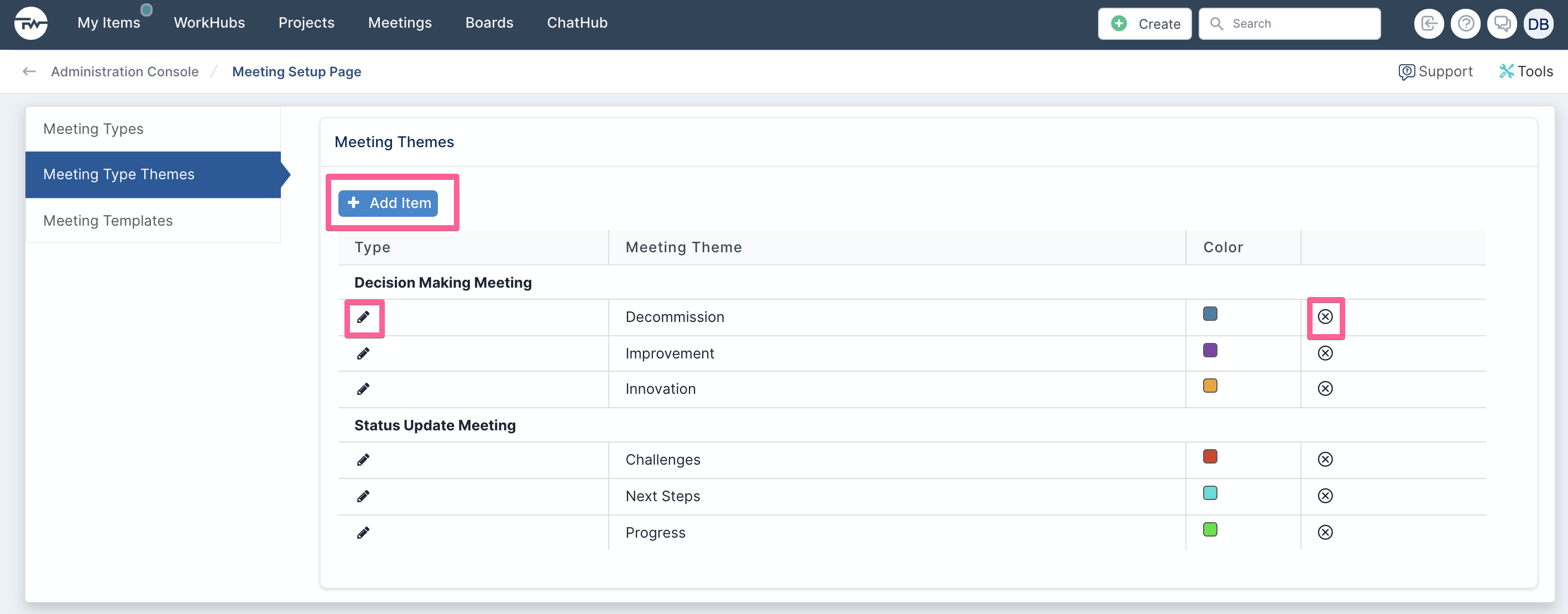
Clique em Adicionar Item para adicionar um novo tema. Você precisará selecionar o tipo de reunião ao qual o novo tema se aplica.
Clique no lápis para renomear um tema de reunião.
Clique no ícone de X para excluir um tema de reunião.
Modelos de Pauta de Reunião
Os modelos de pauta de reunião são agrupados em duas categorias:
Modelos Fluid são listados na aba Biblioteca de Modelos. Esses modelos não podem ser atualizados ou excluídos, mas você pode visualizar seu conteúdo.
A segunda aba (que tem o nome da sua instância) lista todos os modelos que foram criados na sua instância e que foram definidos como modelos compartilhados. Esses modelos podem ser atualizados ou excluídos. Também é possível criar novos modelos de pauta de reunião que são compartilhados em toda a instância.
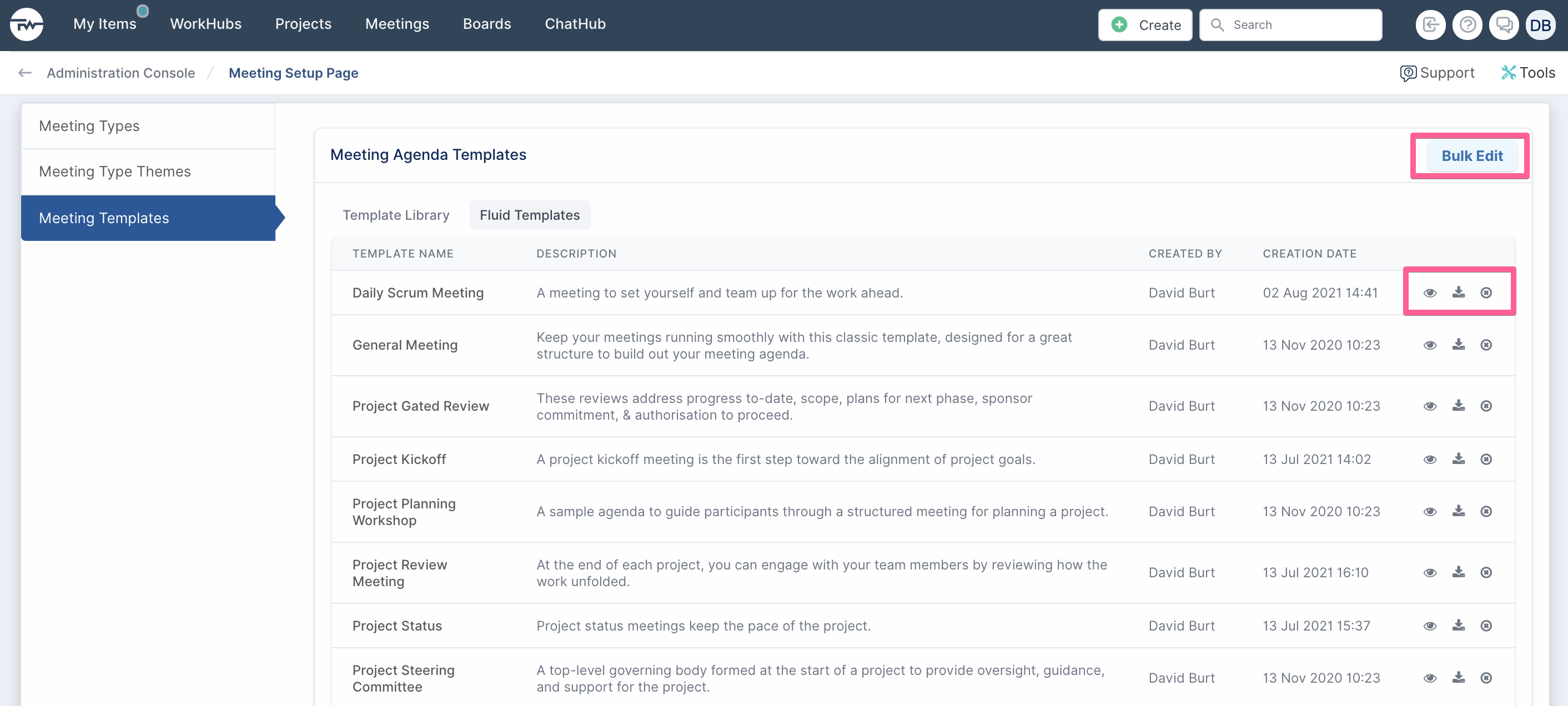
Clique nos ícones no final da linha para visualizar, baixar ou excluir um modelo de pauta.
Clique no botão Edição em Massa para baixar todos os modelos, criar um novo modelo ou atualizar modelos existentes. Consulte a próxima seção para uma descrição detalhada da funcionalidade de Edição em Massa.
Atualizando modelos de pauta de reunião
Para adicionar um novo modelo de reunião, selecione a aba Modelos de Reunião e clique em Edição em Massa. Você precisará selecionar o campo de modelos de reunião & baixar o extrato do arquivo. Depois que o extrato for atualizado com os modelos de reunião, salve o arquivo & em seguida selecione a opção "Carregar" para fazer o upload do arquivo salvo.
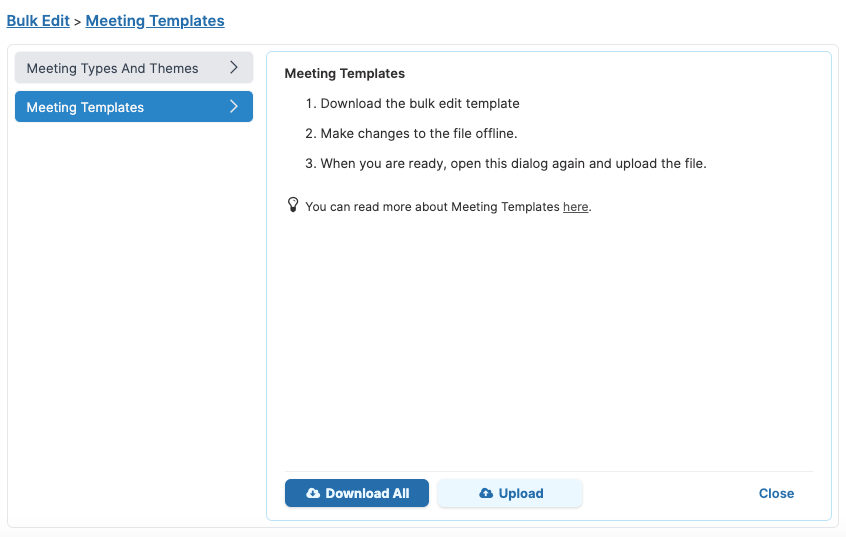
Atualizando tipos de reunião, temas de reunião e modelos de reunião com a funcionalidade de Edição em Massa
A funcionalidade de Edição em Massa pode ser acessada:
no menu suspenso Ferramentas se você estiver na aba Tipos de Reunião ou Temas de Tipo de Reunião.
clicando no botão Edição em Massa se você estiver na aba Modelos de Reunião.
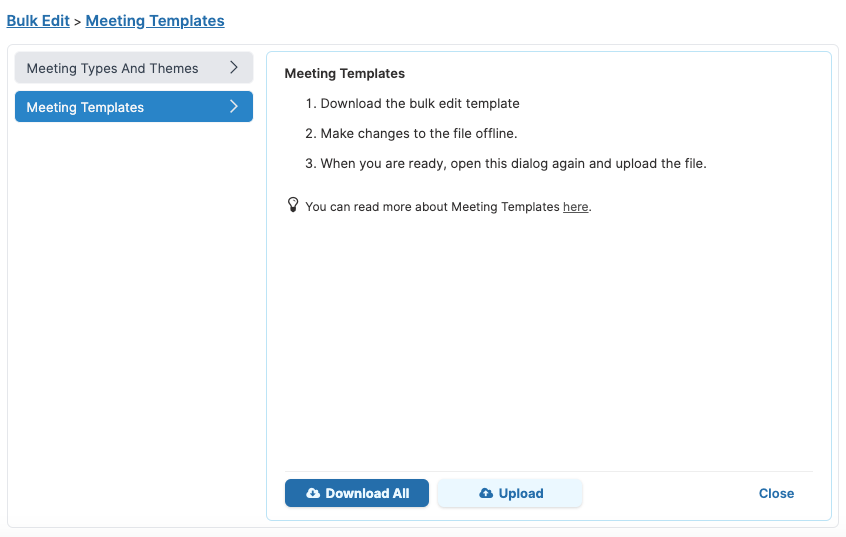
Selecione Tipos e Temas de Reunião para atualizar tipos e temas de reunião. Basta baixar o arquivo, fazer suas alterações e carregar o arquivo atualizado.
Selecione a aba Modelos de Reunião para baixar, criar novos modelos ou atualizar modelos existentes.
Edição em Massa de Tipos e Temas de Reunião
O arquivo de edição em massa de tipos e temas de reunião contém duas abas.
Aba Tipos de Reunião
Coluna & Título | Descrição | O que acontece se o campo for deixado em branco ao carregar o arquivo? |
A. MeetingType | O tipo de reunião ao qual é classificado (ou seja, reunião de tomada de decisão, reunião de equipe, reunião de Steerco etc.) | Este é um campo obrigatório. Se o campo for deixado em branco, a linha não será processada. |
B. Active | Define se o tipo de reunião está ativo ou não. É definido como um sinalizador "Sim/Não". | O valor será definido como Sim. |
C. Default | Isso determina se este tipo de reunião deve ser usado por padrão ao criar uma nova reunião. | O valor será definido como Não. |
Aba Temas de Tipo de Reunião
Coluna & Título | Descrição | O que acontece se o campo for deixado em branco ao carregar o arquivo? |
A. MeetingTheme | O nome do tema de reunião | Este é um campo obrigatório. Se o campo for deixado em branco, a linha não será processada. |
B. Color | A cor a ser usada para representar o tema. | Uma cor padrão "Azul/#3A7BA2" será atribuída por padrão. |
C. MeetingType | O tipo de reunião ao qual o tema se aplica. | Este é um campo obrigatório. Se o campo for deixado em branco, a linha não será processada. |
Edição em Massa de Modelos de Reunião
No arquivo Excel de modelos de reunião, os dados são representados por duas abas que são "Modelos" & "Ações". Ambas têm seus próprios campos de dados no extrato e são descritas abaixo.
NOTA: Ao criar modelos de reunião, deve haver entradas em ambas as abas do arquivo.
Aba Modelos
Coluna & Título | Descrição | O que acontece se o campo for deixado em branco ao fazer o upload do arquivo? |
A. TemplateName | O nome do modelo de reunião | Este é um campo obrigatório. Se o campo for deixado em branco, a entrada será ignorada no upload & o modelo de reunião não será criado. |
B. Description | A descrição que explica sobre o que é o modelo | O campo será deixado em branco. |
C. TemplatePlaybook | O nome do playbook do modelo usado para explicar como conduzir a reunião usando o modelo escolhido | O campo será deixado em branco. |
D. Sharing | A configuração de privacidade do modelo sendo usado. Indica como o modelo de reunião será compartilhado. | Se a entrada for deixada em branco, o valor de Compartilhamento será classificado como um modelo privado definido como "Minhas Reuniões" pelo Fluid. |
E. TemplateGuid | Identificador único global do Fluid para o modelo. | Se a entrada for deixada em branco, o Guid será gerado por padrão pelo Fluid após a conclusão do upload. |
F. Delete | Esta opção é usada para identificar se o modelo de reunião que está sendo selecionado não deve ser incluído na biblioteca de modelos de reunião. Essencialmente, remove a entrada da lista de modelos. | O campo será deixado em branco. |
Aba de Ações
Coluna & Título | Descrição | O que acontece se o campo for deixado em branco ao fazer o upload do arquivo? |
A. TemplateName | O nome do modelo de reunião | Este é um campo obrigatório. Se o campo for deixado em branco, a entrada será ignorada no upload & o modelo de reunião não será criado. |
B. TemplateGuid | Identificador único global do Fluid para o modelo. | Se a entrada for deixada em branco, o Guid será gerado por padrão pelo Fluid após a conclusão do upload. |
C. ItemOrder | A ordem em que os itens são exibidos | Se a entrada for deixada em branco, um valor padrão de "1" será gerado pelo Fluid após a conclusão do upload. |
D. Type | O tipo de item que é (Agenda, Ação ou Decisão) | Este é um campo obrigatório. Se o campo for deixado em branco, a entrada será ignorada no upload & o modelo de reunião não será criado. |
E. Title | O título do item de agenda/ação/decisão | Este é um campo obrigatório. Se o campo for deixado em branco, a entrada será ignorada no upload & o modelo de reunião não será criado. |
F. Description | A descrição que explica sobre o que é o modelo | O campo será deixado em branco. |
G. Theme | O nome do tema | O campo será deixado em branco. |
H. AssignedTo | O nome do responsável/reunião ao qual a ação/decisão está atribuída | O campo será deixado em branco. |
I. AssignedToId | O ID único do responsável/reunião ao qual a ação/decisão está atribuída | O campo será deixado em branco. |
J. Priority | O nível de prioridade atribuído ao item (Alta, Média ou Baixa) | Se a entrada for deixada em branco, um valor padrão de "Média" será atribuído a ela após o upload do arquivo. |
K. DueInDays | O número de dias até o prazo do item | O campo será deixado em branco. |
L. ActionGuid | Identificador único global do Fluid para a ação | Se a entrada for deixada em branco, o Guid será gerado por padrão pelo Fluid após a conclusão do upload. |
M. Delete | Esta opção é usada para identificar se o modelo de reunião que está sendo selecionado não deve ser incluído na biblioteca de modelos de reunião. Essencialmente, remove a entrada da lista de modelos. | O campo será deixado em branco. |